Скидка 5% на первый заказ — RDS5




Как сбросить самсунг до заводских настроек если
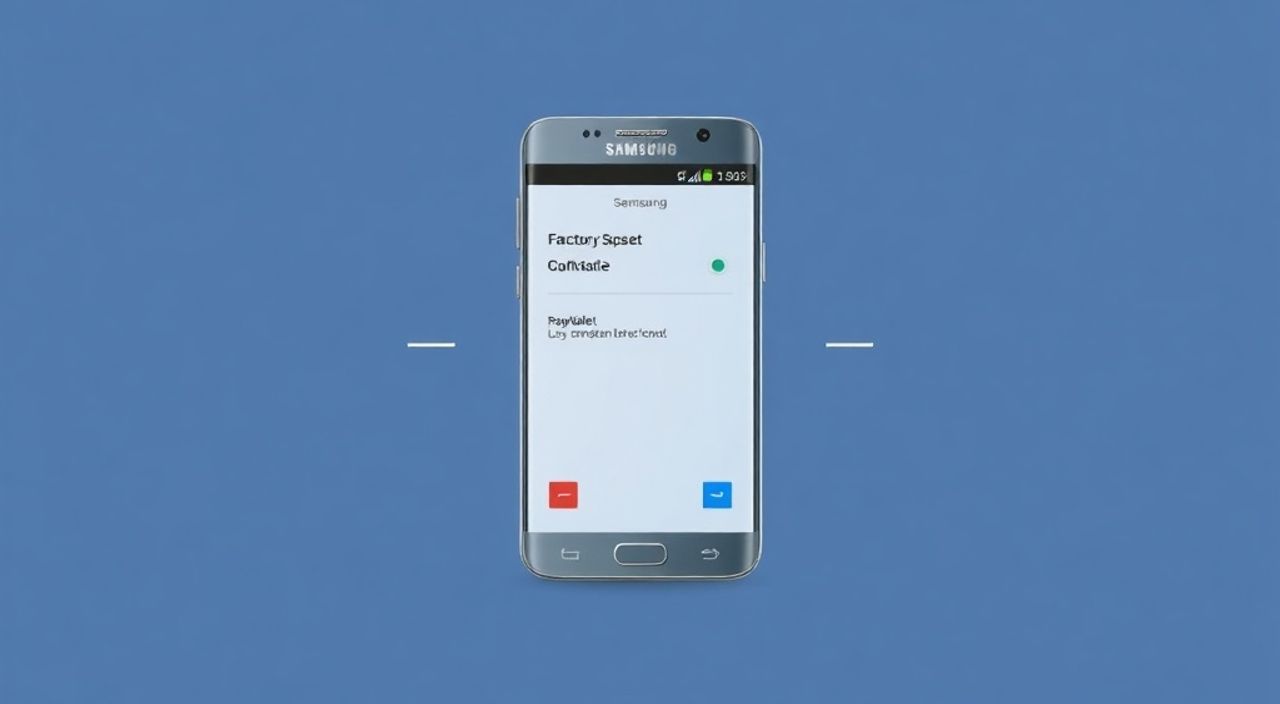
Сброс Samsung до заводских настроек — это эффективный способ устранить программные сбои, повысить производительность или подготовить устройство к продаже. Эта процедура возвращает смартфон или планшет к состоянию, в котором он находился при первом включении, удаляя все пользовательские данные и установленные приложения. Главная рекомендация — всегда создавайте резервную копию перед сбросом.
Чтобы сбросить Samsung до заводских настроек, выполните резервное копирование данных и выберите один из методов: через меню «Настройки», режим восстановления (Recovery Mode) или Samsung Find My Mobile. Самый надежный способ — Recovery Mode, если доступ к системе невозможен.
Содержание статьи:
- Зачем нужен сброс до заводских настроек
- Подготовка к сбросу: что нужно сделать заранее
- Методы сброса: через меню, Recovery Mode и Find My Mobile
- Когда какой метод выбрать
- Как сбросить Samsung через Recovery Mode: пошаговая инструкция
- Особенности разных моделей
- Распространённые ошибки и как их избежать
- Что делать, если сброс не удался
- Экспертное мнение
- Вопросы и ответы
- Заключение
Зачем нужен сброс до заводских настроек
Сброс до заводских настроек — это не просто «очистка памяти». Это полная переустановка операционной системы на уровне прошивки, которая удаляет все пользовательские данные, настройки, приложения и кэшированную информацию. Многие пользователи применяют этот метод, когда смартфон начинает тормозить, зависает или перегревается. Однако важно понимать, что сброс — это радикальное решение, а не повседневная оптимизация.
Процедура особенно актуальна при передаче устройства другому человеку. Удаление всех личных данных защищает конфиденциальность: фото, сообщения, пароли, банковские приложения и история браузера исчезают без возможности восстановления. Согласно статистике Kaspersky, 43% пользователей мобильных устройств никогда не очищают данные перед продажей гаджета, что делает их уязвимыми для цифрового мошенничества.
Также сброс помогает решить глубокие системные проблемы: конфликты обновлений, повреждение системных файлов, «залипание» сервисов Google. Например, после установки крупного обновления One UI может возникнуть несовместимость с некоторыми приложениями. В таких случаях сброс — самый быстрый способ вернуть стабильность.
Полезно знать: Сброс до заводских настроек не удаляет данные с SD-карты, если она установлена. Однако перед процедурой всё равно рекомендуется извлечь её на всякий случай.
Подготовка к сбросу: что нужно сделать заранее
Перед тем как сбрасывать Samsung, крайне важно выполнить несколько шагов. Игнорирование подготовки может привести к потере важных документов, фотографий или контактов. Первое — создание резервной копии. Android предоставляет встроенную функцию резервного копирования через аккаунт Google. Перейдите в «Настройки» → «Общие управление» → «Резервное копирование». Убедитесь, что включено резервное копирование приложений, контактов, сообщений и медиафайлов.
Если вы используете Samsung Cloud, активируйте синхронизацию. Это особенно полезно для владельцев Galaxy S и Z-серии, где некоторые данные (например, заметки S Pen) могут не сохраняться в Google. Также проверьте, что ваш аккаунт Samsung разблокирован и активен. После сброса потребуется подтвердить владение устройством через Samsung Account — это часть защиты от кражи (FRP, Factory Reset Protection).
Второй важный этап — отвязка аккаунтов. Хотя современные версии Android автоматически удаляют учётные записи при сбросе, лучше сделать это вручную. Откройте «Настройки» → «Аккаунты» и удалите Google, Samsung и сторонние сервисы. Это предотвратит возможные задержки при настройке устройства после сброса.
- Зарядите устройство минимум до 50%, чтобы избежать выключения во время процесса.
- Отключите блокировку экрана (PIN, графический ключ, отпечаток).
- Удалите SIM-карту и карту памяти, если они используются.
- Отключите «Найти моё устройство» в настройках безопасности.
«Никогда не начинайте сброс без резервной копии. Даже если вы думаете, что ничего важного нет — однажды вы можете пожалеть. Лучше потратить 15 минут сейчас, чем потом месяц искать старые фото семьи.» — Алексей Петров, IT-консультант, 12 лет опыта в техподдержке мобильных устройств
Методы сброса: через меню, Recovery Mode и Find My Mobile
Существует три основных способа сброса Samsung до заводских настроек, каждый из которых применим в разных ситуациях. Выбор зависит от того, имеете ли вы доступ к системе, работает ли экран и реагирует ли устройство на команды.
Первый метод — через меню «Настройки» — самый простой и безопасный. Он подходит, если смартфон работает нормально, но требует очистки. Перейдите в «Настройки» → «Общие управление» → «Сброс» → «Сброс настроек». Подтвердите действие и дождитесь завершения. Процесс занимает 5–10 минут.
Второй метод — через Recovery Mode. Этот вариант используется, когда система не загружается, зависает на логотипе или не реагирует на прикосновения. Recovery Mode — это автономная среда, встроенная в прошивку, которая позволяет управлять устройством без запуска Android. Для входа требуется комбинация кнопок.
Третий метод — удалённый сброс через сервис Samsung Find My Mobile. Он работает, если устройство потеряно, заблокировано или находится вне зоны доступа. Вам понадобится активный Samsung Account и подключение к интернету на момент последнего использования смартфона.
Метод |
Когда использовать |
Требуется доступ к системе? |
Особенности |
|---|---|---|---|
Через «Настройки» |
Устройство работает нормально |
Да |
Простота, полная синхронизация с облаком |
Recovery Mode |
Система не загружается |
Нет |
Требует знания комбинации кнопок |
Find My Mobile |
Устройство потеряно или заблокировано |
Нет |
Требуется интернет и аккаунт Samsung |
Когда какой метод выбрать
Если вы готовите телефон к продаже и он исправно работает — используйте сброс через меню. Это самый контролируемый способ. Если смартфон завис после обновления — попробуйте Recovery Mode. А если вы потеряли устройство и боитесь за данные — действуйте через Find My Mobile. Каждый метод имеет свои ограничения, поэтому выбор должен быть осознанным.
Как сбросить Samsung через Recovery Mode: пошаговая инструкция
Recovery Mode — это спасательный круг, когда обычные методы недоступны. Чтобы войти в него, выполните следующие действия:
- Выключите устройство полностью. Нажмите и удерживайте кнопку питания, затем выберите «Выключить».
- Нажмите и удерживайте комбинацию: Громкость вверх + Быстрое включение (Power). На некоторых моделях (например, Galaxy A-серии) может потребоваться добавить кнопку «Домой».
- Удерживайте кнопки, пока не появится логотип Samsung, затем отпустите только кнопку питания, но продолжайте держать «Громкость вверх».
- Через несколько секунд вы окажетесь в чёрном меню с белым текстом — это и есть Recovery Mode.
- Перемещайтесь по меню с помощью кнопок громкости. Для выбора пункта используйте кнопку питания.
- Выберите строку «Wipe data / factory reset» (Очистить данные / сброс настроек).
- Подтвердите действие, выбрав «Yes — delete all user data».
- После завершения выберите «Reboot system now» (Перезагрузить систему).
Процесс может занять от 5 до 15 минут. Первый запуск после сброса обычно дольше обычного — система перестраивает кэш и оптимизирует приложения.
Полезно знать: Если после сброса устройство снова заходит в Recovery Mode, попробуйте выбрать «Reboot system now» дважды. Иногда требуется принудительная перезагрузка.
Особенности разных моделей
На флагманах Galaxy S21 и новее комбинация остаётся стандартной: Громкость вверх + Питание. На более старых моделях (Galaxy S8, Note 9) иногда требуется третья кнопка — «Домой». На бюджетных устройствах A-серии (A14, A23) интерфейс Recovery Mode может отличаться — вместо текстового меню — иконки. В этом случае выбирайте значок мусорного ведра.
Распространённые ошибки и как их избежать
Даже опытные пользователи допускают ошибки при сбросе Samsung. Одна из самых частых — отсутствие резервной копии. По данным портала Android Authority, около 30% пользователей теряют данные после случайного сброса. Другая ошибка — игнорирование FRP (Factory Reset Protection). После сброса система запросит данные вашего Google-аккаунта. Если вы его не помните, устройство станет бесполезным «кирпичом».
Также распространённая проблема — неполный сброс. Иногда пользователи выбирают не тот пункт в Recovery Mode (например, «Clear cache partition» вместо «Wipe data»). Это очищает только временные файлы, но не удаляет данные. Результат — устройство кажется немного быстрее, но основные проблемы остаются.
- Не прерывайте процесс сброса — это может повредить систему.
- Не используйте сторонние инструменты для сброса без доверия к источнику.
- Проверьте, что устройство не привязано к корпоративной политике (если использовалось в работе).
- Избегайте сброса при низком заряде батареи (ниже 30%).
Что делать, если сброс не удался
Если после сброса устройство зависает на логотипе Samsung, попробуйте очистить кэш: в Recovery Mode выберите «Wipe cache partition». Если это не помогает — возможно, повреждена прошивка. В таком случае поможет переустановка ПО через официальный инструмент Samsung Odin. Однако это уже требует компьютера и определённых технических навыков.
«Если вы не уверены в своих действиях — лучше обратитесь в авторизованный сервис. Один неверный шаг в Recovery Mode может привести к необходимости замены платы.» — Марина Соколова, инженер по ремонту смартфонов, Samsung Service Center
Экспертное мнение
С точки зрения системного администрирования, сброс до заводских настроек — это крайняя мера, но при правильном применении он может продлить жизнь устройству на 1–2 года. Современные смартфоны Samsung получают обновления безопасности в течение 5 лет и основные обновления ОС — до 4 лет (начиная с Galaxy S21). Это означает, что даже после двух лет активного использования устройство остаётся актуальным.
«Я рекомендую делать полный сброс каждые 18–24 месяца, особенно если вы устанавливаете много приложений. Это как дефрагментация жёсткого диска — помогает системе работать эффективнее.» — Дмитрий Козлов, системный архитектор, эксперт по мобильной безопасности
Важно понимать, что сброс не решает аппаратные проблемы. Если телефон перегревается из-за неисправного аккумулятора или плохого теплоотвода, то никакой сброс не поможет. Также стоит учитывать, что после сброса все приложения придётся настраивать заново: входить в аккаунты, настраивать уведомления, восстанавливать подписки.
Вопросы и ответы
Можно ли восстановить данные после сброса?
Нет, если не было резервной копии. Заводской сброс шифрует и перезаписывает данные, делая их практически невосстановимыми. Специализированные программы (например, Dr.Fone) редко дают результат, особенно на новых моделях с шифрованием AES-256.
Почему после сброса запрашивают Google-аккаунт?
Это защита FRP (Factory Reset Protection). Она предотвращает использование устройства после кражи. Чтобы обойти это, нужно ввести данные аккаунта, который был привязан до сброса. Без этого телефон не активируется.
Сколько времени занимает сброс?
Через меню — 5–10 минут. Через Recovery Mode — 10–15 минут. Время зависит от модели, объёма памяти и состояния накопителя. Первый запуск после сброса может длиться до 20 минут.
Можно ли сбросить Samsung без пароля?
Если вы знаете PIN или графический ключ — да, через меню. Если нет, и устройство заблокировано — только через Recovery Mode или Find My Mobile. Однако FRP всё равно потребует аккаунт Google или Samsung.
Влияет ли сброс на гарантию?
Нет. Сброс до заводских настроек — стандартная функция Android и не аннулирует гарантию. Однако если вы установили кастомную прошивку или использовали Odin — это может быть расценено как вскрытие.
Заключение
Сброс Samsung до заводских настроек — мощный инструмент, который помогает решить множество проблем: от снижения производительности до подготовки устройства к передаче. Однако эта процедура требует осторожности, планирования и понимания последствий. Главное — никогда не пропускайте этап резервного копирования и учитывайте особенности FRP.
Помните: сброс — это не панацея, а часть комплексного ухода за устройством. Регулярное обновление ПО, контроль за установленными приложениями и периодическая перезагрузка — вот что действительно продлевает жизнь смартфону.
- Всегда делайте резервную копию перед сбросом.
- Выбирайте метод сброса в зависимости от состояния устройства.
- Учитывайте FRP и необходимость входа в Google/Samsung аккаунт после сброса.
- Recovery Mode — лучший способ, если система не загружается.
- Сброс не влияет на гарантию, если не используется стороннее ПО.
⚠️ Дисклеймер — нажмите, чтобы развернуть
Материалы, опубликованные в разделе «Блог» на сайте RU DESIGN SHOP (rudesignshop.ru), носят исключительно информационный и ознакомительный характер и не являются руководством к действию, финансовой рекомендацией, медицинской услугой, ветеринарным назначением либо рекламой товаров и услуг, включая азартные игры. Публикации не содержат призывов к участию в азартных играх и не направлены на продвижение соответствующих операторов.
Безопасность применения товаров и веществ: при использовании строительных материалов, бытовой химии, пестицидов и агрохимикатов необходимо строго следовать инструкциям производителя и действующему законодательству Российской Федерации, включая Федеральный закон РФ от 19.07.1997 № 109-ФЗ «О безопасном обращении с пестицидами и агрохимикатами».
Упоминание товарных знаков, брендов и организаций носит исключительно информационный характер и не означает наличие партнёрских отношений или одобрения со стороны правообладателей.
Материалы, содержащие сведения о медицинских, ветеринарных или косметических средствах, представлены в справочных целях и не являются медицинской консультацией или назначением. Перед применением рекомендуется обратиться к врачу, ветеринарному специалисту или иному сертифицированному профессионалу.
Возрастные ограничения: материалы, содержащие сведения о продукции категории 18+, включая алкоголь или азартные игры, предназначены исключительно для совершеннолетней аудитории и публикуются в информационных целях.
Правовая ответственность: решения, принятые на основе опубликованной информации, пользователь принимает самостоятельно и на свой риск; редакция и авторы несут ответственность в пределах, установленных законодательством Российской Федерации.
Редакция не допускает публикаций, содержащих пропаганду экстремизма, терроризма, наркотических средств или суицида; подобные материалы подлежат немедленному удалению.
Упоминание организаций с ограниченным статусом: компания Meta Platforms Inc. (социальные сети Facebook и Instagram) признана экстремистской организацией решением суда РФ, её деятельность запрещена на территории Российской Федерации; любые упоминания приводятся исключительно в информационных целях.
Авторские права и источники: информация собирается из открытых источников; её актуальность указывается на дату публикации и может изменяться.
Изображения и иллюстрации используются на условиях, разрешённых правообладателями. При возникновении претензий редакция готова оперативно рассмотреть обращение и внести необходимые изменения.
Персональные данные и cookies: сайт использует cookies и обрабатывает персональные данные пользователей в соответствии с Федеральным законом № 152-ФЗ «О персональных данных» и Политикой конфиденциальности RU DESIGN SHOP.
Мнения авторов могут не совпадать с позицией государственных органов или коммерческих организаций, упомянутых в материалах.
РЕКОМЕНДУЕМ
Товары от российских производителей




