Скидка 5% на первый заказ — RDS5




Как сбросить самсунг планшет до заводских настроек
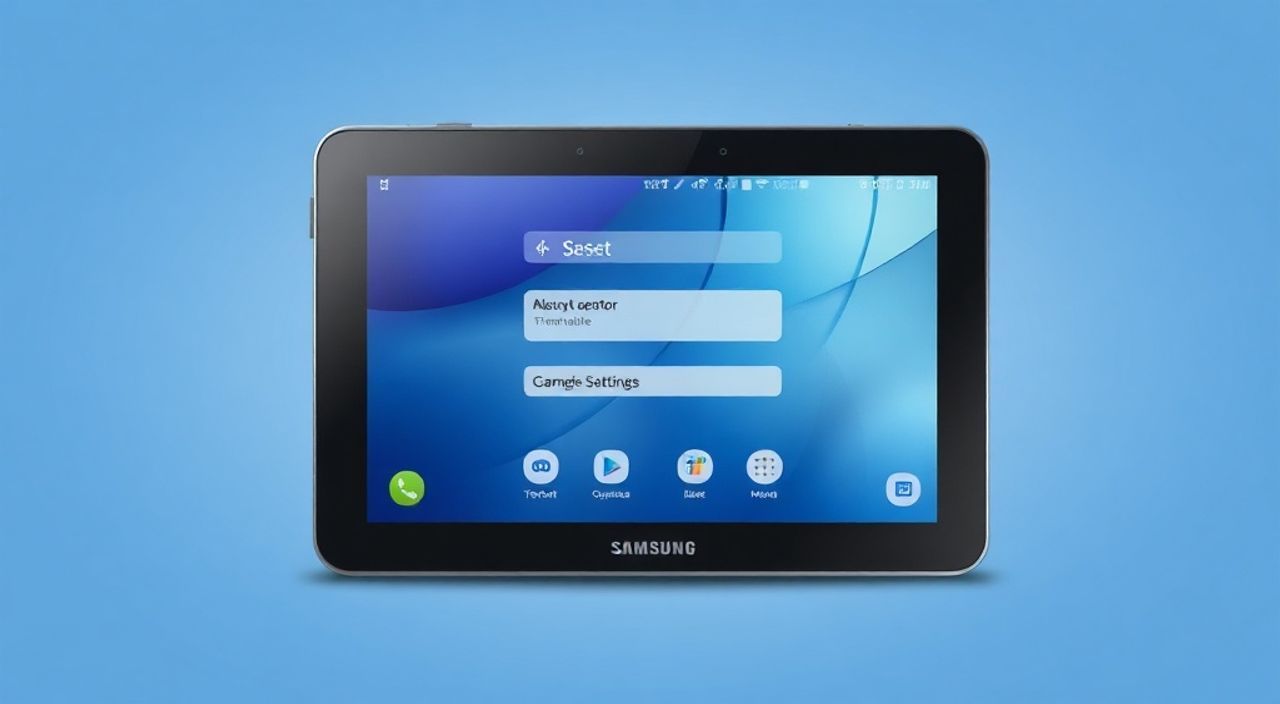
Сброс планшета Samsung до заводских настроек — это эффективный способ устранить системные сбои, освободить место или подготовить устройство к продаже. Эта процедура возвращает программное обеспечение к состоянию, в котором оно находилось при первом включении, удаляя все личные данные, установленные приложения и пользовательские настройки. Важно понимать, что после сброса восстановление информации без резервной копии будет невозможно.
Чтобы сбросить планшет Samsung до заводских настроек, зайдите в «Настройки» → «Общие настройки» → «Сброс» → «Сброс настроек». Перед этим обязательно сделайте резервную копию важных данных через Google Аккаунт или Smart Switch. Если планшет не включается, используйте Recovery Mode.
Содержание статьи:
- Когда и зачем нужен сброс до заводских настроек
- Типичные причины для сброса
- Как правильно сделать резервную копию перед сбросом
- Пошаговое резервное копирование через Smart Switch
- Сброс через меню настроек (мягкий сброс)
- Что происходит во время сброса
- Сброс через Recovery Mode (жёсткий сброс)
- Комбинации клавиш для разных моделей
- Сброс через Find My Mobile (если планшет заблокирован)
- Что делать после сброса: настройка и восстановление
- Рекомендации по первоначальной настройке
- Экспертное мнение
- Вопросы и ответы
- Заключение
Когда и зачем нужен сброс до заводских настроек
Полный сброс планшета Samsung — это не просто «перезагрузка», а глубокая очистка системы. Он необходим в нескольких ключевых ситуациях. Во-первых, когда устройство начинает тормозить, зависает или выдает ошибки, несмотря на перезагрузки и обновления. Это может быть следствием накопленного мусора в системе, конфликтов между приложениями или повреждения файлов. Сброс помогает вернуть стабильность.
Во-вторых, сброс актуален при подготовке устройства к передаче другому человеку — продаже, дарении или ремонту. Удаление всех личных данных (фотографий, сообщений, паролей, аккаунтов) защищает вашу приватность. Без этого шага новый владелец может получить доступ к вашей цифровой жизни.
В-третьих, если вы забыли графический ключ, PIN-код или пароль от экрана блокировки, стандартный вход становится невозможным. В таких случаях сброс — один из немногих способов восстановить доступ к планшету. Однако важно помнить, что активация защиты FRP (Factory Reset Protection) потребует ввести учетные данные Google после сброса.
Типичные причины для сброса
- Устройство медленно работает или часто перезагружается.
- Появляются системные ошибки, например, «Остановлено системное приложение».
- Нужно освободить память, когда другие методы не помогают.
- Подготовка к обновлению ОС или прошивке.
- Планшет переходит в чужие руки.
- Потерян доступ к экрану блокировки.
Полезно знать: Сброс не решает аппаратные проблемы. Если планшет не включается из-за повреждённого аккумулятора или материнской платы, ни один режим сброса не поможет.
Как правильно сделать резервную копию перед сбросом
Прежде чем начать сброс, необходимо сохранить все важные данные. Потеря фотографий, документов или контактов — одна из самых частых причин стресса после сброса. Samsung предлагает несколько надёжных способов резервного копирования.
Первый и самый простой — использование облачного сервиса Google. Все ваши контакты, календари, приложения и некоторые настройки автоматически синхронизируются с Google Аккаунтом, если он добавлен в систему. Чтобы проверить синхронизацию, зайдите в «Настройки» → «Аккаунты и резервное копирование» → «Резервное копирование». Убедитесь, что опция «Резервное копирование» включена, а также выбран аккаунт по умолчанию.
Для полного резервного копирования файлов (фото, видео, документы) лучше использовать приложение Samsung Smart Switch. Оно позволяет создать полную копию устройства на компьютере или внешнем носителе. Smart Switch поддерживает перенос данных и приложений, включая настройки, что особенно полезно при восстановлении после сброса.
Пошаговое резервное копирование через Smart Switch
- Скачайте и установите Smart Switch на компьютер (Windows или Mac).
- Подключите планшет к компьютеру через USB-кабель.
- Запустите Smart Switch и выберите «Резервная копия».
- Укажите папку для сохранения данных.
- Дождитесь завершения процесса (может занять от 10 минут до часа в зависимости от объёма данных).
- Отключите планшет и сохраните файл резервной копии в безопасном месте.
Метод |
Что сохраняет |
Где хранится |
Время копирования |
|---|---|---|---|
Google Облако |
Контакты, приложения, настройки |
Google Аккаунт |
5–15 мин |
Samsung Cloud |
Фото, заметки, календарь |
Облачное хранилище Samsung |
10–30 мин |
Smart Switch |
Все данные и приложения |
Жёсткий диск компьютера |
30 мин – 2 ч |
Ручная копия на флешку |
Выбранные файлы |
USB-накопитель |
10–60 мин |
«Всегда делайте двойное резервное копирование — хотя бы в облако и на физический носитель. Это защитит вас от потери данных при сбое одного из источников.» — Алексей Ковалёв, IT-консультант, 12 лет опыта в технической поддержке
Сброс через меню настроек (мягкий сброс)
Если планшет работает нормально, но вы хотите выполнить сброс, самый простой и безопасный способ — через интерфейс Android. Этот метод называется «мягким сбросом» и подходит для большинства современных моделей Samsung Galaxy Tab (A, S, E серии).
Перейдите в «Настройки» → прокрутите вниз до раздела «Общие настройки» → выберите «Сброс». Здесь вы увидите несколько опций: «Сброс настроек», «Сброс приложений» и «Сброс системы». Нас интересует именно «Сброс настроек» (иногда называется «Сброс к заводским настройкам»).
После выбора этой опции система предупредит, что будут удалены все данные. Подтвердите действие, введя PIN-код или пароль от экрана блокировки. Затем нажмите «Сброс планшета» или «Удалить всё». Процесс начнётся автоматически. Планшет перезагрузится и покажет анимацию сброса — обычно это значок андроида с крутящимся колесом.
Что происходит во время сброса
- Удаляются все пользовательские данные: фото, видео, музыка, документы.
- Стираются установленные приложения и их данные.
- Очищаются системные настройки (язык, Wi-Fi, Bluetooth).
- Активируется защита FRP — после перезагрузки потребуется ввести учётные данные Google.
- Система возвращается к первоначальной прошивке.
Процесс занимает от 5 до 15 минут. Не прерывайте его — не выключайте планшет и не отключайте от зарядки, если уровень батареи ниже 50%. После завершения устройство запустится как новое, с приветственным экраном настройки.
Полезно знать: На некоторых моделях Samsung сброс можно найти в разделе «Поддержка» → «Диагностика» → «Сброс настроек». Расположение может отличаться в зависимости от версии One UI.
Сброс через Recovery Mode (жёсткий сброс)
Если планшет не включается, зависает на логотипе или вы не можете войти в систему из-за забытого пароля, единственный выход — сброс через Recovery Mode. Этот метод работает на всех устройствах Samsung и не требует доступа к интерфейсу Android.
Для входа в Recovery Mode нужно одновременно нажать комбинацию клавиш. На большинстве планшетов это кнопка Питания + Увеличение громкости. Удерживайте их около 10–15 секунд, пока не появится логотип Samsung, а затем — меню восстановления.
Управление в Recovery Mode осуществляется через кнопки громкости (выбор пункта) и кнопку питания (подтверждение). Используйте клавишу «Уменьшение громкости», чтобы выбрать строку «Wipe data/factory reset», затем нажмите «Питание».
Система запросит подтверждение. Выберите «Yes — delete all user data» и снова нажмите «Питание». Начнётся процесс форматирования внутренней памяти. По завершении выберите «Reboot system now».
Комбинации клавиш для разных моделей
- Galaxy Tab S7/S8/S9: Питание + Увеличение громкости.
- Galaxy Tab A (2019–2023): Питание + Увеличение громкости.
- Старые модели (до 2017): Питание + Домой + Увеличение громкости.
- Если не срабатывает: попробуйте удерживать дольше (до 20 секунд) или подключите зарядное устройство.
Полезно знать: После сброса через Recovery Mode активируется FRP. Вам нужно будет ввести логин и пароль от Google Аккаунта, который был привязан к устройству ранее.
Сброс через Find My Mobile (если планшет заблокирован)
Если вы потеряли доступ к планшету и не можете включить его вручную, но знаете, что он подключён к интернету, воспользуйтесь сервисом Find My Mobile от Samsung. Это облачный инструмент, позволяющий управлять устройством удалённо.
Зайдите на сайт findmymobile.samsung.com с любого компьютера или смартфона. Войдите с тем же Samsung-аккаунтом, который используется на планшете. В списке устройств выберите свой планшет.
В разделе «Удалённые действия» найдите кнопку «Стереть данные». Нажмите её и подтвердите операцию. Сервис отправит команду на устройство. Как только планшет подключится к интернету (через Wi-Fi или мобильные данные), начнётся процесс сброса.
Этот метод особенно полезен, если планшет утерян или украден. Он позволяет не только сбросить данные, но и заблокировать устройство, установить новый пароль или определить его местоположение.
«Find My Mobile — мощный инструмент безопасности. Рекомендую включать его сразу после покупки любого устройства Samsung.» — Марина Петрова, эксперт по кибербезопасности, руководитель отдела цифровой гигиены в TechGuard
Что делать после сброса: настройка и восстановление
После успешного сброса планшет запустится как новое устройство. Вас встретит мастер настройки — Setup Wizard. Следуйте инструкциям: выберите язык, подключитесь к Wi-Fi, войдите в свой Google Аккаунт и Samsung-аккаунт.
Если вы делали резервную копию через Google, система предложит восстановить данные. Выберите нужную резервную копию из списка. Приложения, контакты и настройки начнут загружаться автоматически. Процесс может занять от 10 минут до часа.
Для восстановления файлов из Smart Switch подключите планшет к компьютеру и запустите приложение. Выберите «Восстановление» и укажите файл резервной копии. Smart Switch вернёт все данные в исходное состояние, включая расположение ярлыков на рабочем столе.
Рекомендации по первоначальной настройке
- Обновите систему до последней версии One UI.
- Включите двухфакторную аутентификацию для аккаунтов.
- Установите антивирус и проверьте устройство на вредоносное ПО.
- Настройте резервное копирование по расписанию.
- Не устанавливайте десятки приложений сразу — это может замедлить работу.
Полезно знать: Если после сброса вы видите сообщение «FRP Lock», введите данные от Google Аккаунта, который был привязан к устройству ранее. Без этого планшет не получится использовать.
Экспертное мнение
«Сброс до заводских настроек — это мощный, но крайний метод. Я рекомендую сначала попробовать менее радикальные способы: очистку кэша, удаление недавно установленных приложений, обновление системы. Сброс стоит делать только тогда, когда другие методы не дают результата. Особенно важно понимать, что это не решение всех проблем — если сбой вызван аппаратной неисправностью, сброс не поможет.» — Дмитрий Смирнов, старший инженер службы поддержки Samsung Russia, 15 лет в сфере мобильных технологий
По словам эксперта, частота обращений с вопросами о сбросе растёт на 20% ежегодно, особенно среди пользователей старших возрастных групп. Основная ошибка — отсутствие резервной копии. «Люди думают, что “всё и так в облаке”, но на деле не все файлы синхронизируются автоматически. Фото из мессенджеров, голосовые заметки, скачанные PDF — они могут исчезнуть навсегда», — добавляет Дмитрий.
Вопросы и ответы
Можно ли отменить сброс после его начала?
Нет, как только процесс начался, отменить его нельзя. Прерывание может привести к повреждению системы и необходимости прошивки. Поэтому крайне важно убедиться в наличии резервной копии до начала сброса.
Почему после сброса требуется Google Аккаунт?
Это защита FRP (Factory Reset Protection), встроенная в Android. Она предотвращает использование устройства злоумышленниками после кражи. Чтобы обойти FRP, нужно ввести данные от аккаунта, который был на устройстве до сброса.
Сброс удалит прошивку и операционную систему?
Нет. Сброс не затрагивает саму ОС. Удаляются только пользовательские данные и приложения. Система возвращается к оригинальной версии прошивки, установленной на момент последнего обновления.
Что делать, если после сброса планшет не включается?
Попробуйте удерживать кнопку Питания 30 секунд для принудительной перезагрузки. Если не помогает — подключите к зарядному устройству на 15 минут. Если проблема остаётся, возможно, требуется перепрошивка через ODIN.
Можно ли сделать сброс без пароля?
Через меню настроек — нет. Но через Recovery Mode или Find My Mobile — да. Однако в обоих случаях после перезагрузки активируется FRP, и без Google Аккаунта продолжить настройку не получится.
Заключение
Сброс планшета Samsung до заводских настроек — это надёжный способ решить множество проблем: от замедления работы до потери доступа. Главное — действовать осознанно. Всегда делайте резервную копию перед сбросом, используйте правильные методы в зависимости от ситуации и помните о FRP.
Независимо от того, используете ли вы мягкий сброс через настройки, жёсткий через Recovery Mode или удалённый через Find My Mobile, понимание процесса и его последствий помогает избежать ошибок и сохранить данные.
- Перед сбросом обязательно создайте резервную копию через Google, Samsung Cloud или Smart Switch.
- Используйте Recovery Mode, если планшет не включается или заблокирован.
- FRP требует ввода Google Аккаунта после сброса — не забывайте эти данные.
- Find My Mobile позволяет сбросить устройство удалённо, если оно подключено к интернету.
- После сброса настройте устройство заново и восстановите данные из резервной копии.
⚠️ Дисклеймер — нажмите, чтобы развернуть
Материалы, опубликованные в разделе «Блог» на сайте RU DESIGN SHOP (rudesignshop.ru), носят исключительно информационный и ознакомительный характер и не являются руководством к действию, финансовой рекомендацией, медицинской услугой, ветеринарным назначением либо рекламой товаров и услуг, включая азартные игры. Публикации не содержат призывов к участию в азартных играх и не направлены на продвижение соответствующих операторов.
Безопасность применения товаров и веществ: при использовании строительных материалов, бытовой химии, пестицидов и агрохимикатов необходимо строго следовать инструкциям производителя и действующему законодательству Российской Федерации, включая Федеральный закон РФ от 19.07.1997 № 109-ФЗ «О безопасном обращении с пестицидами и агрохимикатами».
Упоминание товарных знаков, брендов и организаций носит исключительно информационный характер и не означает наличие партнёрских отношений или одобрения со стороны правообладателей.
Материалы, содержащие сведения о медицинских, ветеринарных или косметических средствах, представлены в справочных целях и не являются медицинской консультацией или назначением. Перед применением рекомендуется обратиться к врачу, ветеринарному специалисту или иному сертифицированному профессионалу.
Возрастные ограничения: материалы, содержащие сведения о продукции категории 18+, включая алкоголь или азартные игры, предназначены исключительно для совершеннолетней аудитории и публикуются в информационных целях.
Правовая ответственность: решения, принятые на основе опубликованной информации, пользователь принимает самостоятельно и на свой риск; редакция и авторы несут ответственность в пределах, установленных законодательством Российской Федерации.
Редакция не допускает публикаций, содержащих пропаганду экстремизма, терроризма, наркотических средств или суицида; подобные материалы подлежат немедленному удалению.
Упоминание организаций с ограниченным статусом: компания Meta Platforms Inc. (социальные сети Facebook и Instagram) признана экстремистской организацией решением суда РФ, её деятельность запрещена на территории Российской Федерации; любые упоминания приводятся исключительно в информационных целях.
Авторские права и источники: информация собирается из открытых источников; её актуальность указывается на дату публикации и может изменяться.
Изображения и иллюстрации используются на условиях, разрешённых правообладателями. При возникновении претензий редакция готова оперативно рассмотреть обращение и внести необходимые изменения.
Персональные данные и cookies: сайт использует cookies и обрабатывает персональные данные пользователей в соответствии с Федеральным законом № 152-ФЗ «О персональных данных» и Политикой конфиденциальности RU DESIGN SHOP.
Мнения авторов могут не совпадать с позицией государственных органов или коммерческих организаций, упомянутых в материалах.
РЕКОМЕНДУЕМ
Товары от российских производителей

Светильник ROCK GARDEN Forstlight
Диапазон цен: 60830 руб. – 66920 руб.


