Скидка 5% на первый заказ — RDS5




Как сбросить самсунг s22 до заводских настроек
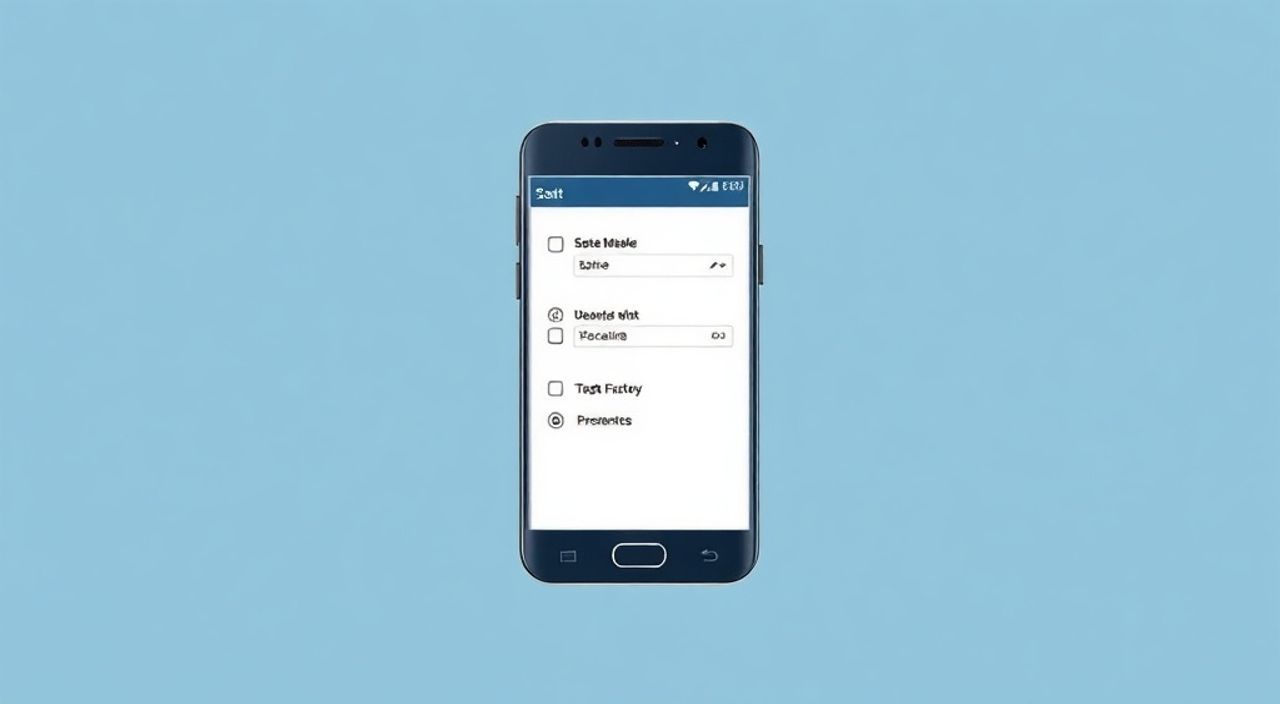
Сброс Samsung Galaxy S22 до заводских настроек — это эффективный способ устранить системные сбои, освободить место или подготовить устройство к продаже. Процедура полностью очищает память телефона, возвращая его к состоянию «из коробки». Главная рекомендация: обязательно сделайте резервную копию всех важных данных перед началом.
Чтобы сбросить Samsung S22 до заводских настроек, зайдите в «Настройки» → «Общие настройки» → «Сброс» → «Сброс настроек». Подтвердите действие и дождитесь перезагрузки. Обязательно заранее сохраните контакты, фото и приложения.
Владельцы современных смартфонов Samsung, включая флагманский Galaxy S22, периодически сталкиваются с замедлением работы устройства, ошибками программ или необходимостью передать телефон другому человеку. В таких ситуациях полный сброс до заводских настроек становится не просто удобным, а порой единственным решением. Эта процедура восстанавливает операционную систему Android до первоначального состояния, удаляя все пользовательские данные, установленные приложения и кастомизацию. Однако важно понимать, что процесс необратим без предварительного резервного копирования. Многие пользователи совершают ошибку, начиная сброс без сохранения данных, что приводит к потере личных фотографий, сообщений и документов. Поэтому ключевой этап — подготовка. Современные функции Samsung Cloud, Google Аккаунт и Smart Switch позволяют быстро и безопасно сохранить информацию. В этой статье мы детально разберём все способы сброса, включая стандартный метод через настройки, принудительный сброс через Recovery Mode и удалённое управление через Find My Mobile. Также рассмотрим, как избежать типичных ошибок, что делать после сброса и когда стоит использовать каждый из вариантов.
Содержание статьи:
- Как сбросить Samsung S22 через настройки
- Когда использовать сброс через настройки?
- Сброс через режим восстановления (Recovery Mode)
- Важные особенности сброса через Recovery
- Удалённый сброс через сервис Find My Mobile
- Подготовка к сбросу: резервное копирование данных
- Способы резервного копирования
- Что делать после сброса: настройка устройства
- Проверка работоспособности
- Распространённые ошибки и как их избежать
- Экспертное мнение
- Вопросы и ответы
- Заключение
Как сбросить Samsung S22 через настройки
Самый простой и безопасный способ вернуть Galaxy S22 к исходному состоянию — использование встроенного меню настроек. Этот метод подходит, если вы имеете доступ к интерфейсу устройства и можете разблокировать экран. Процесс занимает несколько минут и не требует дополнительного оборудования.
- Откройте приложение «Настройки» на главном экране.
- Прокрутите вниз и выберите раздел «Общие настройки».
- Нажмите пункт «Сброс».
- Выберите опцию «Сброс настроек».
- Система запросит подтверждение. Нажмите «Сброс настроек» ещё раз.
- Введите PIN-код, пароль или отпечаток пальца для завершения.
- Дождитесь завершения процесса — устройство автоматически перезагрузится.
После перезагрузки вы увидите экран начальной настройки, аналогичный тому, который появляется при первом включении нового телефона. Это означает, что сброс прошёл успешно. Все данные пользователя удалены, а система работает в «чистом» состоянии.
Полезно знать: Перед сбросом через настройки рекомендуется отключить функцию «Поиск телефона» и «Smart Lock», чтобы избежать блокировки активации после перезагрузки.
Если ваш S22 использует двухфакторную аутентификацию Google или Samsung, потребуется повторный вход в аккаунт после сброса. Это часть функции защиты от кражи, известной как FRP (Factory Reset Protection). Она предотвращает использование устройства лицами, не знающими учётные данные владельца.
Когда использовать сброс через настройки?
- Вы хотите ускорить работу устройства.
- Готовите смартфон к продаже или подарку.
- Планируете переустановить систему для устранения багов.
- Не испытываете проблем с доступом к интерфейсу.
Этот метод является приоритетным для большинства пользователей благодаря своей надёжности и интуитивности. Интерфейс Samsung One UI 6 (на базе Android 13/14) делает навигацию простой даже для новичков.
Сброс через режим восстановления (Recovery Mode)
Если Galaxy S22 завис, не реагирует на ввод пароля или не загружается до рабочего стола, стандартный сброс невозможен. В таких случаях используется Recovery Mode — автономный режим восстановления, встроенный в ядро Android. Он позволяет выполнить сброс даже при серьёзных системных сбоях.
Чтобы войти в Recovery Mode:
- Выключите устройство полностью.
- Одновременно нажмите и удерживайте кнопки «Питание» и «Уменьшение громкости».
- Удерживайте их около 10–15 секунд, пока не появится логотип Samsung.
- Отпустите кнопку питания, но продолжайте держать кнопку уменьшения громкости, пока не откроется меню восстановления.
Меню отображается на английском языке. Для навигации используйте кнопки громкости (вверх/вниз), а для выбора — кнопку питания.
- Переместитесь к пункту «Wipe data / factory reset» и нажмите кнопку питания.
- Подтвердите действие, выбрав «Yes».
- После завершения выберите «Reboot system now».
Процесс стирания данных может занять от 5 до 10 минут. После перезагрузки устройство запустится как новое.
«Recovery Mode — это последняя линия обороны при критических сбоях. Если даже он не помогает, возможно, проблема аппаратная — например, повреждение хранилища.» — Алексей Морозов, инженер-ремонтник, 8 лет опыта
Важные особенности сброса через Recovery
- Не требует доступа к графическому интерфейсу Android.
- Работает при наличии заряда не менее 30%.
- Удаляет все данные, включая файлы на внутреннем накопителе.
- Активирует защиту FRP при следующем входе.
Полезно знать: Если после сброса через Recovery устройство не выходит из цикла перезагрузок, попробуйте выбрать «Reboot system now» дважды или выполните обновление прошивки через ODIN.
Удалённый сброс через сервис Find My Mobile
Samsung предоставляет мощный инструмент безопасности — сервис Find My Mobile. Он позволяет найти, заблокировать и стереть устройство дистанционно, если оно потеряно или украдено. Это особенно актуально для Galaxy S22, где хранятся конфиденциальные данные.
Чтобы использовать удалённый сброс:
- Зайдите на сайт findmymobile.samsung.com с компьютера или другого устройства.
- Войдите в свой Samsung аккаунт, привязанный к S22.
- В списке устройств выберите свой Galaxy S22.
- Нажмите кнопку «Стереть данные».
- Подтвердите действие с помощью пароля или двухфакторной аутентификации.
Если устройство включено и подключено к интернету, команда будет выполнена в течение нескольких минут. Даже если телефон находится в режиме «Не беспокоить» или отключен звук, сброс произойдёт при следующем подключении к сети.
Метод сброса |
Требуется доступ к интерфейсу |
Работает при утере |
Скорость выполнения |
|---|---|---|---|
Через настройки |
Да |
Нет |
3–5 минут |
Recovery Mode |
Нет |
Нет |
7–10 минут |
Find My Mobile |
Нет |
Да |
1–15 минут (зависит от сети) |
«Удалённое стирание — не просто функция удобства, это юридическая защита. При краже телефона с банковскими приложениями вы можете избежать мошенничества, оперативно удалив данные.» — Екатерина Волкова, специалист по кибербезопасности
Подготовка к сбросу: резервное копирование данных
Перед любым сбросом критически важно создать резервную копию. Потеря личных данных — одна из самых частых жалоб пользователей после случайного сброса. К счастью, Samsung предлагает несколько надёжных решений.
Основные компоненты, которые нужно сохранить:
- Контакты
- Фотографии и видео
- Сообщения (SMS/MMS)
- Приложения и их данные
- Настройки системы
Способы резервного копирования
Samsung Cloud: Встроенное облачное хранилище (до 15 ГБ бесплатно). Включается в «Настройках» → «Аккаунты и резервное копирование» → «Резервное копирование в Samsung Cloud». Автоматически синхронизирует контакты, настройки, приложения и фото.
Google Аккаунт: Синхронизация через «Настройки» → «Аккаунты и резервное копирование» → «Резервное копирование». Сохраняет контакты, календарь, приложения, историю браузера.
Smart Switch: Официальное приложение Samsung для ПК и Mac. Позволяет сделать полную резервную копию на компьютер, включая приложения с данными. Удобно при переходе на новый телефон.
Полезно знать: Smart Switch также позволяет восстановить резервную копию после сброса — просто подключите телефон к компьютеру и выберите «Восстановить».
Рекомендуется использовать комбинированный подход: синхронизация с облаком + локальная копия на ПК. Это обеспечивает максимальную безопасность.
Что делать после сброса: настройка устройства
После успешного сброса Galaxy S22 запускается как новое устройство. Первый запуск включает мастер настройки, который проведёт вас через основные шаги.
Ключевые этапы:
- Выбор языка и региона.
- Подключение к Wi-Fi-сети.
- Вход в Samsung и Google аккаунты.
- Восстановление данных из резервной копии (если доступна).
- Настройка биометрической аутентификации (отпечаток, Face ID).
- Активация функций защиты, таких как Find My Mobile.
Если вы вошли в тот же Samsung аккаунт, использовавшийся ранее, система предложит восстановить данные из облачного резервного копирования. Это значительно ускорит процесс возврата к привычному интерфейсу.
«После сброса проверьте наличие обновлений системы. Иногда сбой вызван устаревшей версией прошивки, и установка последнего обновления One UI закрепляет стабильность.» — Дмитрий Ковалёв, технический консультант Samsung Store
Проверка работоспособности
- Запустите камеру, браузер, приложение «Телефон».
- Убедитесь, что интернет соединение стабильно.
- Проверьте работу Bluetooth и GPS.
- Протестируйте сенсор и динамики.
Если всё работает нормально — значит, сброс прошёл успешно, и устройство готово к использованию.
Распространённые ошибки и как их избежать
Даже опытные пользователи допускают типичные ошибки при сбросе. Их можно легко избежать, если знать о них заранее.
- Забыть сделать резервную копию. Решение: всегда проверяйте синхронизацию за день до сброса.
- Не отключить FRP перед продажей. Решение: удалите Samsung и Google аккаунты перед сбросом.
- Прервать процесс сброса. Решение: не выключайте телефон до полного завершения.
- Игнорировать заряд батареи. Решение: зарядите устройство минимум до 50%.
- Путать «сброс настроек» и «сброс приложений». Решение: выбирайте именно «Сброс настроек», а не «Сброс приложений».
Полезно знать: Функция «Сброс приложений» только удаляет данные приложений, но не очищает систему. Это не то же самое, что полный сброс.
Экспертное мнение
«Я рекомендую делать полный сброс раз в 6–12 месяцев, особенно если активно используете телефон. Это как дефрагментация жёсткого диска — помогает поддерживать производительность. Главное — не лениться делать резервную копию. За 10 лет работы ни один клиент не пожалел о сбросе, но многие — о потере фото.» — Марина Петрова, эксперт по мобильным технологиям, автор канала «Android без боли»
Современные смартфоны, включая S22, используют флэш-память, которая не стирается физически при сбросе. Однако алгоритмы шифрования обеспечивают высокий уровень безопасности: удалённые данные практически невозможно восстановить без специального оборудования.
Вопросы и ответы
Можно ли отменить сброс после его начала?
Нет, как только процесс запущен, отмена невозможна. Прерывание может привести к повреждению системы. Поэтому крайне важно подтвердить действие только после полной уверенности.
Почему после сброса требуется вход в Google-аккаунт?
Это защита FRP (Factory Reset Protection). Она предотвращает использование устройства после кражи. Чтобы обойти её, нужно ввести те же учётные данные, которые были на телефоне до сброса.
Сохраняются ли данные на SD-карте при сбросе?
Нет, если карта форматировалась как внутреннее хранилище. Если она использовалась как съёмный накопитель — файлы остаются. Рекомендуется извлекать карту перед сбросом.
Сколько времени занимает сброс?
От 3 до 15 минут, в зависимости от метода и количества данных. Через настройки — быстрее, через Recovery — дольше из-за глубокой очистки.
Повредит ли сброс аккумулятор или SSD?
Нет. Современные накопители рассчитаны на тысячи циклов записи. Один сброс не влияет на срок службы. Более того, он может улучшить работу системы.
Заключение
Сброс Samsung Galaxy S22 до заводских настроек — это простая, но мощная процедура, способная решить множество проблем: от тормозов до подготовки к продаже. Главное — действовать осознанно и следовать проверенной последовательности: резервное копирование → отключение защиты → сброс → восстановление. Используйте правильный метод в зависимости от ситуации: стандартный сброс через настройки для повседневных задач, Recovery Mode при зависаниях и Find My Mobile при утере.
Помните: сброс — это не ремонт, а перезагрузка системы. Он не устранит аппаратные неисправности, но поможет избавиться от программных сбоев. Выполняйте его регулярно, как техническое обслуживание, и ваш Galaxy S22 будет работать быстро и стабильно долгие годы.
- Всегда делайте резервную копию перед сбросом.
- Используйте Samsung Cloud, Google и Smart Switch для надёжного бэкапа.
- FRP защищает от кражи, но требует учётные данные для повторного входа.
- Recovery Mode — решение при недоступности интерфейса.
- Удалённый сброс через Find My Mobile — лучшая защита при потере телефона.
⚠️ Дисклеймер — нажмите, чтобы развернуть
Материалы, опубликованные в разделе «Блог» на сайте RU DESIGN SHOP (rudesignshop.ru), носят исключительно информационный и ознакомительный характер и не являются руководством к действию, финансовой рекомендацией, медицинской услугой, ветеринарным назначением либо рекламой товаров и услуг, включая азартные игры. Публикации не содержат призывов к участию в азартных играх и не направлены на продвижение соответствующих операторов.
Безопасность применения товаров и веществ: при использовании строительных материалов, бытовой химии, пестицидов и агрохимикатов необходимо строго следовать инструкциям производителя и действующему законодательству Российской Федерации, включая Федеральный закон РФ от 19.07.1997 № 109-ФЗ «О безопасном обращении с пестицидами и агрохимикатами».
Упоминание товарных знаков, брендов и организаций носит исключительно информационный характер и не означает наличие партнёрских отношений или одобрения со стороны правообладателей.
Материалы, содержащие сведения о медицинских, ветеринарных или косметических средствах, представлены в справочных целях и не являются медицинской консультацией или назначением. Перед применением рекомендуется обратиться к врачу, ветеринарному специалисту или иному сертифицированному профессионалу.
Возрастные ограничения: материалы, содержащие сведения о продукции категории 18+, включая алкоголь или азартные игры, предназначены исключительно для совершеннолетней аудитории и публикуются в информационных целях.
Правовая ответственность: решения, принятые на основе опубликованной информации, пользователь принимает самостоятельно и на свой риск; редакция и авторы несут ответственность в пределах, установленных законодательством Российской Федерации.
Редакция не допускает публикаций, содержащих пропаганду экстремизма, терроризма, наркотических средств или суицида; подобные материалы подлежат немедленному удалению.
Упоминание организаций с ограниченным статусом: компания Meta Platforms Inc. (социальные сети Facebook и Instagram) признана экстремистской организацией решением суда РФ, её деятельность запрещена на территории Российской Федерации; любые упоминания приводятся исключительно в информационных целях.
Авторские права и источники: информация собирается из открытых источников; её актуальность указывается на дату публикации и может изменяться.
Изображения и иллюстрации используются на условиях, разрешённых правообладателями. При возникновении претензий редакция готова оперативно рассмотреть обращение и внести необходимые изменения.
Персональные данные и cookies: сайт использует cookies и обрабатывает персональные данные пользователей в соответствии с Федеральным законом № 152-ФЗ «О персональных данных» и Политикой конфиденциальности RU DESIGN SHOP.
Мнения авторов могут не совпадать с позицией государственных органов или коммерческих организаций, упомянутых в материалах.
РЕКОМЕНДУЕМ
Товары от российских производителей

Люстра OLamp Triple Inverse GLODE
Диапазон цен: 56900 руб. – 136900 руб.


