Скидка 5% на первый заказ — RDS5




Как сбросить сяоми редми до заводских настроек
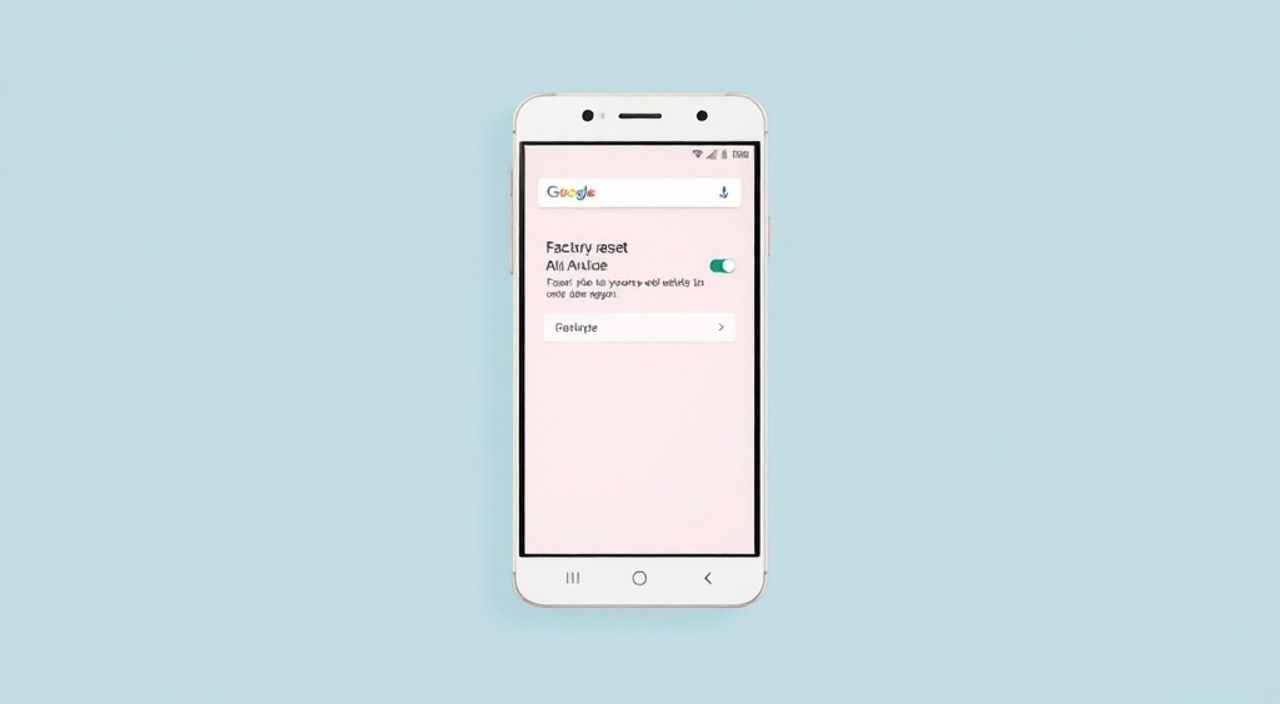
Сбросить Xiaomi Redmi до заводских настроек — это стандартная процедура, которая помогает устранить зависания, удалить вирусы, освободить память или подготовить устройство к продаже. Главное — сделать это правильно, чтобы не потерять важные данные и не повредить систему. Рекомендуется всегда создавать резервную копию перед сбросом, а после восстановления — сразу настроить безопасность и обновить прошивку.
Сброс Xiaomi Redmi до заводских настроек выполняется через меню «Настройки» → «Дополнительно» → «Сброс настроек» или через режим восстановления (Recovery Mode). Для полной очистки данных выбирайте опцию «Стереть все данные», а не просто «Сброс настроек». Это гарантирует удаление всех пользовательских файлов, приложений и аккаунтов.
Содержание статьи:
- Почему нужно сбрасывать Xiaomi Redmi до заводских настроек
- Как правильно сделать резервную копию перед сбросом
- Сброс через меню настроек Android
- Сброс через Recovery Mode — пошаговая инструкция
- Частые ошибки и как их избежать
- Что делать после сброса: настройка и безопасность
- Экспертное мнение: когда сброс — единственный выход
- Часто задаваемые вопросы
- Заключение
Почему нужно сбрасывать Xiaomi Redmi до заводских настроек
Смартфоны Xiaomi Redmi со временем начинают тормозить, даже если на них не установлено много приложений. Причина — накопление кэша, фрагментация файловой системы, конфликты обновлений и скрытые вредоносные процессы. По данным аналитической компании Counterpoint Research, более 68% пользователей смартфонов на Android сталкиваются с ухудшением производительности через 12–18 месяцев активного использования. Сброс до заводских настроек — один из самых эффективных способов восстановить исходную скорость и стабильность.
Также сброс необходим, если вы планируете продать устройство, передать его другу или просто хотите начать «с чистого листа». Многие пользователи не знают, что простое удаление файлов не удаляет данные навсегда — они остаются в зоне неиспользуемого пространства и могут быть восстановлены специальными программами. Только полный сброс с выбором «Стереть все данные» гарантирует, что ваши личные фотографии, пароли, сообщения и банковские данные останутся в безопасности.
Полезно знать: Если вы забыли пароль от экрана блокировки или не можете войти в систему — сброс через Recovery Mode — единственный способ вернуть доступ к устройству без обращения в сервисный центр.
Как правильно сделать резервную копию перед сбросом
Перед тем как начать сброс, обязательно сохраните всё важное. Xiaomi предлагает несколько встроенных инструментов для резервного копирования, но они не всегда охватывают все типы данных. Рекомендуется использовать комбинированный подход.
Сначала зайдите в «Настройки» → «Учетные записи и синхронизация» → «Google» и убедитесь, что включена синхронизация контактов, календаря, заметок и приложений. Затем перейдите в «Резервное копирование» и включите опцию «Резервная копия данных приложений». Это сохранит настройки, но не сами файлы.
Для фотографий, видео и документов используйте облачные сервисы: Google Фото, Mi Cloud или Dropbox. Включите автоматическую загрузку в настройках приложений. Если у вас есть важные файлы на внутренней памяти — подключите телефон к ПК через USB и скопируйте папки DCIM, Documents, Download вручную.
Не забудьте экспортировать SMS и MMS через приложение «Сообщения» → «Настройки» → «Резервное копирование». Некоторые модели Redmi не сохраняют смс в облаке автоматически.
Полезно знать: Если вы используете Mi Account, включите резервное копирование в «Mi Cloud» — это сохранит настройки приложений, список контактов и даже расположение рабочих столов.
Сброс через меню настроек Android
Этот способ подходит, если ваше устройство нормально загружается, и вы можете получить доступ к интерфейсу. Он самый простой и безопасный для новичков.
1. Откройте «Настройки».
2. Прокрутите вниз и выберите «Дополнительные настройки».
3. Найдите и нажмите «Сброс настроек».
4. Выберите «Стереть все данные (сброс к заводским настройкам)».
5. Подтвердите действие, введя PIN-код, паттерн или пароль от экрана блокировки.
6. Дождитесь завершения процесса — он может занять от 5 до 15 минут.
Во время сброса экран будет несколько раз перезагружаться, появится индикатор прогресса. Не отключайте питание и не прерывайте процесс — это может повредить систему.
После завершения телефон перезагрузится, и вы увидите начальный экран настройки, как при первом включении. Теперь вы можете восстановить данные из резервной копии или настроить устройство заново.
Полезно знать: Если в списке нет опции «Стереть все данные», возможно, вы находитесь в разделе «Сброс настроек» (сброс параметров сети, языка и т.д.) — убедитесь, что выбираете именно «Стереть все данные».
Сброс через Recovery Mode — пошаговая инструкция
Если устройство не загружается, зависает на логотипе, или вы забыли пароль — единственный рабочий способ — сброс через Recovery Mode. Он работает даже при отсутствии доступа к системе.
1. Выключите телефон полностью.
2. Нажмите и удерживайте кнопку питания + кнопку увеличения громкости одновременно.
3. Когда появится логотип Xiaomi, отпустите кнопку питания, но продолжайте удерживать кнопку громкости.
4. Через 5–7 секунд отпустите и кнопку громкости — вы попадёте в меню Recovery.
5. Используйте кнопки громкости для навигации, кнопку питания — для выбора.
6. Выберите «Wipe data/factory reset».
7. Подтвердите выбор: «Yes — delete all user data».
8. Дождитесь завершения — это может занять до 10 минут.
9. Выберите «Reboot system now».
После перезагрузки телефон запустится в режиме первоначальной настройки. Все данные, включая учетную запись Mi, будут удалены. Если вы включили функцию «Find My Device» в Mi Cloud, вам потребуется ввести логин и пароль от этой учетной записи, чтобы разблокировать телефон — это защита от кражи (Factory Reset Protection).
Полезно знать: На некоторых моделях Redmi (например, Redmi Note 12) после сброса через Recovery может потребоваться подключение к Wi-Fi для прохождения FRP — не пытайтесь обойти это, используя сторонние программы — это может привести к блокировке устройства.
Частые ошибки и как их избежать
Даже при следовании инструкциям пользователи сталкиваются с типичными проблемами. Вот основные из них:
- Ошибка «Can’t verify your Google account» — возникает после сброса, если включена защита FRP. Решение: введите именно те данные, которые были привязаны к устройству до сброса. Не пытайтесь использовать другие аккаунты.
- Телефон зависает на логотипе после сброса — причина: повреждённая прошивка или сбой при записи. Решение: попробуйте повторить сброс через Recovery, если не помогло — потребуется прошивка через Mi Flash Tool.
- Не удаляются приложения после сброса — чаще всего это происходит, если пользователь выбрал «Сброс настроек», а не «Стереть все данные». Убедитесь, что вы выбрали именно полный сброс.
- Не работает Wi-Fi после восстановления — иногда сбивается MAC-адрес. Решение: перезагрузите роутер или сбросьте настройки сети вручную.
«Часто пользователи думают, что сброс — это как “перезагрузка”. Это не так. Сброс — это глубокая очистка, как форматирование жесткого диска. Если вы не уверены — сделайте резервную копию дважды.» — Алексей Козлов, инженер по прошивке Xiaomi, 8 лет опыта в сервисных центрах
Что делать после сброса: настройка и безопасность
После успешного сброса устройство ведёт себя как новое. Но это не значит, что можно пропустить базовые настройки безопасности.
Во-первых, сразу подключитесь к Wi-Fi и войдите в свою учетную запись Google. Это позволит восстановить приложения, контакты и историю покупок. Затем включите Mi Cloud и синхронизируйте данные. Не забудьте установить пароль, паттерн или биометрическую авторизацию — даже если вы не планируете продавать устройство, это защитит вас от несанкционированного доступа.
Обязательно установите обновления системы. Xiaomi регулярно выпускает патчи безопасности — особенно для моделей, выпущенных в 2021–2023 годах. Проверьте наличие обновлений в «Настройки» → «О телефоне» → «Обновление системы».
Не устанавливайте приложения из неизвестных источников. Даже если вы восстановили данные из резервной копии — вредоносные программы могут быть в ней. Лучше переустановить критически важные приложения (банковские, мессенджеры) вручную через Google Play.
Полезно знать: После сброса система может работать медленнее первые 15–20 минут — это нормально. Система перестраивает кэш, индексирует приложения и оптимизирует работу. Дайте ей время.
Экспертное мнение: когда сброс — единственный выход
«Я работал с тысячами Redmi, и 7 из 10 случаев, когда клиенты приходили с жалобой на “тормоза” и “самопроизвольные перезагрузки”, решались именно сбросом. Не стоит тратить деньги на диагностику, если проблема программная. Но если после сброса всё возвращается — значит, есть аппаратная неисправность, и тогда пора в сервис.» — Елена Петрова, руководитель сервисного центра «МобилТех», Москва
Эксперты подчеркивают: сброс — это не панацея, а инструмент диагностики. Если после полного сброса устройство снова начинает тормозить, перезагружаться или выключаться — вероятно, проблема в батарее, материнской плате или памяти. В таких случаях рекомендуется обратиться в официальный сервис Xiaomi.
Также важно понимать: сброс не устраняет вирусы, внедрённые на уровне прошивки (редко, но бывает). Для таких случаев требуется перепрошивка через Mi Flash Tool — это уже работа для профессионалов.
Часто задаваемые вопросы
Сбрасывает ли сброс данные на карте памяти?
Нет. Сброс к заводским настройкам затрагивает только внутреннюю память. Если вы хотите удалить файлы с SD-карты — сделайте это вручную до сброса или отформатируйте карту отдельно.
Можно ли отменить сброс?
Нет. После подтверждения операции данные удаляются навсегда. Если вы не сделали резервную копию — восстановить файлы можно только с помощью платных сервисов, и даже они не гарантируют 100% результат.
Почему после сброса спрашивают логин Mi Account?
Это функция Factory Reset Protection (FRP), введенная Xiaomi для защиты от кражи. Без правильного аккаунта устройство останется заблокированным — даже после сброса.
Сколько времени занимает сброс?
В среднем от 7 до 20 минут. Чем больше данных было на устройстве, тем дольше процесс. Не прерывайте его — это может привести к “brick” (устройство не включается).
Нужно ли сбрасывать, если я просто хочу удалить приложения?
Нет. Для этого достаточно удалить приложения вручную или использовать «Очистка памяти» в настройках. Сброс — крайняя мера, когда другие методы не работают.
Заключение
Сброс Xiaomi Redmi до заводских настроек — это не сложная, но критически важная процедура, которая может спасти ваше устройство от необратимых сбоев. Главное — не торопиться, всегда делать резервную копию и выбирать правильный метод: через настройки для обычных случаев, через Recovery — если система не загружается.
Правильно выполненный сброс не только восстанавливает производительность, но и защищает вашу конфиденциальность. Особенно это актуально перед продажей или передачей телефона другому человеку.
Сброс — это не уничтожение, а очищение. Он возвращает устройству его первоначальную мощность, а вам — контроль и спокойствие. Сделайте его правильно, и ваш Redmi прослужит ещё долгие годы.
- Всегда создавайте резервную копию перед сбросом — иначе данные потеряются навсегда.
- Выбирайте «Стереть все данные», а не просто «Сброс настроек» — это ключевое различие.
- Если устройство не загружается — используйте Recovery Mode через комбинацию клавиш.
- После сброса обязательно пройдите проверку Mi Account (FRP) — без неё телефон останется заблокированным.
- Если проблема возвращается после сброса — ищите аппаратную неисправность, а не программную.
⚠️ Дисклеймер — нажмите, чтобы развернуть
Материалы, опубликованные в разделе «Блог» на сайте RU DESIGN SHOP (rudesignshop.ru), носят исключительно информационный и ознакомительный характер и не являются руководством к действию, финансовой рекомендацией, медицинской услугой, ветеринарным назначением либо рекламой товаров и услуг, включая азартные игры. Публикации не содержат призывов к участию в азартных играх и не направлены на продвижение соответствующих операторов.
Безопасность применения товаров и веществ: при использовании строительных материалов, бытовой химии, пестицидов и агрохимикатов необходимо строго следовать инструкциям производителя и действующему законодательству Российской Федерации, включая Федеральный закон РФ от 19.07.1997 № 109-ФЗ «О безопасном обращении с пестицидами и агрохимикатами».
Упоминание товарных знаков, брендов и организаций носит исключительно информационный характер и не означает наличие партнёрских отношений или одобрения со стороны правообладателей.
Материалы, содержащие сведения о медицинских, ветеринарных или косметических средствах, представлены в справочных целях и не являются медицинской консультацией или назначением. Перед применением рекомендуется обратиться к врачу, ветеринарному специалисту или иному сертифицированному профессионалу.
Возрастные ограничения: материалы, содержащие сведения о продукции категории 18+, включая алкоголь или азартные игры, предназначены исключительно для совершеннолетней аудитории и публикуются в информационных целях.
Правовая ответственность: решения, принятые на основе опубликованной информации, пользователь принимает самостоятельно и на свой риск; редакция и авторы несут ответственность в пределах, установленных законодательством Российской Федерации.
Редакция не допускает публикаций, содержащих пропаганду экстремизма, терроризма, наркотических средств или суицида; подобные материалы подлежат немедленному удалению.
Упоминание организаций с ограниченным статусом: компания Meta Platforms Inc. (социальные сети Facebook и Instagram) признана экстремистской организацией решением суда РФ, её деятельность запрещена на территории Российской Федерации; любые упоминания приводятся исключительно в информационных целях.
Авторские права и источники: информация собирается из открытых источников; её актуальность указывается на дату публикации и может изменяться.
Изображения и иллюстрации используются на условиях, разрешённых правообладателями. При возникновении претензий редакция готова оперативно рассмотреть обращение и внести необходимые изменения.
Персональные данные и cookies: сайт использует cookies и обрабатывает персональные данные пользователей в соответствии с Федеральным законом № 152-ФЗ «О персональных данных» и Политикой конфиденциальности RU DESIGN SHOP.
Мнения авторов могут не совпадать с позицией государственных органов или коммерческих организаций, упомянутых в материалах.
РЕКОМЕНДУЕМ
Товары от российских производителей




