Скидка 5% на первый заказ — RDS5




Как сбросить телефон а50 до заводских настроек
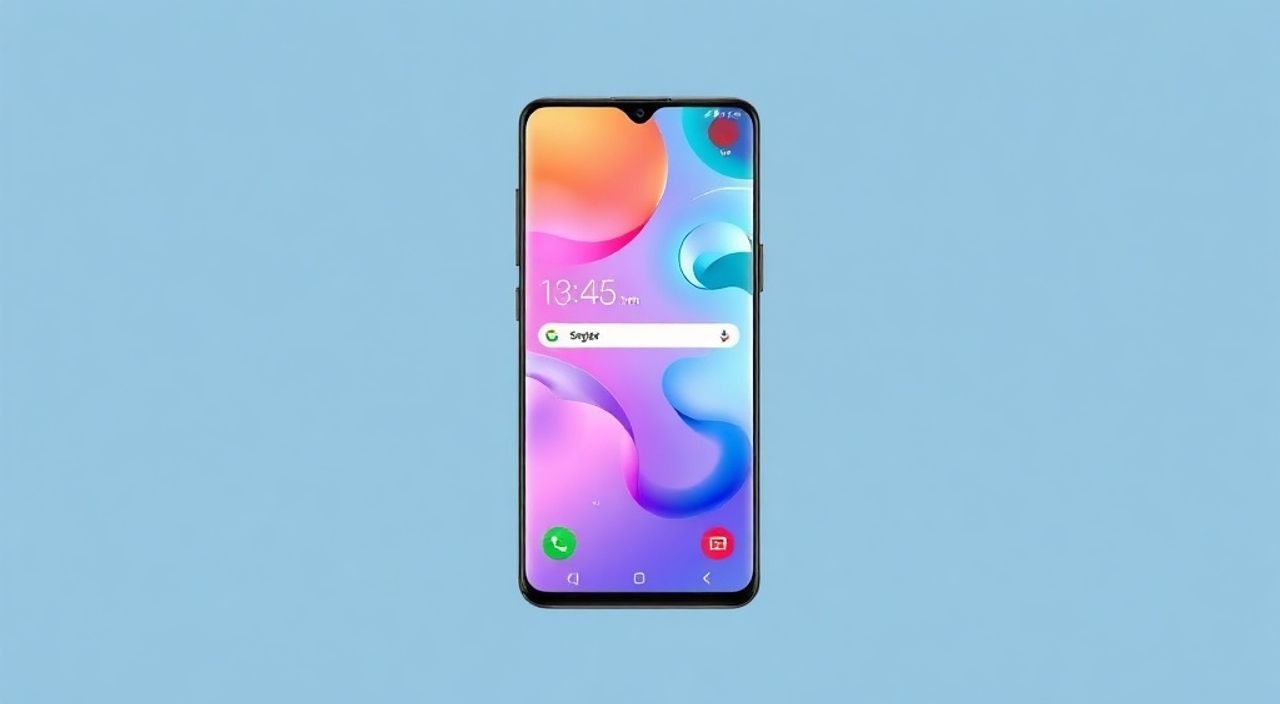
Сброс телефона Samsung Galaxy A50 до заводских настроек — это стандартная процедура, которая помогает устранить серьёзные сбои в работе устройства, избавиться от вредоносного ПО, удалить забытые пароли или подготовить смартфон к продаже. При правильном выполнении процесс не повреждает аппаратную часть, но требует предварительной подготовки: резервного копирования данных и понимания последствий. Главная рекомендация — всегда создавайте резервную копию важной информации перед сбросом, поскольку все личные файлы, приложения и настройки будут безвозвратно удалены.
Сброс Galaxy A50 до заводских настроек выполняется через меню настроек или режим восстановления (Recovery Mode). Для успешного результата обязательно сделайте резервную копию данных, отключите учетную запись Google и зарядите устройство минимум до 50%. После сброса потребуется повторная настройка системы, как при первом включении.
Полезно знать: Сброс до заводских настроек не удаляет данные с карты памяти microSD, если только вы не выберете опцию «Очистить карту памяти» вручную. Проверьте, не сохранены ли важные фото или документы на внешнем носителе.
Содержание статьи:
Зачем нужен сброс до заводских настроек
Смартфон Samsung Galaxy A50, как и любое другое устройство на Android, со временем накапливает системные ошибки, устаревшие кэши, баги приложений и следы вредоносного ПО. Эти факторы приводят к замедлению работы, частым зависаниям, перегреву и нестабильной работе камеры, Wi-Fi или сенсорного экрана. В таких случаях обновление системы или переустановка отдельных приложений не всегда помогают — требуется полный сброс. Это особенно актуально, если вы планируете продать устройство, передать его другому человеку или просто хотите вернуть ему первоначальную производительность.
Сброс до заводских настроек — это не просто очистка кэша или удаление приложений. Это полное восстановление операционной системы до состояния, в котором она была при первой покупке. Все пользовательские данные — фото, видео, сообщения, аккаунты, настройки звука, wallpaper, пароли Wi-Fi — удаляются. Остаются только базовые системные файлы и предустановленные приложения Samsung. Это наиболее эффективный способ устранить глубокие программные сбои, которые не поддаются лечению стандартными методами.
Полезно знать: По данным StatCounter, более 68% пользователей Android-устройств хотя бы раз выполняли сброс до заводских настроек. Чаще всего это делается при смене владельца или при невозможности разблокировать устройство из-за забытого пароля.
Подготовка перед сбросом: что обязательно сделать
Прежде чем приступать к сбросу, важно тщательно подготовиться. Пропуск этого этапа может привести к потере ценных данных, блокировке устройства через функцию FRP (Factory Reset Protection) или даже к невозможности дальнейшего использования смартфона.
Во-первых, сделайте резервную копию всех важных файлов. Используйте облачные сервисы — Google Диск, Samsung Cloud или подключите телефон к компьютеру через USB и скопируйте фотографии, документы, аудиофайлы и видео вручную. Обратите внимание: не все приложения сохраняют данные в облаке. Например, чаты в Telegram или WhatsApp требуют отдельного экспорта.
Во-вторых, отключите учетную запись Google. Если этого не сделать, после сброса устройство потребует ввода логина и пароля от аккаунта, который был активен на телефоне. Это защитная функция FRP, которая предотвращает кражу устройств. Чтобы отключить её, перейдите в «Настройки» → «Аккаунты» → выберите Google → нажмите «Удалить аккаунт». Подтвердите действие.
В-третьих, убедитесь, что заряд батареи превышает 50%. Сброс — это ресурсоёмкий процесс, и если батарея разрядится на полпути, система может повредиться, а устройство — «выйти из строя». Также отключите все блокировки экрана: пин-код, графический ключ, отпечаток пальца. Это упростит процесс восстановления.
Полезно знать: Не забудьте отключить «Найти устройство» в Google Find My Device и «Samsung Find My Mobile». Иначе после сброса вам потребуется ввести данные аккаунта для разблокировки — даже если вы сами его сбрасывали.
Сброс через меню настроек Android
Это самый простой и безопасный способ сброса для большинства пользователей. Он подходит, если телефон нормально включается и вы можете войти в систему.
1. Откройте приложение «Настройки».
2. Прокрутите вниз и выберите «Общие управление».
3. Нажмите «Сброс».
4. Выберите «Сброс настроек» → «Сброс настроек к заводским».
5. Прочитайте предупреждение. Если уверены — нажмите «Сбросить».
6. Подтвердите действие, введя пин-код, пароль или графический ключ, если система запросит.
7. Дождитесь завершения процесса. Это может занять от 5 до 15 минут.
Во время сброса экран может мигать, появляться логотип Samsung, а затем пустой экран — это нормально. Не отключайте устройство от зарядки и не нажимайте кнопки.
После завершения телефон перезагрузится и запустит процесс первоначальной настройки, как при первом включении. Вы сможете выбрать язык, подключиться к Wi-Fi, войти в аккаунт Google и восстановить данные из резервной копии, если она была создана.
Полезно знать: Если вы использовали Samsung Cloud для резервного копирования, после сброса система автоматически предложит восстановить данные из облака — просто выберите нужный бэкап и дождитесь загрузки.
Сброс через режим восстановления (Recovery Mode)
Если телефон не загружается, зависает на логотипе Samsung или вы забыли пароль экрана, единственный способ сбросить его — через режим восстановления. Этот метод работает даже при полной блокировке интерфейса.
1. Выключите телефон полностью.
2. Одновременно зажмите и удерживайте три кнопки: Громкость вверх + Кнопка питания + Кнопка домой (если у вас физическая кнопка «Домой»). На некоторых моделях A50 кнопка «Домой» заменена на сенсорную область — держите нажатой нижнюю часть экрана.
3. Когда появится логотип Samsung, отпустите кнопку питания, но продолжайте удерживать Громкость вверх и Домой.
4. Через несколько секунд отпустите и эти кнопки — появится меню Recovery Mode.
5. Используйте кнопки Громкость вверх/вниз для навигации, Кнопку питания — для выбора.
6. Выберите «Wipe data/factory reset» → подтвердите выбор, нажав «Yes».
7. Дождитесь завершения процесса.
8. Выберите «Reboot system now» для перезагрузки.
Этот метод полностью стирает данные, включая системные файлы, и восстанавливает прошивку до оригинального состояния. Он особенно полезен, если устройство не реагирует на сенсорный экран или постоянно перезагружается.
Полезно знать: В режиме Recovery Mode не отображаются русские буквы в некоторых версиях прошивки. Если вы не видите «Wipe data/factory reset» — ищите «Очистить данные/сброс к заводским настройкам» на английском.
Частые ошибки и как их избежать
Даже опытные пользователи допускают ошибки при сбросе. Вот основные из них и способы их предотвращения:
- Ошибка FRP (Factory Reset Protection) — после сброса система требует ввода логина и пароля от Google-аккаунта, который был на устройстве. Решение: Отключите аккаунт до сброса, как описано выше.
- Телефон зависает на логотипе Samsung — может быть вызвано повреждённой прошивкой. Решение: Попробуйте сброс через Recovery Mode. Если не помогает — потребуется прошивка через Odin (для продвинутых).
- Не удаётся войти в Recovery Mode — неправильно удерживаются кнопки. Решение: Убедитесь, что вы держите именно «Громкость вверх + Питание + Домой». Пробуйте разные комбинации, если кнопка «Домой» сенсорная — нажимайте нижнюю часть экрана, а не боковую панель.
- После сброса нет интернета — Wi-Fi не подключается. Решение: Проверьте, не включён ли режим «Авиарежим». Перезагрузите устройство или сбросьте настройки сети в «Настройки» → «Сеть и интернет» → «Сброс настроек сети».
Таблица: Сравнение методов сброса
Метод |
Требуется доступ к интерфейсу? |
Удаление данных с microSD? |
Сложность |
|---|---|---|---|
Через Настройки |
Да |
Нет (по умолчанию) |
Низкая |
Через Recovery Mode |
Нет |
Нет (по умолчанию) |
Средняя |
Через Odin (PC) |
Нет |
Да (полная перепрошивка) |
Высокая |
«Если вы не уверены, что сможете выполнить сброс самостоятельно — обратитесь в сервисный центр. Самостоятельная прошивка через Odin без опыта может превратить телефон в “кирпич”.» — Алексей Кузнецов, инженер-сервисный инженер, 8 лет опыта в ремонте Samsung.
Экспертное мнение: когда сброс — лучшее решение
Сброс до заводских настроек — это не панацея, а целенаправленный инструмент. По опыту технических специалистов, он эффективен в трёх ключевых случаях.
Первый — когда устройство работает крайне медленно, несмотря на очистку кэша и удаление приложений. Если вы заметили, что даже базовые операции (открытие камеры, набор сообщения) занимают 5–10 секунд, скорее всего, система перегружена фрагментацией данных и кэшем. Сброс — единственный способ вернуть производительность.
Второй — при подозрении на вредоносное ПО. Если вы скачали приложение из стороннего источника, оно могло установить скрытый троян, который перехватывает данные или размножается в фоне. Антивирусы не всегда справляются с такими угрозами — только полная перезапись системы.
Третий — перед продажей или передачей устройства. Даже если вы удалили файлы вручную, они могут быть восстановлены с помощью специализированного ПО. Сброс до заводских настроек — единственный способ гарантированно удалить данные навсегда.
«Многие считают, что сброс — это «последнее средство». Но на практике он часто решает проблемы, которые не поддаются другим методам. Главное — делать это осознанно, а не в панике.» — Марина Соколова, эксперт по мобильной безопасности, автор курсов по цифровой гигиене.
Часто задаваемые вопросы
Сброс удалит все мои фотографии и музыку?
Да, все личные данные, включая фото, видео, документы и установленные приложения, будут удалены. Исключение — файлы на карте microSD, если вы не отметили опцию «Очистить карту памяти». Всегда копируйте важные файлы заранее.
Можно ли отменить сброс после его начала?
Нет. Как только процесс начнётся, его невозможно прервать без риска повредить систему. Если вы сомневаетесь — не начинайте. Убедитесь, что резервная копия готова.
Почему после сброса снова требует ввести Google-аккаунт?
Это функция FRP — защита от кражи. Если вы не отключили аккаунт до сброса, система требует его ввода для разблокировки. Решение — использовать только тот аккаунт, который вы помните, или отключить его заранее.
Нужно ли обновлять прошивку после сброса?
Да. После восстановления система может быть устаревшей. Подключитесь к Wi-Fi и проверьте обновления в «Настройки» → «Общие управление» → «Обновление программного обеспечения».
Как восстановить данные после сброса?
Если вы сделали резервную копию в Google Диск или Samsung Cloud — при первом запуске система предложит восстановить данные. Выберите нужный бэкап и дождитесь завершения. Для WhatsApp — восстановите чаты через резервную копию в Google Drive, если она была включена в настройках приложения.
Заключение
Сброс Samsung Galaxy A50 до заводских настроек — это не сложная, но ответственная процедура, требующая внимания и подготовки. Она решает проблемы производительности, устраняет вредоносное ПО и обеспечивает полную конфиденциальность при смене владельца. Главное правило — всегда создавайте резервную копию, отключайте аккаунты Google и не прерывайте процесс. Оба метода — через меню настроек и через Recovery Mode — надёжны, если действовать пошагово.
Современные устройства, включая A50, имеют встроенные механизмы защиты, которые делают сброс безопасным, но не безусловно простым. Не стоит бояться этой процедуры — она продлевает жизнь смартфону и возвращает ему чистую, быструю работу. После сброса ваш телефон будет работать, как новый, а вы — как пользователь, который знает, как заботиться о своём устройстве.
Сброс — не приговор, а инструмент. Используйте его правильно, и Galaxy A50 прослужит вам ещё много лет.
- Всегда создавайте резервную копию перед сбросом — фото, чаты, документы.
- Отключайте Google-аккаунт и функции поиска устройства до сброса, чтобы избежать FRP-блокировки.
- Используйте меню настроек для обычного сброса, Recovery Mode — если телефон не загружается.
- Не прерывайте процесс сброса — это может повредить систему.
- После сброса проверьте обновления прошивки и восстановите данные из облака.
⚠️ Дисклеймер — нажмите, чтобы развернуть
Материалы, опубликованные в разделе «Блог» на сайте RU DESIGN SHOP (rudesignshop.ru), носят исключительно информационный и ознакомительный характер и не являются руководством к действию, финансовой рекомендацией, медицинской услугой, ветеринарным назначением либо рекламой товаров и услуг, включая азартные игры. Публикации не содержат призывов к участию в азартных играх и не направлены на продвижение соответствующих операторов.
Безопасность применения товаров и веществ: при использовании строительных материалов, бытовой химии, пестицидов и агрохимикатов необходимо строго следовать инструкциям производителя и действующему законодательству Российской Федерации, включая Федеральный закон РФ от 19.07.1997 № 109-ФЗ «О безопасном обращении с пестицидами и агрохимикатами».
Упоминание товарных знаков, брендов и организаций носит исключительно информационный характер и не означает наличие партнёрских отношений или одобрения со стороны правообладателей.
Материалы, содержащие сведения о медицинских, ветеринарных или косметических средствах, представлены в справочных целях и не являются медицинской консультацией или назначением. Перед применением рекомендуется обратиться к врачу, ветеринарному специалисту или иному сертифицированному профессионалу.
Возрастные ограничения: материалы, содержащие сведения о продукции категории 18+, включая алкоголь или азартные игры, предназначены исключительно для совершеннолетней аудитории и публикуются в информационных целях.
Правовая ответственность: решения, принятые на основе опубликованной информации, пользователь принимает самостоятельно и на свой риск; редакция и авторы несут ответственность в пределах, установленных законодательством Российской Федерации.
Редакция не допускает публикаций, содержащих пропаганду экстремизма, терроризма, наркотических средств или суицида; подобные материалы подлежат немедленному удалению.
Упоминание организаций с ограниченным статусом: компания Meta Platforms Inc. (социальные сети Facebook и Instagram) признана экстремистской организацией решением суда РФ, её деятельность запрещена на территории Российской Федерации; любые упоминания приводятся исключительно в информационных целях.
Авторские права и источники: информация собирается из открытых источников; её актуальность указывается на дату публикации и может изменяться.
Изображения и иллюстрации используются на условиях, разрешённых правообладателями. При возникновении претензий редакция готова оперативно рассмотреть обращение и внести необходимые изменения.
Персональные данные и cookies: сайт использует cookies и обрабатывает персональные данные пользователей в соответствии с Федеральным законом № 152-ФЗ «О персональных данных» и Политикой конфиденциальности RU DESIGN SHOP.
Мнения авторов могут не совпадать с позицией государственных органов или коммерческих организаций, упомянутых в материалах.
РЕКОМЕНДУЕМ
Товары от российских производителей




