Скидка 5% на первый заказ — RDS5




Как сбросить телефон до заводских настроек если забыл пароль самсунг
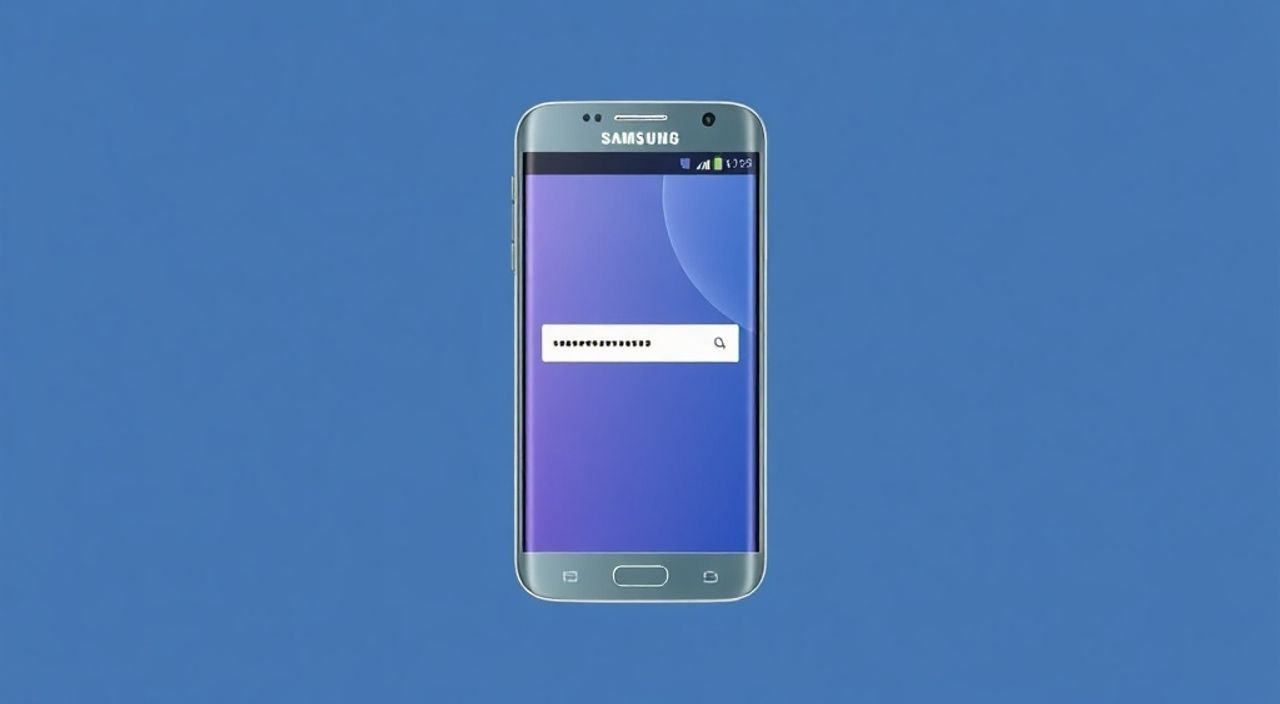
Сбросить телефон Samsung до заводских настроек при забытом пароле — возможно, даже если вы не можете разблокировать устройство. Основной способ — использование режима восстановления (Recovery Mode), который позволяет обойти экран блокировки и полностью очистить память смартфона. Главное помните: все личные данные будут безвозвратно удалены.
Если вы забыли пароль от Samsung, сброс до заводских настроек через Recovery Mode — самый надежный способ восстановить доступ. Перед началом убедитесь, что телефон заряжен минимум на 50%, так как процедура приведет к полной потере всех данных.
Содержание статьи:
- Когда требуется сброс до заводских настроек
- Как работает режим восстановления (Recovery Mode)
- Пошаговая инструкция: сброс Samsung через Recovery Mode
- Что делать, если комбинация клавиш не работает?
- Альтернативные методы сброса без пароля
- Использование Find My Mobile (находка моего телефона)
- Google Find My Device
- Через компьютер (ADB и Odin)
- Распространённые ошибки и как их избежать
- Телефон не входит в Recovery Mode
- Появляется сообщение «No command»
- Сброс прошел, но FRP блокирует повторный вход
- Возможно ли восстановить данные после сброса?
- Экспертное мнение
- Вопросы и ответы
- Заключение
Когда требуется сброс до заводских настроек
Потеря доступа к собственному смартфону — одна из самых неприятных ситуаций в повседневной жизни. Особенно когда речь идет о современных устройствах Samsung, где хранятся важные фотографии, документы, сообщения и учетные записи. Забытый PIN-код, графический ключ или пароль от аккаунта Google могут полностью заблокировать использование телефона. Это не просто неудобство — это реальная угроза потери данных и функциональности устройства.
Производители намеренно делают защиту безопасности жесткой. После нескольких неудачных попыток ввода пароля система может временно заблокировать вход, а при продолжении — потребовать авторизации через аккаунт Google (FRP — Factory Reset Protection). Эта мера эффективно защищает от взлома, но усложняет процесс восстановления доступа для легального владельца.
Сброс до заводских настроек становится необходимым, когда:
- Вы не помните пароль, PIN или паттерн более чем 24 часа;
- Телефон перешел в состояние постоянной блокировки (например, «Подождите 30 минут»);
- На устройстве активирована защита от сброса (FRP), и вы не можете ввести данные своего Google-аккаунта;
- Устройство передается новому владельцу или отправляется в ремонт.
Полезно знать: Сброс не решает проблему, если вы забыли пароль от Google-аккаунта. FRP потребует авторизации после перезагрузки, и без доступа к почте или резервным кодам вы снова окажетесь в тупике.
Как работает режим восстановления (Recovery Mode)
Recovery Mode — это специальная среда загрузки, встроенная в операционную систему Android. Она запускается независимо от основного интерфейса и предоставляет доступ к базовым функциям обслуживания: обновление прошивки, очистка кэша, сброс настроек. Важно, что этот режим не требует ввода пароля разблокировки экрана, что делает его идеальным инструментом для восстановления доступа.
Samsung использует стандартный AOSP-совместимый Recovery, хотя некоторые модели могут иметь фирменный интерфейс (например, Odin Mode для прошивки). В большинстве случаев Recovery Mode вызывается комбинацией клавиш при выключенном устройстве. Как только вы попадете в меню, сможете выбрать опцию «Wipe data / factory reset», которая полностью очистит пользовательскую память.
Для корректной работы важно понимать разницу между:
- Очисткой кэша (wipe cache partition) — временное решение, не удаляет данные пользователя;
- Фабричным сбросом (factory reset) — полное удаление всех приложений, настроек и медиафайлов.
«Recovery Mode — это аварийный выход из любой ситуации с блокировкой. Он работает даже на устройствах с поврежденным дисплеем, если вы знаете последовательность кнопок.» — Алексей Ковалёв, инженер по ремонту мобильных устройств, 12 лет опыта
Пошаговая инструкция: сброс Samsung через Recovery Mode
Этот алгоритм подходит для большинства современных моделей Samsung: Galaxy S, A, Z, Note, Fold и других. Убедитесь, что аккумулятор заряжен минимум на 50%, чтобы избежать случайного отключения во время сброса.
- Выключите смартфон полностью. Нажмите и удерживайте кнопку питания до появления меню — выберите «Выключить». Если экран не реагирует, оставьте устройство на 10–15 секунд, пока оно не выключится само.
- Нажмите и удерживайте комбинацию клавиш: Громкость вверх + Быстрое включение (Power) + Bixby. На некоторых старых моделях вместо Bixby используется кнопка «Домой».
- Удерживайте кнопки, пока не увидите логотип Samsung. Через несколько секунд появится меню Recovery Mode с синим фоном и андроидом на животе.
- Перемещайтесь по меню с помощью кнопок громкости. Выберите пункт Wipe data / factory reset.
- Подтвердите действие кнопкой питания. Система предложит стереть все данные — подтвердите ещё раз.
- После завершения сброса выберите Reboot system now.
Устройство перезагрузится и запустится с чистой системой, как при первом включении. Вам нужно будет пройти настройку языка, сети и войти в свой Google-аккаунт.
Что делать, если комбинация клавиш не работает?
Не все модели используют одинаковые комбинации. Ниже — таблица актуальных сочетаний для популярных серий.
Серия Samsung |
Комбинация клавиш |
Примечания |
|---|---|---|
Galaxy S20 и новее |
Громкость вверх + Питание + Bixby |
Bixby можно удерживать или нет — зависит от модели |
Galaxy A (2019–2021) |
Громкость вниз + Питание |
Иногда требуется зажать на 15+ секунд |
Galaxy Z Fold / Flip |
Громкость вверх + Питание + Bixby |
То же, что у флагманов |
Старые модели (до 2017) |
Громкость вверх + Домой + Питание |
Кнопка «Домой» физическая |
Полезно знать: Если экран не реагирует, попробуйте подключить устройство к зарядному устройству на 10 минут перед сбросом. Иногда низкий заряд блокирует вход в Recovery.
Альтернативные методы сброса без пароля
Recovery Mode — не единственный способ. В зависимости от обстоятельств, существуют и другие варианты, особенно если вы заранее подготовились.
Использование Find My Mobile (находка моего телефона)
Если на устройстве была активирована служба Find My Mobile от Samsung, вы можете удаленно сбросить телефон. Для этого:
- Зайдите на сайт findmymobile.samsung.com с другого устройства;
- Войдите в тот же Samsung-аккаунт, который был привязан к телефону;
- Выберите устройство из списка и нажмите «Удалить данные»;
- Подтвердите действие — система выполнит сброс удаленно.
Этот метод работает даже при отключенном Wi-Fi, если в момент команды был активен интернет. Главное условие — предварительная активация функции.
Google Find My Device
Аналогично Samsung, Google предлагает сервис Find My Device. Однако он не всегда позволяет выполнить сброс, если на телефоне включена защита FRP. Тем не менее, стоит попробовать:
- Перейдите на google.com/android/find;
- Авторизуйтесь в Google-аккаунте;
- Выберите устройство и нажмите «Удалить устройство».
Если устройство онлайн, команда будет отправлена немедленно.
Через компьютер (ADB и Odin)
Если ранее было разрешено отладка по USB, можно использовать ADB:
- Подключите телефон к ПК через USB;
- Откройте командную строку и введите:
adb devices— если устройство определилось; - Выполните:
adb shell recovery --wipe_data.
Без ADB можно использовать программу Odin для прошивки устройства. Это сложнее и требует скачивания правильной прошивки, но позволяет полностью обойти блокировку.
Полезно знать: Использование Odin может аннулировать гарантию и привести к «кирпичу», если прошить не ту версию. Рекомендуется только опытным пользователям.
Распространённые ошибки и как их избежать
Даже простая на первый взгляд процедура может пойти не по плану. Вот типичные проблемы и способы их решения.
Телефон не входит в Recovery Mode
- Причина: Неверная комбинация клавиш или износ кнопок.
- Решение: Попробуйте разные комбинации, очистите контакты кнопок, используйте мягкий пластиковый клин для нажатия «домой».
Появляется сообщение «No command»
- Причина: Устройство зависло в режиме восстановления.
- Решение: Нажмите кнопку питания — должно появиться меню. Если нет — перезагрузитесь через удержание кнопки питания 20 секунд.
Сброс прошел, но FRP блокирует повторный вход
- Причина: Защита от сброса требует данных Google-аккаунта.
- Решение: Введите логин и пароль от аккаунта, который был привязан ранее. Без них дальнейшая настройка невозможна.
«FRP — не баг, а фича. Многие пользователи думают, что сброс решит всё, но забывают про Google-защиту. Всегда записывайте данные аккаунта отдельно.» — Марина Петрова, технический консультант Samsung Service, 8 лет стажа
Возможно ли восстановить данные после сброса?
Короткий ответ: крайне маловероятно. Фабричный сброс выполняет не просто удаление файлов, а перезапись таблицы файловой системы. Современные смартфоны используют шифрование, и после сброса доступ к данным теряется навсегда.
Однако есть нюансы:
- Если вы не делали сброс, но не можете ввести пароль — данные всё ещё на устройстве. В этом случае можно попробовать восстановить доступ через Find My Mobile.
- Часть данных могла быть автоматически сохранена в облаке: Google Фото, Samsung Cloud, WhatsApp (при включенной резервной копии).
- Специализированные лаборатории иногда могут восстановить данные через JTAG или чтение флеш-памяти, но это дорого и не гарантирует успех.
Полезно знать: Регулярное резервное копирование — лучшая страховка. Включите синхронизацию с Google и Samsung Cloud, чтобы избежать потерь в будущем.
Экспертное мнение
«За последние пять лет количество обращений с забытыми паролями выросло на 40%. Люди используют сложные коды для безопасности, но не задумываются о резервных путях доступа. Я рекомендую: 1) всегда включать Find My Mobile; 2) хранить резервные коды в надежном месте; 3) раз в три месяца проверять, помните ли вы текущий пароль. Превентивные меры экономят часы нервов.» — Дмитрий Смирнов, руководитель IT-сервиса «Мобилтех», 15 лет в индустрии
Вопросы и ответы
Можно ли сбросить Samsung без потери данных?
Нет, фабричный сброс всегда удаляет все пользовательские данные. Единственный способ сохранить информацию — сделать резервную копию до сброса. Если доступа нет, скопировать данные невозможно.
Что делать, если я забыл пароль от Google после сброса?
Вам нужно пройти процесс восстановления аккаунта Google через accounts.google.com/signin/recovery. Потребуется номер телефона, резервная почта или контрольные вопросы.
Почему после сброса телефон просит Google-аккаунт?
Это защита FRP (Factory Reset Protection). Она предотвращает использование устройства после кражи. Только владелец, знающий данные аккаунта, может завершить настройку.
Подойдут ли эти методы для Samsung с One UI 6 или 7?
Да, все описанные способы работают на актуальных версиях One UI и Android 13/14. Изменения касаются только интерфейса, а не системных функций.
Можно ли сбросить телефон через сервисный центр?
Официальные сервисы Samsung не снимают пароли. Они могут только заменить детали или переустановить ПО, но FRP останется. Самостоятельный сброс — единственный вариант.
Заключение
Забытый пароль от смартфона Samsung — распространённая, но решаемая проблема. Главное — не паниковать и действовать по проверенному алгоритму. Использование режима Recovery Mode позволяет обойти блокировку и вернуть устройство к исходному состоянию. Альтернативные методы, такие как Find My Mobile, дают дополнительные шансы на удалённое управление.
Помните: безопасность и удобство должны идти рука об руку. Настройка резервного доступа, регулярное резервное копирование и знание аварийных процедур — ключ к спокойствию в цифровую эпоху.
- Сброс через Recovery Mode — самый надёжный способ при утере пароля.
- FRP требует авторизации в Google-аккаунте после сброса — подготовьтесь заранее.
- Данные после сброса восстановить практически невозможно.
- Find My Mobile и Google Find My Device — важные инструменты для удалённого управления.
- Профилактика — лучшее средство: включайте резервное копирование и записывайте данные аккаунтов.
⚠️ Дисклеймер — нажмите, чтобы развернуть
Материалы, опубликованные в разделе «Блог» на сайте RU DESIGN SHOP (rudesignshop.ru), носят исключительно информационный и ознакомительный характер и не являются руководством к действию, финансовой рекомендацией, медицинской услугой, ветеринарным назначением либо рекламой товаров и услуг, включая азартные игры. Публикации не содержат призывов к участию в азартных играх и не направлены на продвижение соответствующих операторов.
Безопасность применения товаров и веществ: при использовании строительных материалов, бытовой химии, пестицидов и агрохимикатов необходимо строго следовать инструкциям производителя и действующему законодательству Российской Федерации, включая Федеральный закон РФ от 19.07.1997 № 109-ФЗ «О безопасном обращении с пестицидами и агрохимикатами».
Упоминание товарных знаков, брендов и организаций носит исключительно информационный характер и не означает наличие партнёрских отношений или одобрения со стороны правообладателей.
Материалы, содержащие сведения о медицинских, ветеринарных или косметических средствах, представлены в справочных целях и не являются медицинской консультацией или назначением. Перед применением рекомендуется обратиться к врачу, ветеринарному специалисту или иному сертифицированному профессионалу.
Возрастные ограничения: материалы, содержащие сведения о продукции категории 18+, включая алкоголь или азартные игры, предназначены исключительно для совершеннолетней аудитории и публикуются в информационных целях.
Правовая ответственность: решения, принятые на основе опубликованной информации, пользователь принимает самостоятельно и на свой риск; редакция и авторы несут ответственность в пределах, установленных законодательством Российской Федерации.
Редакция не допускает публикаций, содержащих пропаганду экстремизма, терроризма, наркотических средств или суицида; подобные материалы подлежат немедленному удалению.
Упоминание организаций с ограниченным статусом: компания Meta Platforms Inc. (социальные сети Facebook и Instagram) признана экстремистской организацией решением суда РФ, её деятельность запрещена на территории Российской Федерации; любые упоминания приводятся исключительно в информационных целях.
Авторские права и источники: информация собирается из открытых источников; её актуальность указывается на дату публикации и может изменяться.
Изображения и иллюстрации используются на условиях, разрешённых правообладателями. При возникновении претензий редакция готова оперативно рассмотреть обращение и внести необходимые изменения.
Персональные данные и cookies: сайт использует cookies и обрабатывает персональные данные пользователей в соответствии с Федеральным законом № 152-ФЗ «О персональных данных» и Политикой конфиденциальности RU DESIGN SHOP.
Мнения авторов могут не совпадать с позицией государственных органов или коммерческих организаций, упомянутых в материалах.
РЕКОМЕНДУЕМ
Товары от российских производителей
-3%
Настенный светильник SUBRA-F SN026MRR
Первоначальная цена составляла 5500 руб..5340 руб.Текущая цена: 5340 руб..
Светильник напольный BLOCKS DECOCORE
15500 руб.
-5%
