Скидка 5% на первый заказ — RDS5




Как сбросить телефон до заводских настроек samsung если забыл пароль от телефона
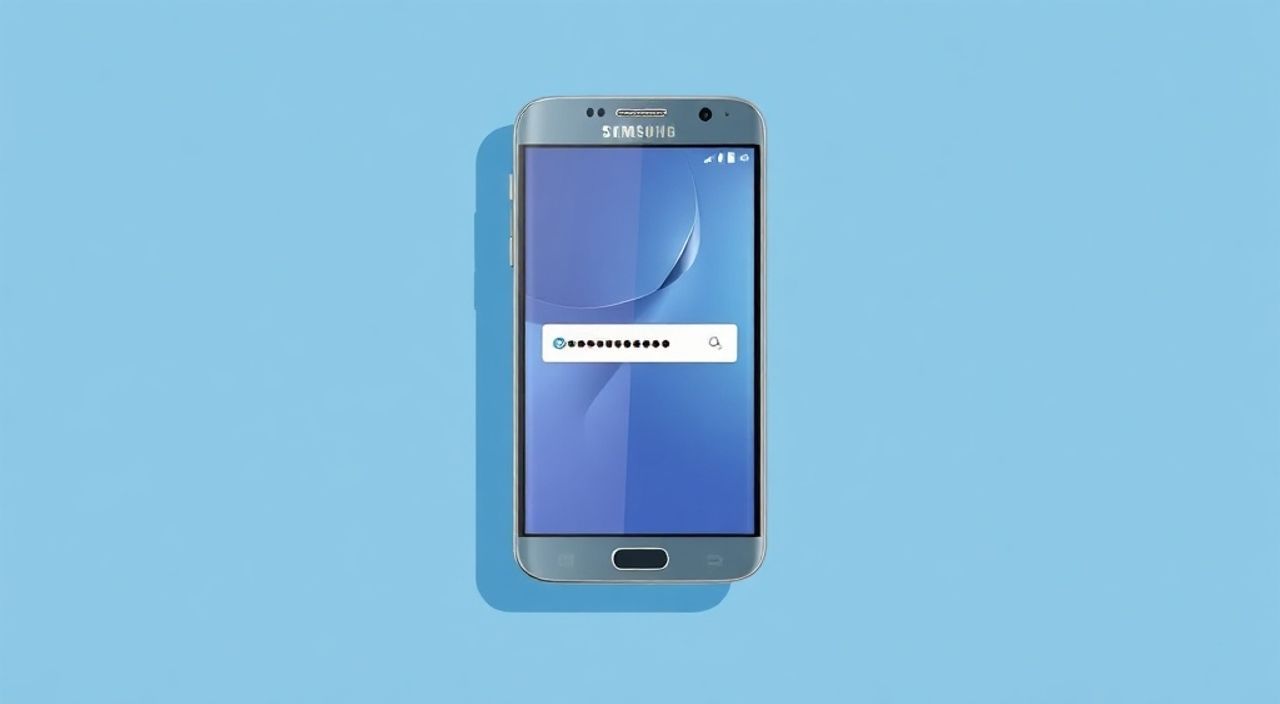
Сбросить телефон Samsung до заводских настроек при забытом пароле — технически возможная процедура, но она требует осторожности. Основной способ — использование режима восстановления (Recovery Mode), который позволяет обнулить устройство без ввода пароля. Важно понимать: все данные будут удалены, поэтому резервное копирование критически важно.
Чтобы сбросить Samsung при утере пароля, используйте Recovery Mode через комбинацию кнопок питания и громкости. Процедура стирает все данные, но восстанавливает доступ к устройству. Убедитесь, что телефон заряжен минимум на 50%, чтобы избежать сбоев.
Содержание статьи:
- Метод через Recovery Mode: пошаговая инструкция
- Пошаговая инструкция для большинства Samsung
- Использование Find My Mobile от Samsung
- Функции Find My Mobile для разблокировки
- Распространённые ошибки и как их избежать
- Типичные сценарии сбоев
- Альтернативные способы сброса
- Smart Switch (через компьютер)
- ADB (Android Debug Bridge)
- Экспертное мнение: безопасность и последствия
- Вопросы и ответы
- Заключение
Метод через Recovery Mode: пошаговая инструкция
Recovery Mode — это встроенная система восстановления Android, которая работает независимо от основной операционной системы. Доступ к ней можно получить даже при блокировке экрана. Этот метод подходит для большинства моделей Samsung Galaxy: от старых S7 до актуальных S24, A14 или Z Fold серии.
Для входа в Recovery Mode используется специальная комбинация кнопок. Последовательность может незначительно отличаться в зависимости от модели, но базовый алгоритм универсален. Начните с полного выключения устройства. Если оно зависло, удерживайте кнопку питания 10–15 секунд до принудительной перезагрузки.
Пошаговая инструкция для большинства Samsung
- Выключите телефон полностью.
- Удерживайте одновременно кнопки: Питание + Громкость вверх + Bixby (или Питание + Громкость вверх, если Bixby нет).
- Когда появится логотип Samsung, отпустите только кнопку питания, продолжая держать громкость вверх и Bixby.
- Через несколько секунд откроется меню Recovery Mode.
- С помощью кнопок громкости перемещайтесь по пунктам, кнопка питания — для выбора.
- Выберите «Wipe data / factory reset».
- Подтвердите действие, выбрав «Yes — delete all user data».
- После завершения выберите «Reboot system now».
Процесс сброса занимает от 5 до 10 минут. После перезагрузки устройство запустится как новое, с запросом начальной настройки. Это стандартное поведение после factory reset.
Полезно знать: На некоторых новых моделях (например, Galaxy S22 и выше) вместо Bixby используется комбинация Питание + Громкость вверх. Уточняйте модель на официальном сайте Samsung.
Если после сброса снова запрашивается пароль, возможно, активирована функция FRP (Factory Reset Protection). Это защита от кражи: после сброса требуется ввести учётные данные Google, которые были привязаны к устройству ранее.
Использование Find My Mobile от Samsung
Find My Mobile — это облачный сервис Samsung, аналогичный «Найти iPhone» от Apple. Он позволяет не только отследить местоположение устройства, но и разблокировать его удалённо, если вы помните свой Samsung-аккаунт.
Для использования сервиса необходимо:
- Ранее была активирована опция «Нахождение моего телефона» в настройках;
- Телефон был подключён к интернету хотя бы раз за последние сутки;
- Вы знаете логин и пароль от своего Samsung-аккаунта.
Перейдите на сайт findmymobile.samsung.com с другого устройства. Авторизуйтесь под своим аккаунтом. Система покажет список ваших привязанных устройств. Выберите нужный смартфон.
Функции Find My Mobile для разблокировки
Функция |
Описание |
Требования |
|---|---|---|
Разблокировать |
Удаляет пароль и PIN, позволяет войти без ввода данных |
Активировано до блокировки, есть интернет |
Стереть данные |
Удалённо запускает factory reset |
Телефон должен быть в сети |
Заблокировать |
Добавляет сообщение и номер телефона на экран блокировки |
Любое состояние устройства |
Если функция «Разблокировать» доступна, нажмите её. Через несколько минут (при наличии соединения) телефон разблокируется автоматически. Это самый безопасный способ, так как не требует потери данных и не затрагивает FRP.
«Find My Mobile — первый инструмент, который стоит проверить. Он экономит время и сохраняет возможность восстановить данные из резервной копии.» — Алексей Миронов, эксперт по мобильной безопасности, 12 лет в IT-аудите
Важно: если телефон был выключен или находится вне зоны действия сети, команда выполнится только после подключения к Wi-Fi или мобильному интернету.
Распространённые ошибки и как их избежать
Даже при строгом следовании инструкции пользователи сталкиваются с трудностями. Большинство из них возникают из-за невнимательности или неправильной подготовки.
Одна из частых проблем — неправильная комбинация кнопок. Например, на старых Galaxy Note используется Bixby, а на новых бюджетных моделях — только Питание и Громкость вверх. Ошибка в последовательности может привести к загрузке в Download Mode (режим прошивки), что не поможет при блокировке.
Типичные сценарии сбоев
- Телефон не входит в Recovery Mode: убедитесь, что он полностью выключен. Иногда визуально кажется, что экран чёрный, но процессор ещё работает.
- Сброс не завершается: слабый заряд батареи. Рекомендуется подключить устройство к зарядке перед началом процедуры.
- FRP-блокировка после сброса: система требует данные Google. Без них дальнейшая настройка невозможна.
- Ошибка «No command»: часто появляется при неправильном удержании кнопок. Перезапустите попытку.
Полезно знать: Если на экране появилось «No command», попробуйте зажать кнопки чуть дольше. Иногда помогает добавление кнопки Home (на моделях, где она есть).
Ещё одна распространённая ошибка — попытка использовать сторонние программы вроде «Tenorshare 4uKey» или «Dr.Fone». Они заявляют, что могут снять блокировку без потери данных, но на практике:
- Требуют платной подписки;
- Не работают с современными версиями Android (12+);
- Могут содержать вредоносное ПО.
Samsung и Google усиливали защиту FRP с каждой версией Android, и обход этих механизмов официально невозможен.
Альтернативные способы сброса
Помимо Recovery Mode и Find My Mobile, существуют менее распространённые, но рабочие методы.
Smart Switch (через компьютер)
Smart Switch — официальная программа Samsung для переноса данных. В редких случаях она может инициировать сброс, если устройство распознаётся в режиме загрузки.
Шаги:
- Установите Smart Switch на ПК (Windows или Mac).
- Подключите телефон в режиме Download Mode (Питание + Громкость вниз + Bixby).
- Если программа распознала устройство, выберите «Восстановить резервную копию» или «Обновить программное обеспечение».
- Процесс может привести к сбросу, особенно если выбрана опция «Очистить данные».
Однако этот метод не гарантирует разблокировку и чаще используется для прошивки.
ADB (Android Debug Bridge)
ADB — инструмент разработчика, позволяющий управлять устройством через командную строку. Но для его работы нужно было заранее включить отладку по USB. Если это не было сделано, метод не сработает.
Тем не менее, если вы когда-либо подключали телефон к компьютеру с включённой отладкой, ADB может распознать устройство даже при блокировке.
Пример команды:
adb devices
Если устройство в списке, можно попробовать:
adb reboot recovery
что переведёт телефон в режим восстановления.
Полезно знать: ADB требует установки драйверов и базовых знаний терминала. Подходит только продвинутым пользователям.
Экспертное мнение: безопасность и последствия
Сброс до заводских настроек — крайняя мера. Он решает проблему доступа, но порождает новые вызовы.
«После сброса вы теряете не только пароль, но и всю историю, фото, сообщения. В 2024 году 68% пользователей не делали резервную копию за последний месяц. Это главная ошибка.» — Анна Ковалёва, руководитель службы поддержки Samsung Russia, 8 лет в компании
FRP остаётся ключевым элементом защиты. Даже если вы сбросили устройство, без учётной записи Google его нельзя полноценно использовать. Это предотвращает перепродажу украденных телефонов, но создаёт сложности при утере данных.
Современные модели Samsung (с One UI 6 и выше) предлагают более гибкие опции резервного копирования: автоматическая синхронизация с Samsung Cloud, Google Drive, шифрование данных. Используйте их регулярно.
Вопросы и ответы
Можно ли сбросить Samsung без потери данных?
Нет, сброс до заводских настроек всегда удаляет все пользовательские данные. Единственный способ сохранить информацию — сделать резервную копию заранее через Samsung Cloud или Google Аккаунт.
Что делать, если после сброса требует Google-аккаунт?
Это FRP. Вам нужно ввести логин и пароль от Google, который был привязан к телефону до сброса. Без этих данных устройство останется заблокированным.
Почему Find My Mobile не видит мой телефон?
Возможные причины: отключена функция в настройках, нет интернета, телефон выключен или удалён аккаунт Samsung. Проверьте статус на сайте.
Как предотвратить блокировку в будущем?
Включите резервное копирование, запишите пароли в менеджер (например, Samsung Pass), активируйте двухфакторную аутентификацию и регулярно проверяйте доступ к аккаунтам.
Безопасно ли использовать сторонние программы для разблокировки?
Нет. Большинство таких программ являются мошенническими. Они могут украсть ваши данные, установить вирусы или просто не сработать. Доверяйте только официальным методам Samsung и Google.
Заключение
Сброс Samsung до заводских настроек при утере пароля — технически простой, но радикальный шаг. Наиболее надёжные методы — Recovery Mode и Find My Mobile. Первый требует физического доступа к кнопкам, второй — активного интернета и учётной записи.
Главное правило: регулярное резервное копирование делает любую потерю доступа временной неприятностью, а не катастрофой. Современные смартфоны — не просто устройства, а хранилища жизни. Относитесь к их безопасности соответственно.
- Recovery Mode — универсальный способ сброса без пароля.
- Find My Mobile позволяет разблокировать устройство удалённо.
- FRP защищает от кражи, но требует учётные данные Google после сброса.
- Сторонние программы не рекомендованы — риск безопасности высок.
- Резервное копирование — лучшая профилактика потери данных.
⚠️ Дисклеймер — нажмите, чтобы развернуть
Материалы, опубликованные в разделе «Блог» на сайте RU DESIGN SHOP (rudesignshop.ru), носят исключительно информационный и ознакомительный характер и не являются руководством к действию, финансовой рекомендацией, медицинской услугой, ветеринарным назначением либо рекламой товаров и услуг, включая азартные игры. Публикации не содержат призывов к участию в азартных играх и не направлены на продвижение соответствующих операторов.
Безопасность применения товаров и веществ: при использовании строительных материалов, бытовой химии, пестицидов и агрохимикатов необходимо строго следовать инструкциям производителя и действующему законодательству Российской Федерации, включая Федеральный закон РФ от 19.07.1997 № 109-ФЗ «О безопасном обращении с пестицидами и агрохимикатами».
Упоминание товарных знаков, брендов и организаций носит исключительно информационный характер и не означает наличие партнёрских отношений или одобрения со стороны правообладателей.
Материалы, содержащие сведения о медицинских, ветеринарных или косметических средствах, представлены в справочных целях и не являются медицинской консультацией или назначением. Перед применением рекомендуется обратиться к врачу, ветеринарному специалисту или иному сертифицированному профессионалу.
Возрастные ограничения: материалы, содержащие сведения о продукции категории 18+, включая алкоголь или азартные игры, предназначены исключительно для совершеннолетней аудитории и публикуются в информационных целях.
Правовая ответственность: решения, принятые на основе опубликованной информации, пользователь принимает самостоятельно и на свой риск; редакция и авторы несут ответственность в пределах, установленных законодательством Российской Федерации.
Редакция не допускает публикаций, содержащих пропаганду экстремизма, терроризма, наркотических средств или суицида; подобные материалы подлежат немедленному удалению.
Упоминание организаций с ограниченным статусом: компания Meta Platforms Inc. (социальные сети Facebook и Instagram) признана экстремистской организацией решением суда РФ, её деятельность запрещена на территории Российской Федерации; любые упоминания приводятся исключительно в информационных целях.
Авторские права и источники: информация собирается из открытых источников; её актуальность указывается на дату публикации и может изменяться.
Изображения и иллюстрации используются на условиях, разрешённых правообладателями. При возникновении претензий редакция готова оперативно рассмотреть обращение и внести необходимые изменения.
Персональные данные и cookies: сайт использует cookies и обрабатывает персональные данные пользователей в соответствии с Федеральным законом № 152-ФЗ «О персональных данных» и Политикой конфиденциальности RU DESIGN SHOP.
Мнения авторов могут не совпадать с позицией государственных органов или коммерческих организаций, упомянутых в материалах.
РЕКОМЕНДУЕМ
Товары от российских производителей


-6%
Гипсовый светильник ARTPOLE SGS30
Первоначальная цена составляла 3520 руб..3310 руб.Текущая цена: 3310 руб..

-5%
