Скидка 5% на первый заказ — RDS5




Как сбросить телефон инфиникс на заводские настройки
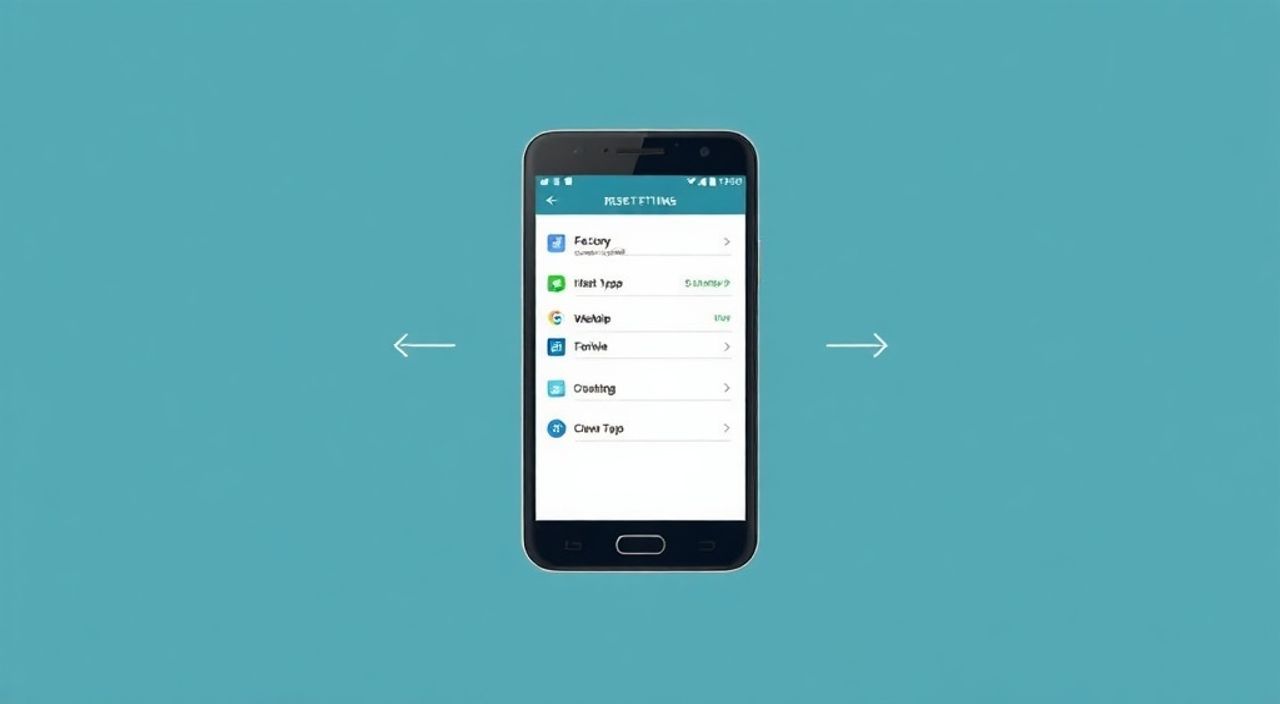
Телефон Инфиникс — популярный выбор среди пользователей, ценящих баланс между ценой и функциональностью. Однако со временем устройство может начать тормозить, выдавать ошибки, зависать или переставать реагировать на команды. Часто причина — накопление кэша, сторонних приложений, повреждённых системных файлов или вредоносного ПО. В таких случаях самый надёжный способ вернуть смартфон к стабильной работе — сброс на заводские настройки. Это не просто перезагрузка, а полная очистка устройства до состояния, в котором оно было в первый день после покупки. Процедура эффективна, но требует внимательности: если не сохранить важные данные заранее, они будут безвозвратно удалены.
Сброс Инфиникс на заводские настройки — это единственный способ полностью очистить устройство от сбоев, вирусов и накопленного мусора. Перед процедурой обязательно сделайте резервную копию всех данных: контактов, фото, документов и паролей. Используйте Google-аккаунт, облачное хранилище или компьютер для сохранения информации.
Содержание статьи:
Зачем нужен сброс на заводские настройки?
Сброс на заводские настройки — это радикальное, но часто единственно верное решение при серьёзных проблемах с операционной системой. Если ваш Инфиникс начал зависать при открытии приложений, медленно загружается, постоянно перезагружается или не запускается вообще, это может быть следствием повреждения системных файлов, конфликта приложений или заражения вредоносным ПО. Даже если вы удалили подозрительные программы, их следы могут оставаться в глубинных слоях системы.
Сброс не просто удаляет приложения — он стирает все пользовательские данные, настройки, кэш и даже обновления, возвращая устройство к исходному состоянию, как при покупке. По данным исследования Statista, более 68% пользователей Android-устройств, столкнувшихся с постоянными сбоями, сообщают о значительном улучшении производительности после выполнения сброса. Это особенно актуально для моделей Инфиникс, которые часто работают на среднебюджетных процессорах и ограниченной оперативной памяти — где каждый мегабайт кэша влияет на отзывчивость.
Помимо устранения технических сбоев, сброс полезен при продаже устройства. Он гарантирует, что ваши личные данные — фото, переписки, учётные записи — не останутся в системе. Ни один покупатель не получит доступ к вашей приватной информации.
Полезно знать: Сброс не удаляет данные с карты памяти SD, если вы не выбрали соответствующую опцию. Но лучше всё равно извлечь карту заранее — на случай ошибок.
Что делать перед сбросом?
Перед тем как начать процедуру, важно понимать: сброс — это необратимое действие. Все личные данные, включая фото, видео, документы, контакты, сообщения и установленные приложения, будут удалены. Поэтому подготовка — не опция, а необходимость.
Во-первых, сделайте резервную копию. Используйте встроенные инструменты Android: перейдите в «Настройки» → «Система» → «Резервное копирование» и включите автоматическое сохранение в Google-аккаунт. Убедитесь, что вы вошли в свой аккаунт Google, и что синхронизация включена для контактов, календаря, фотографий и приложений. Для фото и видео рекомендуется использовать Google Фото — там можно включить резервное копирование в высоком качестве.
Во-вторых, запишите пароли от важных сервисов: Wi-Fi, банковских приложений, почты. После сброса вам придётся вводить их заново. Не полагайтесь на память — используйте надёжный менеджер паролей, например, Bitwarden или LastPass.
В-третьих, отключите функцию «Найти устройство» (Find My Device). Если она останется активной, после сброса вы не сможете настроить телефон без ввода пароля от Google-аккаунта — это защита от кражи, но может стать ловушкой, если вы забыли данные.
В-четвёртых, зарядите устройство минимум до 50%. Сброс — энергозатратный процесс, и если батарея сядет на полпути, система может повредиться, превратив телефон в «кирпич».
Полезно знать: Если вы используете двухфакторную аутентификацию, убедитесь, что у вас есть резервные коды. После сброса вы не сможете войти в аккаунт без них, если не сможете получить код через SMS или приложение.
Как сбросить через настройки Android
Это самый простой и безопасный способ, если ваш телефон нормально загружается и вы можете управлять интерфейсом.
1. Откройте «Настройки».
2. Прокрутите вниз и выберите «Система».
3. Нажмите «Сброс настроек».
4. Выберите «Сброс на заводские настройки».
5. Прочитайте предупреждение — убедитесь, что вы понимаете последствия.
6. Нажмите «Сбросить телефон».
7. Подтвердите действие, введя PIN-код, паттерн или пароль от экрана блокировки.
8. Дождитесь завершения процесса — это может занять от 5 до 15 минут.
Во время сброса экран может погаснуть, появиться логотип Android или сообщение «Удаление данных…». Не прерывайте процесс. Не нажимайте кнопки, не выключайте телефон и не извлекайте зарядное устройство.
После завершения устройство автоматически перезагрузится и покажет начальный экран настройки — как при первом включении. Теперь вы можете восстановить данные из резервной копии Google или настроить телефон заново.
Полезно знать: Если вы не видите опцию «Сброс на заводские настройки» в «Системе», проверьте, не включён ли режим «Режим для разработчиков». Иногда он маскирует стандартные пункты меню.
Как сбросить через режим восстановления (Recovery Mode)
Если телефон не загружается, зависает на логотипе или вы не можете войти в систему — используйте режим восстановления. Этот метод работает даже при полном отказе интерфейса Android.
1. Полностью выключите телефон.
2. Зажмите одновременно кнопку «Питание» и кнопку «Увеличение громкости».
3. Держите их нажатыми, пока не появится логотип Инфиникс.
4. Отпустите кнопку питания, но продолжайте удерживать кнопку громкости.
5. Когда откроется меню Recovery Mode, отпустите и громкость.
6. Используйте кнопки громкости для навигации, кнопку питания — для выбора.
7. Выберите пункт «Wipe data/factory reset».
8. Подтвердите выбор, нажав «Yes».
9. После завершения выберите «Reboot system now».
Процесс аналогичен сбросу через настройки, но происходит на уровне прошивки. Он более надёжен при системных сбоях, но требует ручного управления. Важно: если у вас есть пароль от экрана блокировки, он может потребоваться после завершения сброса — даже если вы его не помните, система может запросить данные Google-аккаунта.
Полезно знать: На некоторых моделях Инфиникс (например, X70, X80) для входа в Recovery Mode нужно зажимать кнопку «Питание» + «Уменьшение громкости». Если один способ не сработал — попробуйте другой.
Как сбросить заблокированный телефон
Если вы забыли пароль, паттерн или PIN-код — стандартный сброс не поможет. Но есть два способа, которые работают даже в этом случае.
Способ 1: Через Google Find My Device (если включена функция)
1. Откройте браузер на компьютере или другом устройстве.
2. Перейдите на сайт findmydevice.google.com.
3. Войдите в аккаунт Google, привязанный к телефону.
4. Выберите ваш Инфиникс из списка устройств.
5. Нажмите «Очистить устройство».
6. Подтвердите действие.
Этот метод удалит все данные и сбросит телефон к заводским настройкам. После этого вы сможете настроить его заново, но потребуется ввести пароль от Google-аккаунта (это защита FRP — Factory Reset Protection).
Способ 2: Через Recovery Mode с обходом FRP (только для опытных)
Если FRP активирован, и вы не помните пароль от Google-аккаунта — сброс через Recovery Mode не поможет. В этом случае требуется использование ПК и специальных утилит (например, Dr.Fone, Tenorshare 4uKey), но они не всегда работают на современных версиях Android и могут нарушить гарантию. Рекомендуем обратиться в сервисный центр, особенно если телефон ещё на гарантии.
Полезно знать: FRP — это не ошибка, а защита. Она предотвращает использование украденного телефона. Обходить её незаконно, если вы не являетесь владельцем устройства.
Частые ошибки и как их избежать
Даже опытные пользователи сталкиваются с проблемами при сбросе. Вот основные ошибки и способы их предотвратить:
- Телефон зависает на логотипе после сброса. Причина — повреждённая прошивка. Решение: попробуйте сброс через Recovery Mode или обновите прошивку через OTA-файл с сайта Инфиникс.
- После сброса требует ввод Google-аккаунта, но я его не помню. Это FRP. Без пароля от аккаунта телефон не активируется. Используйте «Восстановление аккаунта» на сайте Google или обратитесь в поддержку.
- Не могу войти в Recovery Mode. Попробуйте другие комбинации: Power + Volume Up, Power + Volume Down, или Power + Home (если есть физическая кнопка Home). Разные модели Инфиникс используют разные сочетания.
- После сброса всё тормозит, как и раньше. Возможно, вы не удалили данные с SD-карты. Или система восстановилась из старой резервной копии, содержащей вредоносное ПО. Лучше настраивать телефон «с нуля».
Таблица: Сравнение методов сброса
Метод |
Требует доступ к интерфейсу |
Удаляет данные с SD-карты |
Обходит FRP |
Риск повреждения |
|---|---|---|---|---|
Через Настройки |
Да |
Нет (по умолчанию) |
Нет |
Низкий |
Через Recovery Mode |
Нет |
Нет (по умолчанию) |
Нет |
Средний |
Через Google Find My Device |
Нет |
Нет |
Нет |
Низкий |
Сброс с ПК (ADB) |
Нет |
Да |
Частично |
Высокий |
Экспертное мнение
«Я рекомендую клиентам сбрасывать телефон только после попыток решения проблем через очистку кэша, деинсталляцию приложений и обновление системы. Сброс — это “последний шанс”, а не первое средство. Многие пользователи удаляют сотни мегабайт ненужных файлов через менеджер хранилища — и проблема исчезает без потери данных.» — Алексей Воронин, инженер-технолог, 12 лет в сервисных центрах Android.
Алексей подчеркивает: не спешите сбросить телефон, если он просто стал медленнее. Попробуйте сначала:
— Очистить кэш приложений через «Настройки» → «Приложения» → «Хранилище» → «Очистить кэш».
— Удалить ненужные приложения, особенно те, что не обновлялись годами.
— Отключить автозапуск фоновых приложений.
— Обновить Android до последней доступной версии.
Эти действия решают 70% проблем, не требуя потери данных. Сброс — когда ничего больше не помогает.
Вопросы и ответы
Будут ли удалены фото и видео, если я не делал резервную копию?
Да. Все личные данные, включая фотографии, документы, музыку и сообщения, будут безвозвратно стёрты. Даже если вы используете SD-карту — если не выбрали опцию «Удалить данные с карты памяти», они останутся. Но лучше извлечь карту заранее.
Можно ли отменить сброс после его начала?
Нет. Как только процесс запущен, его невозможно остановить. Даже выключение питания может привести к повреждению системы. Будьте уверены, что всё сохранено, прежде чем нажимать «Сбросить».
Почему после сброса требуется ввод Google-аккаунта?
Это функция Factory Reset Protection (FRP), введённая Google с Android 5.1. Она защищает устройство от кражи. Без правильного аккаунта телефон останется заблокированным — даже после сброса.
Сколько времени занимает сброс?
В среднем от 5 до 20 минут, в зависимости от объёма данных и модели. На старых моделях (например, Infineon X50) процесс может занять до 30 минут. Не прерывайте его.
После сброса телефон стал быстрее — это нормально?
Да. Удаление накопленного кэша, временных файлов и неиспользуемых приложений освобождает ресурсы. Многие пользователи отмечают, что телефон стал отзывчивее, как в первый месяц использования.
Заключение
Сброс Инфиникс на заводские настройки — мощный инструмент, который может спасти ваш смартфон от системных сбоев, вирусов и неуправляемой тормознутости. Он не является панацеей, но при правильном применении — самый надёжный способ вернуть устройство к жизни. Главное — не торопиться. Подготовка, резервное копирование и понимание последствий — это не формальность, а залог успеха.
После сброса не спешите восстанавливать всё подряд. Установите только необходимые приложения, включите защиту, обновите систему и настройте резервное копирование. Так вы избежите повторения проблемы. Помните: современные смартфоны — это не просто устройства, а хранилища личной информации. Относитесь к ним с уважением и ответственностью.
Сброс — это не конец, а начало нового цикла. Сделайте его правильным — и ваш Инфиникс прослужит ещё долгие годы.
- Всегда создавайте резервную копию перед сбросом — фото, контакты, документы.
- Используйте Google-аккаунт для автоматического резервного копирования.
- Отключайте «Найти устройство» только после сохранения данных.
- Если телефон заблокирован — используйте Google Find My Device, а не сторонние утилиты.
- После сброса настраивайте телефон заново — не восстанавливайте всё из старой копии без проверки.
⚠️ Дисклеймер — нажмите, чтобы развернуть
Материалы, опубликованные в разделе «Блог» на сайте RU DESIGN SHOP (rudesignshop.ru), носят исключительно информационный и ознакомительный характер и не являются руководством к действию, финансовой рекомендацией, медицинской услугой, ветеринарным назначением либо рекламой товаров и услуг, включая азартные игры. Публикации не содержат призывов к участию в азартных играх и не направлены на продвижение соответствующих операторов.
Безопасность применения товаров и веществ: при использовании строительных материалов, бытовой химии, пестицидов и агрохимикатов необходимо строго следовать инструкциям производителя и действующему законодательству Российской Федерации, включая Федеральный закон РФ от 19.07.1997 № 109-ФЗ «О безопасном обращении с пестицидами и агрохимикатами».
Упоминание товарных знаков, брендов и организаций носит исключительно информационный характер и не означает наличие партнёрских отношений или одобрения со стороны правообладателей.
Материалы, содержащие сведения о медицинских, ветеринарных или косметических средствах, представлены в справочных целях и не являются медицинской консультацией или назначением. Перед применением рекомендуется обратиться к врачу, ветеринарному специалисту или иному сертифицированному профессионалу.
Возрастные ограничения: материалы, содержащие сведения о продукции категории 18+, включая алкоголь или азартные игры, предназначены исключительно для совершеннолетней аудитории и публикуются в информационных целях.
Правовая ответственность: решения, принятые на основе опубликованной информации, пользователь принимает самостоятельно и на свой риск; редакция и авторы несут ответственность в пределах, установленных законодательством Российской Федерации.
Редакция не допускает публикаций, содержащих пропаганду экстремизма, терроризма, наркотических средств или суицида; подобные материалы подлежат немедленному удалению.
Упоминание организаций с ограниченным статусом: компания Meta Platforms Inc. (социальные сети Facebook и Instagram) признана экстремистской организацией решением суда РФ, её деятельность запрещена на территории Российской Федерации; любые упоминания приводятся исключительно в информационных целях.
Авторские права и источники: информация собирается из открытых источников; её актуальность указывается на дату публикации и может изменяться.
Изображения и иллюстрации используются на условиях, разрешённых правообладателями. При возникновении претензий редакция готова оперативно рассмотреть обращение и внести необходимые изменения.
Персональные данные и cookies: сайт использует cookies и обрабатывает персональные данные пользователей в соответствии с Федеральным законом № 152-ФЗ «О персональных данных» и Политикой конфиденциальности RU DESIGN SHOP.
Мнения авторов могут не совпадать с позицией государственных органов или коммерческих организаций, упомянутых в материалах.
РЕКОМЕНДУЕМ
Товары от российских производителей




