Скидка 5% на первый заказ — RDS5




Как сбросить телевизор андроид до заводских настроек
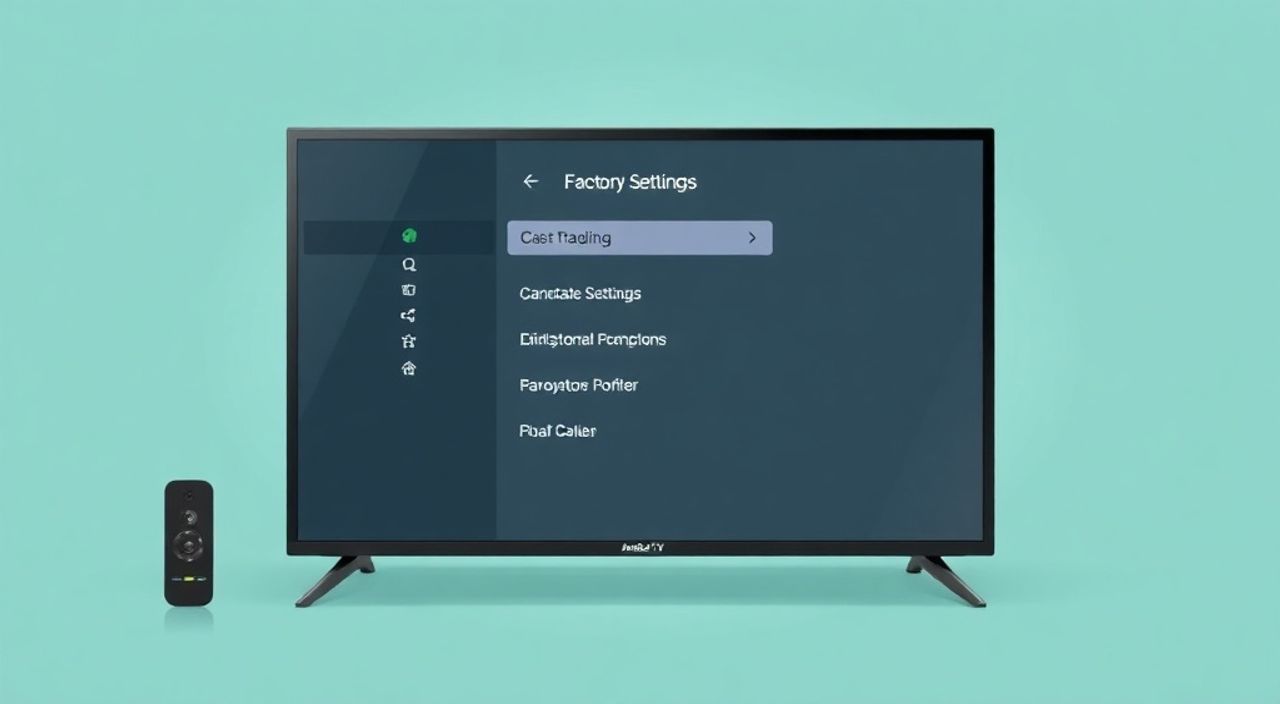
Телевизоры на базе Android TV — это мощные мультимедийные центры, способные заменить смартфон, приставку и даже компьютер. Однако со временем накопление кэша, установка ненужных приложений, сбои в системе или ошибки при обновлениях могут привести к тормозам, зависаниям, невозможности входа в аккаунт Google или даже к полному отказу интерфейса. В таких случаях заводской сброс — не просто решение, а часто единственный способ вернуть устройство к стабильной работе. Многие пользователи боятся этого действия, опасаясь потерять данные или испортить телевизор. На самом деле, сброс до заводских настроек — стандартная процедура, поддерживаемая производителями, и выполняется безопасно, если соблюдать инструкции.
Сброс телевизора Android до заводских настроек — это эффективный способ устранить системные сбои, удалить вредоносные приложения и восстановить производительность. Главное — заранее сохранить важные данные, подключиться к Wi-Fi и следовать инструкциям для вашей модели. После сброса система работает, как новая.
Содержание статьи:
- Зачем сбрасывать телевизор Android до заводских настроек?
- Что делать перед сбросом: подготовка и резервное копирование
- Сброс через меню настроек Android TV
- Сброс через режим восстановления (Recovery Mode)
- Сброс с помощью пульта и кнопок на корпусе
- Частые ошибки и как их избежать
- Что делать после сброса: настройка и восстановление
- Экспертное мнение: когда сброс — лучшее решение?
- Вопросы и ответы
- Заключение
Зачем сбрасывать телевизор Android до заводских настроек?
Телевизоры с Android TV — это полноценные компьютеры в корпусе телевизора. Они работают с операционной системой, аналогичной Android на смартфонах, что делает их гибкими, но и уязвимыми к тем же проблемам: зависания, утечки памяти, конфликты приложений, сбои при обновлениях. Со временем накапливаются кэш, временные файлы, установленные сторонние приложения (включая нежелательные), и система начинает тормозить. Особенно это актуально для моделей с ограниченным объемом ОЗУ — например, 1–2 ГБ.
Представьте, что вы не можете войти в Google-аккаунт, приложение YouTube постоянно закрывается, а интерфейс реагирует с задержкой в 5–10 секунд. Эти симптомы не означают поломку аппаратуры — чаще всего это программный сбой. Сброс до заводских настроек удаляет все пользовательские данные, приложения и настройки, возвращая систему к состоянию, в котором она была при первой включении. Это как переустановить Windows на компьютере — без замены железа.
Полезно знать: По данным исследования Statista, более 68% пользователей Android TV сталкиваются с замедлением системы в течение 12–18 месяцев активного использования, особенно при установке сторонних приложений из неофициальных источников.
Что делать перед сбросом: подготовка и резервное копирование
Перед тем как сбрасывать телевизор, важно понимать: все ваши данные — аккаунты, пароли, настройки приложений, скачанные фильмы, закладки — будут удалены. Это не «очистка кэша», а полное стирание. Поэтому подготовка — ключевой этап.
Во-первых, запомните или запишите логин и пароль от вашего Google-аккаунта. Без него вы не сможете восстановить доступ к Play Market, YouTube, Netflix и другим сервисам. Во-вторых, если вы используете приложения с привязкой к аккаунту (например, Plex, Kodi с настройками), сохраните их конфигурации в облаке или на внешнем носителе. Некоторые приложения позволяют экспортировать настройки — проверьте в их меню.
Также убедитесь, что телевизор подключен к стабильному Wi-Fi. После сброса потребуется повторная авторизация и загрузка обновлений — без интернета вы останетесь без функций. Не забудьте отключить функцию «Найти устройство» в настройках Google, если она включена — иначе сброс может быть заблокирован.
Полезно знать: Если телевизор заблокирован из-за Factory Reset Protection (FRP) — защита после сброса — без правильного аккаунта Google вы не сможете использовать устройство. Это не ошибка, а мера безопасности от кражи.
Сброс через меню настроек Android TV
Это самый простой и безопасный способ, доступный для большинства моделей — Samsung, Sony, Philips, Xiaomi, Hisense и других.
1. Включите телевизор и перейдите в Настройки (значок шестерёнки).
2. Выберите Система → Дополнительные настройки → Сброс настроек.
3. Нажмите Сброс до заводских настроек.
4. Подтвердите действие, введя PIN-код, если он установлен (по умолчанию — 0000 или 1234).
5. Дождитесь завершения процесса — это может занять от 5 до 15 минут.
Во время сброса экран может погаснуть, показать логотип производителя или сообщение «Удаление данных…». Не выключайте телевизор, не отключайте питание — это может повредить систему.
Полезно знать: На некоторых моделях (например, Xiaomi Mi TV) пункт «Сброс» может находиться в разделе Пользовательские настройки, а не в «Системе». Если не находите — проверьте руководство к модели на сайте производителя.
Сброс через режим восстановления (Recovery Mode)
Если интерфейс Android TV не загружается — телевизор зависает на логотипе, не реагирует на пульт или показывает ошибку «К сожалению, система остановилась» — используйте режим восстановления. Этот метод работает даже при полной неработоспособности системы.
1. Выключите телевизор полностью — отключите от розетки.
2. Нажмите и удерживайте кнопку Power на пульте (или на корпусе телевизора, если есть).
3. Одновременно подключите телевизор к электропитанию.
4. Продолжайте удерживать кнопку, пока не появится логотип производителя или экран с меню Recovery Mode.
5. Используйте кнопки Вверх/Вниз на пульте для выбора опции Wipe data/factory reset.
6. Нажмите OK или Select (обычно центральная кнопка).
7. Выберите Yes — delete all user data.
8. После завершения выберите Reboot system now.
Этот метод требует точного соблюдения последовательности действий. Если вы пропустите момент включения питания — система не войдёт в Recovery Mode.
Полезно знать: На телевизорах LG WebOS и Samsung Tizen этот метод не работает — они используют другую систему. Убедитесь, что ваш телевизор действительно работает на Android TV, а не на другой ОС.
Сброс с помощью пульта и кнопок на корпусе
Для некоторых бюджетных моделей (особенно китайских брендов, таких как TCL, Hisense, Realme) производители скрывают доступ к сбросу через меню. В таких случаях помогает комбинация физических кнопок.
1. Отключите телевизор от сети.
2. Найдите кнопку Reset — она может быть маленькой, в углу корпуса, иногда закрыта заглушкой.
3. Вставьте в неё скрепку или тонкий предмет и удерживайте 10–15 секунд.
4. Включите телевизор — если сброс запущен, вы увидите анимацию восстановления или надпись «Factory Reset».
5. Дождитесь завершения — устройство перезагрузится автоматически.
Если кнопки Reset нет — попробуйте сочетание: Вверх + Вниз + Пуск на пульте, удерживаемые 10 секунд при включении. Это работает на некоторых моделях Sony и Philips.
Полезно знать: Не используйте металлические предметы для нажатия кнопки Reset — это может вызвать короткое замыкание. Лучше подойдёт пластиковая скрепка или специальный стилус.
Частые ошибки и как их избежать
Даже при точном следовании инструкциям пользователи сталкиваются с проблемами. Вот основные:
- Сброс не завершается — чаще всего из-за сбоя питания. Убедитесь, что телевизор подключен к стабильной розетке, а не к удлинителю с фильтром.
- Появляется FRP-блокировка — система требует ввода старого аккаунта Google. Решение: введите именно тот аккаунт, который был до сброса. Если забыли — восстановите его через сайт Google Account Recovery.
- После сброса нет Wi-Fi — в редких случаях сбивается сетевой драйвер. Перезагрузите роутер, попробуйте подключиться через USB-адаптер Wi-Fi.
- Телевизор не включается после сброса — возможно, повреждён системный раздел. В этом случае требуется прошивка через USB-флешку — обратитесь в сервисный центр.
«Часто пользователи пытаются сбросить телевизор, не понимая, что проблема — в перегреве или несовместимом приложении. Перед сбросом попробуйте удалить последние установленные приложения — это решает 40% случаев без потери данных.» — Алексей Кузнецов, инженер-программист, специалист по Android TV, 12 лет опыта
Что делать после сброса: настройка и восстановление
После успешного сброса телевизор запустится как новый. Вам нужно пройти базовую настройку:
1. Выберите язык и регион.
2. Подключитесь к Wi-Fi — используйте тот же пароль, что и раньше.
3. Войдите в Google-аккаунт — именно тот, который использовался до сброса.
4. Дождитесь синхронизации приложений и настроек.
5. Установите необходимые приложения из Google Play — YouTube, Netflix, Prime Video и т.д.
6. Обновите систему — в настройках проверьте наличие обновлений Android TV.
7. Настройте пульт — если он не работает, выполните сопряжение в разделе «Пульт и устройства».
Не спешите устанавливать всё подряд. Избегайте приложений из неофициальных источников — они часто содержат вредоносный код, который снова приведёт к сбоям.
Полезно знать: После сброса рекомендуется включить автоматические обновления системы и приложений — это предотвращает 80% будущих проблем с производительностью.
Экспертное мнение: когда сброс — лучшее решение?
«Я работаю с тысячами телевизоров Android TV. Часто клиенты приходят с жалобами: „Телевизор тормозит, не реагирует“. Я спрашиваю: „А вы удалили приложения, которые не используете?“ — чаще всего они отвечают: „Нет, они же не мешают“. Но именно эти приложения в фоне съедают память. Сброс — крайняя мера. Сначала попробуйте очистить кэш, удалить неиспользуемые приложения, отключить автозапуск. Если не помогло — тогда сброс. Он не вредит устройству, но требует времени.» — Елена Петрова, технический консультант, сервисный центр «Техно-Сервис», Москва
Сброс — не панацея, а инструмент. Он эффективен, когда система перегружена, заражена вирусами или повреждена системная память. Но если телевизор не включается вообще — это уже аппаратная проблема. Если после сброса устройство снова тормозит через неделю — возможно, у него недостаточно ОЗУ для современных приложений. В таком случае стоит рассмотреть замену на более мощную модель.
Вопросы и ответы
Сбросит ли телевизор Android TV все мои приложения и настройки?
Да. Все пользовательские данные — приложения, аккаунты, закладки, настройки звука и изображения — будут удалены. После сброса вы начнёте с чистого листа.
Можно ли отменить сброс, если передумал?
Нет. Процесс необратим. Если вы не уверены — сделайте резервную копию данных, если это возможно. Некоторые приложения (например, Plex) позволяют экспортировать настройки в облако.
Потеряю ли я гарантию, если сделаю сброс?
Нет. Заводской сброс — стандартная процедура, предусмотренная производителем. Он не аннулирует гарантию, если не применялись сторонние прошивки или root-права.
Почему после сброса не подключается Wi-Fi?
Иногда сбиваются сетевые драйверы. Попробуйте перезагрузить роутер, подключиться через Ethernet-кабель или сбросить настройки сети вручную: Настройки → Сеть → Сброс сети.
Как проверить, что телевизор действительно на Android TV?
Перейдите в Настройки → О телевизоре. Если в пункте «Версия Android» указано число (например, 11 или 12) — это Android TV. Если там написано Tizen, webOS, Roku — это другая система, и сброс будет отличаться.
Заключение
Сброс телевизора Android до заводских настроек — это не крайняя мера, а стандартный инструмент обслуживания. Он помогает быстро и безопасно устранить программные сбои, восстановить производительность и избавиться от накопленного «мусора» системы. Главное — действовать осознанно: подготовиться, сохранить важные данные, выбрать правильный метод и не прерывать процесс.
Сегодня телевизоры становятся центрами домашнего развлечения, и их стабильность напрямую влияет на качество жизни. Регулярная очистка кэша, удаление ненужных приложений и своевременный сброс — это не сложные действия, а простая профилактика, которая продлевает срок службы устройства.
Сброс — это не уничтожение, а обновление. Когда система начинает тормозить, не стоит терпеть — сделайте сброс, и вы вернёте себе комфортный интерфейс, быструю реакцию и полный доступ к контенту.
- Сброс — эффективное решение при тормозах, зависаниях и сбоях системы.
- Всегда сохраняйте логин и пароль от Google-аккаунта перед сбросом.
- Используйте метод сброса, соответствующий вашей модели и состоянию системы.
- После сброса обновите систему и устанавливайте только проверенные приложения.
- Сброс не влияет на гарантию и не повреждает аппаратуру, если выполняется корректно.
⚠️ Дисклеймер — нажмите, чтобы развернуть
Материалы, опубликованные в разделе «Блог» на сайте RU DESIGN SHOP (rudesignshop.ru), носят исключительно информационный и ознакомительный характер и не являются руководством к действию, финансовой рекомендацией, медицинской услугой, ветеринарным назначением либо рекламой товаров и услуг, включая азартные игры. Публикации не содержат призывов к участию в азартных играх и не направлены на продвижение соответствующих операторов.
Безопасность применения товаров и веществ: при использовании строительных материалов, бытовой химии, пестицидов и агрохимикатов необходимо строго следовать инструкциям производителя и действующему законодательству Российской Федерации, включая Федеральный закон РФ от 19.07.1997 № 109-ФЗ «О безопасном обращении с пестицидами и агрохимикатами».
Упоминание товарных знаков, брендов и организаций носит исключительно информационный характер и не означает наличие партнёрских отношений или одобрения со стороны правообладателей.
Материалы, содержащие сведения о медицинских, ветеринарных или косметических средствах, представлены в справочных целях и не являются медицинской консультацией или назначением. Перед применением рекомендуется обратиться к врачу, ветеринарному специалисту или иному сертифицированному профессионалу.
Возрастные ограничения: материалы, содержащие сведения о продукции категории 18+, включая алкоголь или азартные игры, предназначены исключительно для совершеннолетней аудитории и публикуются в информационных целях.
Правовая ответственность: решения, принятые на основе опубликованной информации, пользователь принимает самостоятельно и на свой риск; редакция и авторы несут ответственность в пределах, установленных законодательством Российской Федерации.
Редакция не допускает публикаций, содержащих пропаганду экстремизма, терроризма, наркотических средств или суицида; подобные материалы подлежат немедленному удалению.
Упоминание организаций с ограниченным статусом: компания Meta Platforms Inc. (социальные сети Facebook и Instagram) признана экстремистской организацией решением суда РФ, её деятельность запрещена на территории Российской Федерации; любые упоминания приводятся исключительно в информационных целях.
Авторские права и источники: информация собирается из открытых источников; её актуальность указывается на дату публикации и может изменяться.
Изображения и иллюстрации используются на условиях, разрешённых правообладателями. При возникновении претензий редакция готова оперативно рассмотреть обращение и внести необходимые изменения.
Персональные данные и cookies: сайт использует cookies и обрабатывает персональные данные пользователей в соответствии с Федеральным законом № 152-ФЗ «О персональных данных» и Политикой конфиденциальности RU DESIGN SHOP.
Мнения авторов могут не совпадать с позицией государственных органов или коммерческих организаций, упомянутых в материалах.
РЕКОМЕНДУЕМ
Товары от российских производителей




