Скидка 5% на первый заказ — RDS5




Как сбросить тп линк до заводских настроек
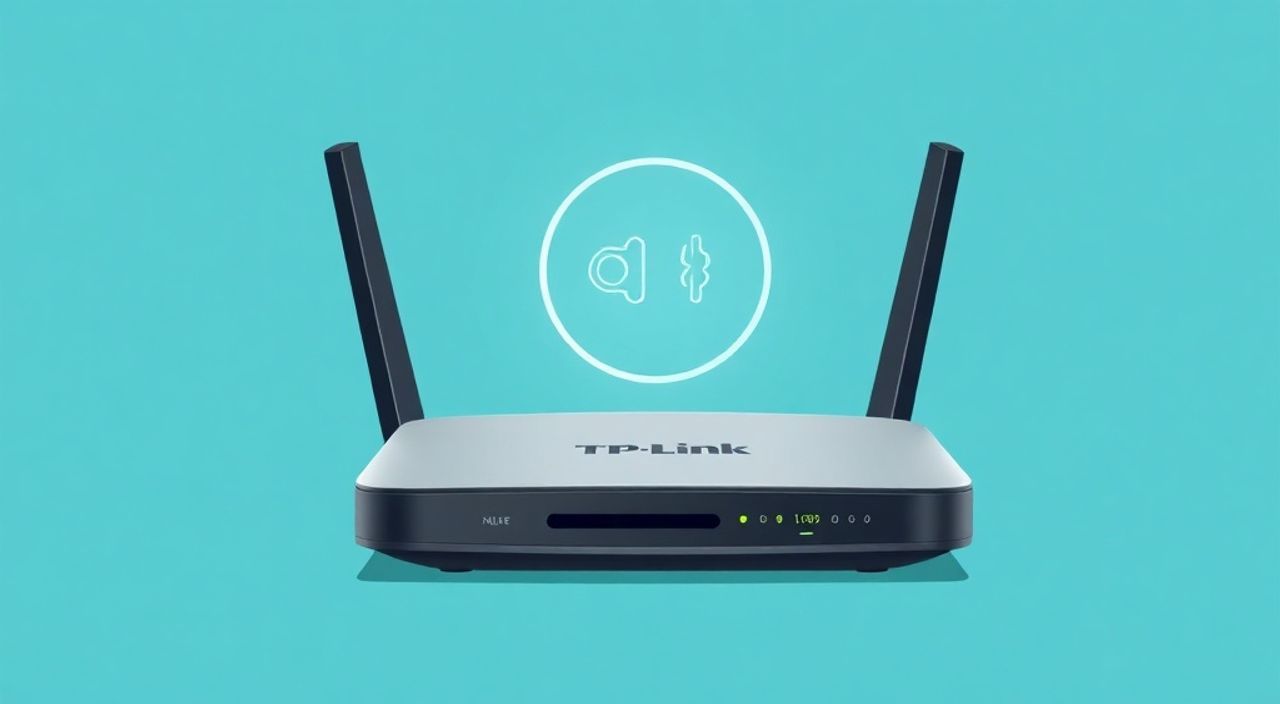
Сбросить TP-Link до заводских настроек можно, удерживая кнопку Reset на корпусе устройства в течение 5–10 секунд. Этот метод подходит для всех моделей: роутеров, точек доступа и адаптеров Wi-Fi. Главное — знать правильную продолжительность удержания кнопки и последующие шаги настройки.
Чтобы сбросить TP-Link до заводских настроек, зажмите кнопку Reset на задней панели устройства на 7–10 секунд, пока индикаторы не начнут мигать. После перезагрузки настройте роутер заново через web-интерфейс по адресу tplinklogin.net.
В современных домах и офисах маршрутизаторы TP-Link занимают лидирующие позиции благодаря своей надёжности, простоте настройки и широкому ассортименту. Однако даже самые стабильные устройства могут начать работать некорректно: пропадает интернет, гаснет Wi-Fi, или вы забываете пароль от админ-панели. В таких ситуациях самый эффективный способ восстановить работоспособность — это сбросить TP-Link до заводских настроек. Эта процедура полностью очищает пользовательские настройки, возвращая устройство к состоянию «из коробки». Важно понимать, что после сброса все сохранённые данные — названия сетей, пароли, правила проброса портов — будут утеряны. Поэтому перед выполнением сброса рекомендуется зафиксировать важные параметры, если есть такая возможность.
Содержание статьи:
- Когда нужно сбрасывать TP-Link до заводских настроек
- Методы сброса: аппаратный и программный
- Пошаговая инструкция по сбросу разных моделей TP-Link
- Что делать после сброса: первичная настройка роутера
- Распространённые ошибки и как их избежать
- Экспертное мнение: советы от сетевого инженера
- Часто задаваемые вопросы о сбросе TP-Link
- Заключение
Когда нужно сбрасывать TP-Link до заводских настроек
Сброс настроек — это не повседневная операция, а крайняя мера, применяемая при возникновении серьёзных проблем. Один из самых частых случаев — потеря доступа к веб-интерфейсу из-за забытого пароля. Даже если вы знаете IP-адрес роутера (обычно 192.168.0.1 или 192.168.1.1), без логина и пароля войти в панель управления невозможно. Сброс возвращает стандартные учётные данные: admin/admin или admin/1234, что позволяет снова получить контроль над устройством.
Ещё одна типичная причина — нестабильная работа сети. Если интернет периодически пропадает, устройства не подключаются к Wi-Fi, или скорость падает до минимума, возможно, произошёл сбой в конфигурации. Это может быть результатом неправильных настроек DNS, ошибочных правил NAT или конфликтов IP-адресов. В таких случаях сброс помогает исключить влияние пользовательских изменений и начать настройку с чистого листа.
Также сброс необходим при смене владельца устройства. Перед продажей или передачей роутера другому человеку важно удалить все личные данные, включая историю подключений, сохранённые пароли Wi-Fi и настройки родительского контроля. Фабричный сброс гарантирует, что новый пользователь получит полностью обезличенное устройство.
Полезно знать: Сброс не удаляет прошивку. Устройство остаётся работоспособным, просто возвращается к базовым настройкам, установленным производителем.
Методы сброса: аппаратный и программный
Существует два основных способа сброса TP-Link: аппаратный (через кнопку Reset) и программный (через веб-интерфейс). Аппаратный метод универсален и работает всегда, даже если вы не можете зайти в панель управления. Он заключается в физическом нажатии кнопки Reset, расположенной на задней или нижней панели устройства. Для нажатия обычно используется тонкий предмет — скрепка или зубочистка. Кнопка удерживается 7–10 секунд, пока все индикаторы не начнут мигать одновременно. После этого роутер перезагружается с заводскими параметрами.
Программный сброс возможен только при наличии доступа к интерфейсу управления. Для этого нужно подключиться к сети роутера, открыть браузер и перейти по адресу tplinklogin.net или 192.168.0.1. Затем в разделе «Системные инструменты» (System Tools) выбирается пункт «Восстановление заводских настроек» (Factory Defaults). После подтверждения действия устройство автоматически сбросит все настройки. Преимущество этого метода — возможность выбора, какие именно данные сбрасывать (например, только настройки Wi-Fi или всё целиком).
Метод |
Доступность |
Требуется пароль |
Надёжность |
Особенности |
|---|---|---|---|---|
Аппаратный сброс |
Всегда |
Нет |
Высокая |
Подходит при потере пароля; требует физического доступа |
Программный сброс |
При работе сети |
Да |
Средняя |
Позволяет выбрать тип сброса; безопаснее для оборудования |
«Аппаратный сброс — это «тяжёлая артиллерия». Используйте его, когда другие методы не работают. Программный — более мягкий вариант, особенно если вы просто хотите начать настройку заново.» — Алексей Миронов, сетевой инженер, 12 лет опыта
Пошаговая инструкция по сбросу разных моделей TP-Link
Процедура сброса практически одинакова для всех моделей TP-Link, но есть нюансы, зависящие от серии устройства. Ниже приведена универсальная инструкция, применимая к большинству роутеров (Archer, Deco, TL-WR), точек доступа и адаптеров.
- Убедитесь, что роутер включён. Светятся хотя бы один индикатор питания или LAN-порта.
- Найдите кнопку Reset. Обычно она находится на задней панели рядом с портами или на нижней стороне корпуса. Может быть обозначена значком стрелки по кругу.
- Возьмите тонкий предмет (скрепку, иголку) и аккуратно вставьте его в отверстие с кнопкой.
- Удерживайте кнопку 7–10 секунд. Не отпускайте сразу после загорания индикаторов — дождитесь, пока они начнут мигать в хаотичном режиме.
- Отпустите кнопку. Роутер начнёт перезагрузку. Процесс может занять 1–2 минуты.
- После перезагрузки все настройки будут сброшены. Подключитесь к сети Wi-Fi с названием, указанным на корпусе устройства (например, TP-LINK_XXXX).
Для некоторых моделей, например, серий Deco (mesh-системы), требуется удерживать кнопку Reset дольше — до 15 секунд. Также в новых прошивках есть функция «Soft Reset», активируемая коротким нажатием (1–2 секунды), которая перезагружает устройство без сброса настроек. Будьте внимательны: если вы случайно сделали Soft Reset, настройки сохранятся.
Полезно знать: На моделях Archer C6, C8, AX10 кнопка Reset реагирует примерно через 8 секунд. Если вы отпустите её раньше, сброс не произойдёт.
Что делать после сброса: первичная настройка роутера
После успешного сброса роутер запускается с заводскими настройками. Чтобы восстановить интернет, необходимо выполнить первоначальную настройку. Подключитесь к Wi-Fi сети TP-Link с паролем, указанным на наклейке устройства. Откройте браузер и перейдите по адресу tplinklogin.net — это удобный алиас, который автоматически перенаправляет на правильный IP (192.168.0.1 или 192.168.1.1). Если сайт не открывается, попробуйте ввести IP вручную.
На экране появится мастер настройки. Вам предложат выбрать тип подключения: PPPoE (если у провайдера есть логин и пароль), Dynamic IP (автоматическое получение адреса) или Static IP (фиксированный адрес). Выберите тот, который соответствует вашему провайдеру. Если не уверены — уточните в техподдержке. Затем задайте новое имя сети (SSID) и надёжный пароль Wi-Fi (рекомендуется WPA2-PSK/AES).
Не забудьте изменить пароль администратора. Стандартный логин admin и пароль admin легко подобрать, что делает роутер уязвимым. Используйте сложный пароль из букв, цифр и символов. Также рекомендуется обновить прошивку: в разделе «Системные инструменты» → «Обновление прошивки» проверьте наличие новой версии. Это повысит стабильность и защиту от уязвимостей.
«После сброса не торопитесь. Проверьте, что интернет появился, затем настройте безопасность: смените пароли, включите шифрование и отключите внешний доступ к панели управления.» — Екатерина Лебедева, специалист по кибербезопасности
Распространённые ошибки и как их избежать
Даже при простой процедуре сброса пользователи часто допускают ошибки. Одна из самых частых — недостаточная длительность удержания кнопки Reset. Если отпустить её слишком рано (например, через 3–4 секунды), устройство просто перезагрузится, но настройки останутся прежними. Рекомендуется считать вслух до 8–10, наблюдая за индикаторами.
Другая ошибка — попытка сброса на выключенном устройстве. Кнопка Reset работает только при включённом питании. Если роутер не подключён к сети, нажатие кнопки бесполезно. Также не стоит использовать повреждённые предметы для нажатия — можно сломать саму кнопку, особенно на старых моделях.
Некоторые пользователи ожидают, что после сброса интернет заработает автоматически. Но это не так. Нужно заново ввести данные провайдера, настроить Wi-Fi и активировать DHCP. Без этих шагов подключение будет ограничено локальной сетью.
Полезно знать: Если после сброса роутер не отвечает ни по Wi-Fi, ни по кабелю, возможно, произошёл сбой прошивки. В этом случае потребуется принудительное обновление через TFTP.
Экспертное мнение: советы от сетевого инженера
Мы пообщались с Дмитрием Ковалёвым, сертифицированным инженером по сетям (CCNA), который более 10 лет работает с оборудованием TP-Link. Он поделился практическими рекомендациями:
- Перед сбросом всегда проверяйте, не связана ли проблема с провайдером. Иногда достаточно переподключить кабель или перезагрузить модем.
- Если используете mesh-систему Deco, сброс выполняйте на главном узле. Второстепенные узлы синхронизируются автоматически.
- После сброса не используйте простые пароли. Лучше один раз потратить время на создание надёжного ключа, чем потом восстанавливать сеть после взлома.
- Регулярно делайте резервные копии конфигурации. В TP-Link это можно сделать в разделе «Системные инструменты» → «Резервное копирование».
«Я рекомендую клиентам записывать основные настройки на бумагу или в зашифрованный файл. Это экономит часы настройки в случае сброса. И помните: сброс — это не ремонт, а диагностика. Если проблема возвращается после настройки — возможно, дело в железе.» — Дмитрий Ковалёв, CCNA, руководитель отдела сетевых решений
Часто задаваемые вопросы о сбросе TP-Link
- После сброса не открываются tplinklogin.net. Что делать?
Убедитесь, что вы подключены к Wi-Fi роутера. Попробуйте ввести IP-адрес вручную: 192.168.0.1. Если не помогает — перезагрузите роутер и повторите попытку. Возможно, кэш браузера хранит старые данные. - Можно ли сбросить TP-Link без кнопки Reset?
Только если у вас есть доступ к интерфейсу. Через веб-панель в разделе «Системные инструменты» есть опция сброса. При потере доступа — без кнопки не обойтись. - Сброс удалит прошивку?
Нет. Фабричный сброс затрагивает только пользовательские настройки. Прошивка остаётся нетронутой, и устройство продолжает работать. - Что делать, если кнопка Reset не работает?
Попробуйте другой предмет для нажатия. Если кнопка «провалилась» или не кликает — возможно, механическая поломка. В этом случае может потребоваться ремонт или замена устройства. - Будет ли сброшен MAC-адрес?
Нет. MAC-адрес — это уникальный идентификатор, прошитый в микросхему. Он не меняется при сбросе настроек.
Заключение
Сброс TP-Link до заводских настроек — простая, но эффективная процедура, позволяющая решить множество проблем с подключением и управлением роутером. Она особенно полезна при потере пароля, нестабильной работе сети или подготовке устройства к передаче новому владельцу. Главное — выполнять сброс правильно: удерживать кнопку Reset 7–10 секунд, дожидаться перезагрузки и не пропускать этап первичной настройки.
Помните, что сброс — это не панацея, а инструмент диагностики. Если после восстановления настроек проблемы сохраняются, стоит проверить оборудование провайдера, состояние кабелей или рассмотреть возможность замены роутера. Регулярное обслуживание, обновление прошивки и резервное копирование конфигурации помогут избежать необходимости частых сбросов.
- Сброс выполняется через кнопку Reset на 7–10 секунд при включённом питании.
- После сброса настройте Wi-Fi, пароль администратора и подключение к интернету.
- Используйте tplinklogin.net для входа в панель управления.
- Резервируйте конфигурацию, чтобы быстро восстановить настройки при необходимости.
- Если сброс не помогает — проверьте оборудование и свяжитесь с провайдером.
⚠️ Дисклеймер — нажмите, чтобы развернуть
Материалы, опубликованные в разделе «Блог» на сайте RU DESIGN SHOP (rudesignshop.ru), носят исключительно информационный и ознакомительный характер и не являются руководством к действию, финансовой рекомендацией, медицинской услугой, ветеринарным назначением либо рекламой товаров и услуг, включая азартные игры. Публикации не содержат призывов к участию в азартных играх и не направлены на продвижение соответствующих операторов.
Безопасность применения товаров и веществ: при использовании строительных материалов, бытовой химии, пестицидов и агрохимикатов необходимо строго следовать инструкциям производителя и действующему законодательству Российской Федерации, включая Федеральный закон РФ от 19.07.1997 № 109-ФЗ «О безопасном обращении с пестицидами и агрохимикатами».
Упоминание товарных знаков, брендов и организаций носит исключительно информационный характер и не означает наличие партнёрских отношений или одобрения со стороны правообладателей.
Материалы, содержащие сведения о медицинских, ветеринарных или косметических средствах, представлены в справочных целях и не являются медицинской консультацией или назначением. Перед применением рекомендуется обратиться к врачу, ветеринарному специалисту или иному сертифицированному профессионалу.
Возрастные ограничения: материалы, содержащие сведения о продукции категории 18+, включая алкоголь или азартные игры, предназначены исключительно для совершеннолетней аудитории и публикуются в информационных целях.
Правовая ответственность: решения, принятые на основе опубликованной информации, пользователь принимает самостоятельно и на свой риск; редакция и авторы несут ответственность в пределах, установленных законодательством Российской Федерации.
Редакция не допускает публикаций, содержащих пропаганду экстремизма, терроризма, наркотических средств или суицида; подобные материалы подлежат немедленному удалению.
Упоминание организаций с ограниченным статусом: компания Meta Platforms Inc. (социальные сети Facebook и Instagram) признана экстремистской организацией решением суда РФ, её деятельность запрещена на территории Российской Федерации; любые упоминания приводятся исключительно в информационных целях.
Авторские права и источники: информация собирается из открытых источников; её актуальность указывается на дату публикации и может изменяться.
Изображения и иллюстрации используются на условиях, разрешённых правообладателями. При возникновении претензий редакция готова оперативно рассмотреть обращение и внести необходимые изменения.
Персональные данные и cookies: сайт использует cookies и обрабатывает персональные данные пользователей в соответствии с Федеральным законом № 152-ФЗ «О персональных данных» и Политикой конфиденциальности RU DESIGN SHOP.
Мнения авторов могут не совпадать с позицией государственных органов или коммерческих организаций, упомянутых в материалах.
РЕКОМЕНДУЕМ
Товары от российских производителей


Люстра Fao GLODE
190210 руб.
-5%
