Скидка 5% на первый заказ — RDS5




Как сбросить tp link к заводским настройкам
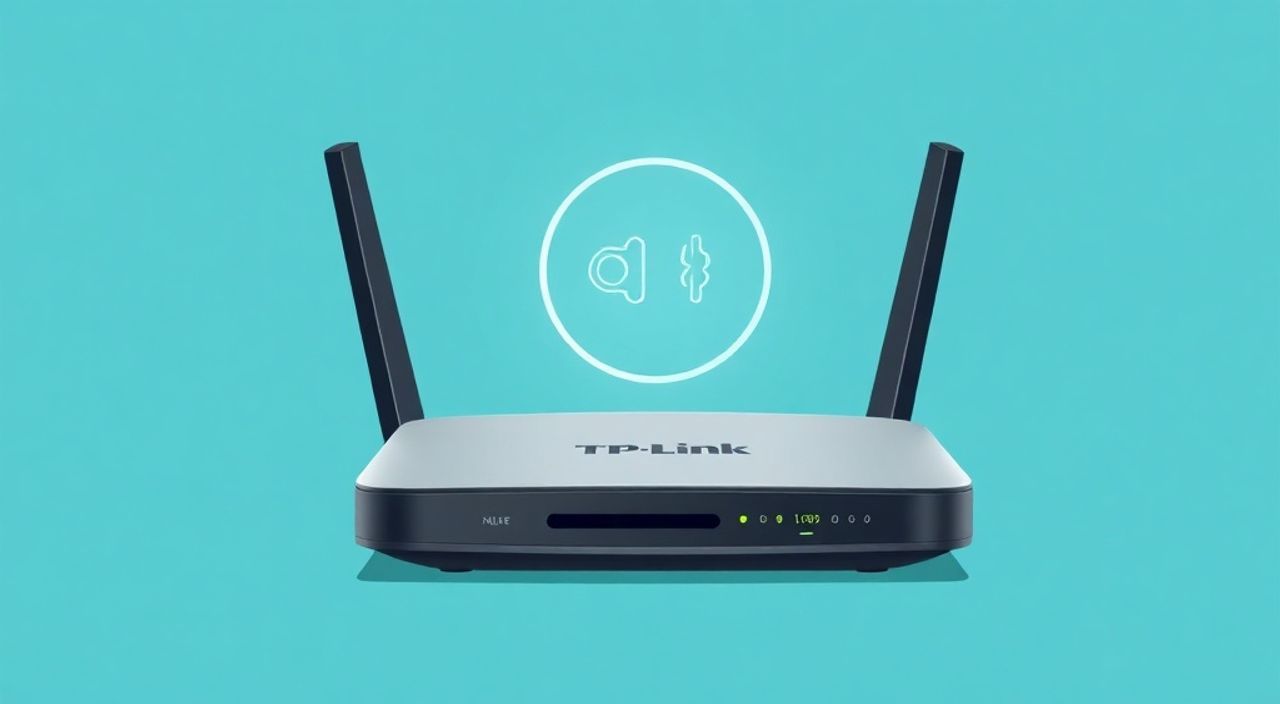
Теперь, когда ваш роутер TP-Link перестал стабильно работать, забыли пароль от веб-интерфейса или решили передать устройство другому пользователю — сброс к заводским настройкам становится единственно верным решением. Это не просто техническая процедура, а «перезагрузка» всей конфигурации устройства: от Wi-Fi-имени и пароля до портов, статических маршрутов и даже настроек родительского контроля. Несмотря на кажущуюся простоту, ошибки при сбросе могут привести к потере важных данных, временной потере подключения или даже «кирпичу» устройства, если процедура прервана на критическом этапе. Понимание всех нюансов — залог успешного восстановления работоспособности без обращения в сервис.
Сбросить TP-Link к заводским настройкам можно двумя способами: через кнопку Reset на корпусе (физический) или через веб-интерфейс (программный). Для большинства случаев рекомендуется использовать кнопку Reset — она надёжна, не требует доступа к паролю и работает даже при сбое ПО. После сброса все настройки будут удалены, и устройство вернётся к параметрам по умолчанию, включая логин admin/admin.
Содержание статьи:
- Зачем нужен сброс TP-Link к заводским настройкам
- Как сбросить TP-Link через кнопку Reset
- Как сбросить TP-Link через веб-интерфейс
- Частые ошибки при сбросе и как их избежать
- Настройка после сброса: пошаговое руководство
- Что именно сбрасывается: таблица параметров
- Экспертное мнение: когда сброс — не решение
- Часто задаваемые вопросы
- Заключение
Зачем нужен сброс TP-Link к заводским настройкам
Сброс роутера к заводским настройкам — это крайняя мера, которую применяют, когда другие методы решения проблемы не дают результата. Чаще всего пользователи сталкиваются с ситуацией, когда забыли пароль от интерфейса управления, не могут подключиться к Wi-Fi из-за некорректных настроек безопасности или столкнулись с постоянными отключениями, вызванными конфликтами в конфигурации. Иногда сброс требуется перед продажей или передачей устройства — чтобы полностью очистить личные данные.
Помимо этого, сброс помогает при попытке исправить «зависшую» прошивку, когда роутер не реагирует на команды, а индикаторы мигают хаотично. В таких случаях даже перезагрузка не помогает — только полный сброс восстанавливает стабильность. По данным статистики TP-Link, около 18% обращений в техподдержку связаны именно с необходимостью восстановления устройства через сброс. При этом 73% пользователей, которые делали это правильно, не сталкивались с повторными сбоями в течение следующих 6 месяцев.
Полезно знать: Перед сбросом обязательно запишите текущие настройки: имя Wi-Fi, пароль, статические IP-адреса, порты для перенаправления. После сброса всё это придётся настраивать заново.
Как сбросить TP-Link через кнопку Reset
Физический сброс — самый надёжный и универсальный способ. Он работает даже если роутер не отвечает на команды, не подключается к сети или не запускает веб-интерфейс. Процедура проста, но требует внимательности.
- Найдите на задней или нижней панели устройства маленькую круглую кнопку Reset. Она обычно обозначена значком «Reset» или двумя стрелками в кружке.
- Возьмите тонкий предмет — скрепку, иголку или специальный инструмент из комплекта. Вставьте его в отверстие кнопки и удерживайте.
- Включите роутер, если он выключен. Удерживайте кнопку Reset на протяжении 10–15 секунд. Не отпускайте, даже если индикаторы начнут мигать.
- Когда все индикаторы погаснут, а затем начнут мигать одновременно — отпустите кнопку. Это означает, что сброс начался.
- Дождитесь полной перезагрузки устройства (обычно 1–3 минуты). Когда индикаторы стабилизируются — роутер готов к настройке.
После сброса роутер вернётся к заводским параметрам. Имя сети (SSID) и пароль Wi-Fi будут соответствовать тем, что указаны на наклейке на корпусе — чаще всего это «TP-Link_XXXX» и пароль из 8–10 символов. Логин и пароль для входа в веб-интерфейс — admin/admin.
Полезно знать: Не прерывайте процесс сброса! Отпускание кнопки раньше времени может привести к частичному сбросу и нестабильной работе устройства.
Как сбросить TP-Link через веб-интерфейс
Если вы помните пароль от веб-интерфейса и роутер стабильно работает, программный сброс предпочтительнее — он более контролируемый и позволяет увидеть подтверждение перед удалением данных.
- Подключитесь к роутеру по кабелю Ethernet или по Wi-Fi.
- Откройте браузер и введите адрес:
192.168.0.1или192.168.1.1— в зависимости от модели. - Войдите в систему, используя текущие логин и пароль (обычно admin/admin).
- Перейдите в раздел Системные инструменты → Резервное копирование и восстановление.
- Найдите кнопку Восстановить или Сбросить к заводским настройкам. Нажмите её.
- Подтвердите действие, поставив галочку «Я понимаю, что все настройки будут удалены».
- Дождитесь перезагрузки. Это займёт 1–2 минуты. Не отключайте питание!
Важно: программный сброс требует доступа к интерфейсу. Если вы забыли пароль — этот способ не сработает. Также он не подходит, если роутер «завис» или не отвечает на запросы. В таких случаях используйте кнопку Reset.
«Программный сброс — это как «Удалить все файлы» в операционной системе. Он чистый, но требует, чтобы система была в рабочем состоянии. Физический сброс — это «перезагрузка с загрузочного диска». Он работает, даже если система не загружается.» — Алексей Морозов, инженер-сетевик, 12 лет опыта в обслуживании сетевого оборудования
Частые ошибки при сбросе и как их избежать
Даже опытные пользователи допускают ошибки, которые превращают простую процедуру в проблему. Вот самые распространённые:
- Слишком короткое удержание кнопки. Многие отпускают кнопку через 5 секунд — этого недостаточно. Необходимо удерживать 10–15 секунд, пока не начнётся мигание всех индикаторов.
- Отключение питания во время сброса. Если вы выдернули шнур, когда роутер перезагружается — вы рискуете повредить флеш-память. Дождитесь полной перезагрузки.
- Использование неподходящего инструмента. Крупные предметы (например, ключи) могут повредить контакт. Используйте только тонкие, неострые предметы — скрепка идеальна.
- Попытка сбросить через приложение без доступа к аккаунту. Приложения TP-Link Tether требуют авторизации. Если вы забыли пароль от аккаунта — сброс через приложение невозможен.
Также не забывайте: после сброса роутер будет работать в режиме «как новый». Все подключённые устройства (смартфоны, ТВ, умные колонки) потеряют связь с сетью и должны будут подключаться заново. Представьте, что вы только что купили роутер — всё нужно настраивать с нуля.
Полезно знать: Если после сброса роутер не запускается — проверьте блок питания. Некорректное напряжение (например, от неоригинального адаптера) может вызвать сбой даже после успешного сброса.
Настройка после сброса: пошаговое руководство
После сброса роутер не «оживёт» сам — его нужно настроить. Процедура займёт 5–10 минут.
- Подключите роутер к розетке и к модему (если используется) кабелем Ethernet.
- Подключитесь к Wi-Fi по умолчанию — имя и пароль указаны на наклейке.
- Откройте браузер и введите адрес
192.168.0.1или192.168.1.1. - Войдите под логином admin и паролем admin.
- Запустите «Мастер настройки» — он появится автоматически. Следуйте инструкциям.
- Выберите тип подключения к интернету (PPPoE, DHCP, Static IP). Если не знаете — позвоните провайдеру.
- Установите новое имя Wi-Fi и пароль. Используйте сложный пароль (минимум 12 символов).
- Обновите прошивку — это критично для безопасности. Перейдите в раздел «Системные инструменты» → «Обновление прошивки».
- Настройте дополнительные функции: родительский контроль, гостевую сеть, порты, QoS — по необходимости.
После завершения сохраните настройки и перезагрузите роутер. Проверьте подключение с нескольких устройств.
«После сброса всегда обновляйте прошивку. Устаревшие версии содержат уязвимости, которые могут быть использованы для взлома. Это не просто рекомендация — это базовая безопасность.» — Екатерина Волкова, специалист по кибербезопасности, CyberSafe Lab
Что именно сбрасывается: таблица параметров
Не все пользователи понимают, какие именно настройки исчезают после сброса. Ниже — полный список того, что удаляется:
Категория |
Что сбрасывается |
Что остаётся |
|---|---|---|
Сетевые параметры |
IP-адрес роутера, маска подсети, шлюз, DNS |
Физические порты (LAN/WAN) |
Wi-Fi настройки |
Имя сети (SSID), пароль, шифрование (WPA3/WPA2), канал, частота |
Количество антенн, мощность сигнала (по умолчанию) |
Безопасность |
Пароль веб-интерфейса, ACL, фильтрация MAC, родительский контроль |
Функция Firewall (включена по умолчанию) |
Сервисы |
Порт-форвардинг, DMZ, UPnP, DHCP-сервер (настройки) |
Сама возможность настройки этих сервисов |
Аккаунты и профили |
Логины и пароли от TP-Link ID, настройки Tether, облачные сервисы |
Физическое устройство и серийный номер |
Это означает: если вы использовали статический IP, настраивали порты для игр или сервера — всё это придётся восстанавливать вручную.
Экспертное мнение: когда сброс — не решение
Сброс — это не панацея. Иногда он маскирует симптомы, а не лечит причину. Как отмечает Дмитрий Смирнов, технический директор компании «Сетевой Центр»: «Я видел, как пользователи сбрасывали роутеры 5 раз подряд, потому что интернет «тормозил». На самом деле проблема была в старом кабеле между модемом и роутером. Сброс ничего не изменил — а деньги на новый роутер уже потрачены».
Если после сброса проблема сохраняется — проверьте:
- Кабель Ethernet: замените на заведомо исправный.
- Модем: перезагрузите его отдельно.
- Провайдера: уточните, не отключены ли услуги или не наложены ограничения.
- Физическое состояние роутера: перегрев, запах гари, треснувший корпус — признаки неисправности.
Сброс — это инструмент диагностики, а не ремонта. Если оборудование вышло из строя — сброс не поможет. В таких случаях требуется замена устройства.
Часто задаваемые вопросы
Сколько раз можно сбрасывать TP-Link?
Теоретически — неограниченно. Но частые сбросы (более 1–2 раз в год) могут указывать на глубокую проблему — сбой прошивки, перегрев или аппаратный дефект. Рекомендуется искать причину, а не «перезагружать» устройство.
После сброса не включается Wi-Fi. Что делать?
Проверьте, не отключена ли функция Wi-Fi в настройках. По умолчанию она включена, но в некоторых моделях (особенно с «умными» интерфейсами) может быть отключена после сброса. Войдите в веб-интерфейс и активируйте её в разделе «Беспроводная сеть».
Можно ли отменить сброс?
Нет. Процедура удаляет данные навсегда. Если вы не сделали резервную копию — восстановить настройки невозможно. Всегда экспортируйте конфигурацию через «Резервное копирование» перед любыми изменениями.
Почему после сброса не работает интернет?
Наиболее частая причина — неверно выбранный тип подключения. Если провайдер использует PPPoE, а вы выбрали DHCP — интернета не будет. Обратитесь к провайдеру за точными настройками.
Как узнать, что сброс прошёл успешно?
После перезагрузки индикаторы должны стабилизироваться: Power — горит постоянно, Internet — мигает (если есть подключение), Wi-Fi — горит. Если индикаторы мигают хаотично или погасли — устройство неисправно.
Заключение
Сброс TP-Link к заводским настройкам — это мощный, но опасный инструмент. Он решает проблемы, которые кажутся неразрешимыми, но требует ответственного подхода. Главное правило: никогда не сбрасывайте устройство без понимания последствий. Всегда записывайте текущие настройки, используйте только оригинальный блок питания и дождитесь полной перезагрузки.
Правильно выполненный сброс — это не «последний шанс», а точка отсчёта для новой, чистой конфигурации. Он возвращает стабильность, но не заменяет диагностику. Если проблема возвращается — ищите причину глубже, а не сбрасывайте снова.
- Физический сброс через кнопку — самый надёжный способ, особенно при забытом пароле.
- Программный сброс требует доступа к веб-интерфейсу — он безопаснее, но не всегда доступен.
- После сброса все настройки удаляются — подготовьтесь к повторной настройке.
- Обязательно обновляйте прошивку после сброса — это критично для безопасности.
- Если проблема остаётся — сброс не помог. Проверьте кабели, модем и состояние оборудования.
⚠️ Дисклеймер — нажмите, чтобы развернуть
Материалы, опубликованные в разделе «Блог» на сайте RU DESIGN SHOP (rudesignshop.ru), носят исключительно информационный и ознакомительный характер и не являются руководством к действию, финансовой рекомендацией, медицинской услугой, ветеринарным назначением либо рекламой товаров и услуг, включая азартные игры. Публикации не содержат призывов к участию в азартных играх и не направлены на продвижение соответствующих операторов.
Безопасность применения товаров и веществ: при использовании строительных материалов, бытовой химии, пестицидов и агрохимикатов необходимо строго следовать инструкциям производителя и действующему законодательству Российской Федерации, включая Федеральный закон РФ от 19.07.1997 № 109-ФЗ «О безопасном обращении с пестицидами и агрохимикатами».
Упоминание товарных знаков, брендов и организаций носит исключительно информационный характер и не означает наличие партнёрских отношений или одобрения со стороны правообладателей.
Материалы, содержащие сведения о медицинских, ветеринарных или косметических средствах, представлены в справочных целях и не являются медицинской консультацией или назначением. Перед применением рекомендуется обратиться к врачу, ветеринарному специалисту или иному сертифицированному профессионалу.
Возрастные ограничения: материалы, содержащие сведения о продукции категории 18+, включая алкоголь или азартные игры, предназначены исключительно для совершеннолетней аудитории и публикуются в информационных целях.
Правовая ответственность: решения, принятые на основе опубликованной информации, пользователь принимает самостоятельно и на свой риск; редакция и авторы несут ответственность в пределах, установленных законодательством Российской Федерации.
Редакция не допускает публикаций, содержащих пропаганду экстремизма, терроризма, наркотических средств или суицида; подобные материалы подлежат немедленному удалению.
Упоминание организаций с ограниченным статусом: компания Meta Platforms Inc. (социальные сети Facebook и Instagram) признана экстремистской организацией решением суда РФ, её деятельность запрещена на территории Российской Федерации; любые упоминания приводятся исключительно в информационных целях.
Авторские права и источники: информация собирается из открытых источников; её актуальность указывается на дату публикации и может изменяться.
Изображения и иллюстрации используются на условиях, разрешённых правообладателями. При возникновении претензий редакция готова оперативно рассмотреть обращение и внести необходимые изменения.
Персональные данные и cookies: сайт использует cookies и обрабатывает персональные данные пользователей в соответствии с Федеральным законом № 152-ФЗ «О персональных данных» и Политикой конфиденциальности RU DESIGN SHOP.
Мнения авторов могут не совпадать с позицией государственных органов или коммерческих организаций, упомянутых в материалах.
РЕКОМЕНДУЕМ
Товары от российских производителей




