Скидка 5% на первый заказ — RDS5




Как сбросить tp link на заводские настройки роутер
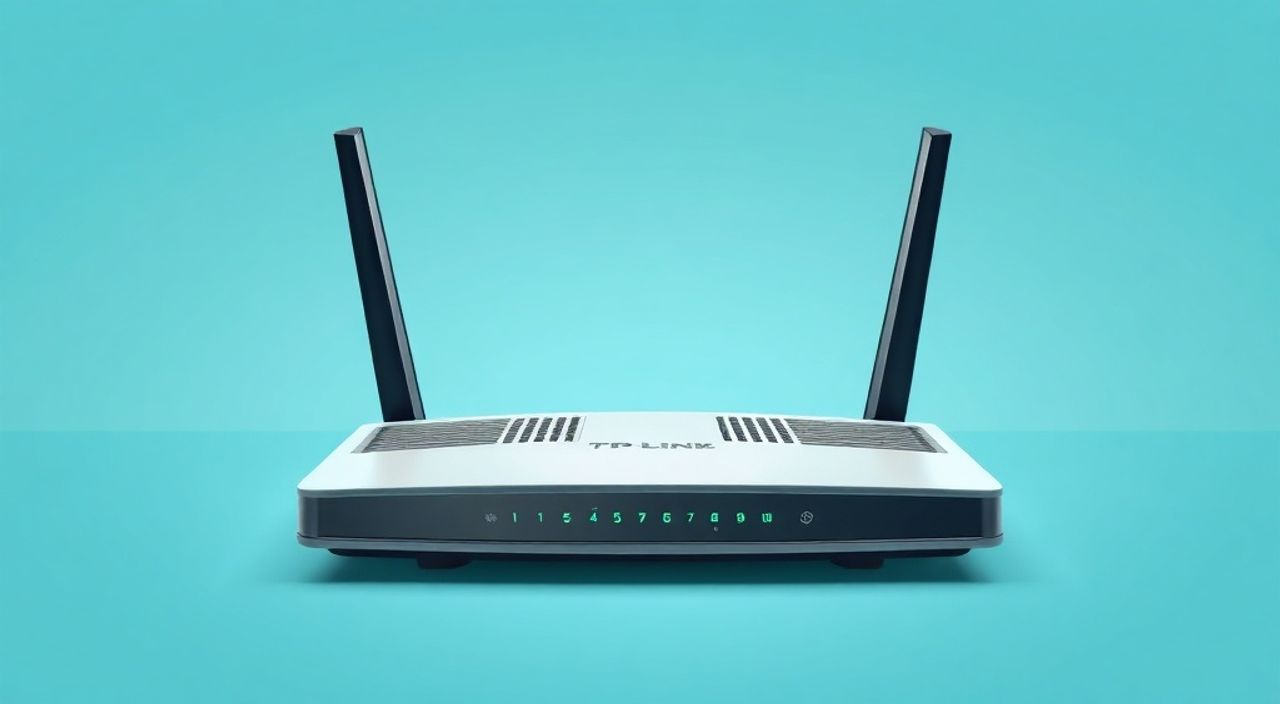
Теперь, когда ваш роутер TP-Link перестал стабильно работать, не подключается к интернету, или вы забыли пароль от админки — не спешите покупать новый. Часто проблема решается простым сбросом к заводским настройкам. Этот процесс восстанавливает устройство в исходное состояние, удаляя все пользовательские конфигурации, включая Wi-Fi-пароли, настройки портов и даже изменения DNS. Сброс — это не панацея, но мощный инструмент для диагностики и восстановления, особенно если вы не помните, что именно изменили в настройках. Главное — делать это правильно, чтобы не потерять важные данные и не нарушить работу других устройств в сети.
Сбросить TP-Link до заводских настроек можно двумя способами: через кнопку Reset на корпусе (физический сброс) или через веб-интерфейс (программный). Физический способ надёжнее и работает даже при сбое ПО. Для большинства моделей достаточно удерживать кнопку 7–10 секунд до мигания индикаторов. После сброса войдите в интерфейс по адресу 192.168.0.1 или 192.168.1.1 с логином и паролем «admin».
Содержание статьи:
- Зачем сбрасывать TP-Link на заводские настройки?
- Что нужно сделать перед сбросом?
- Как сбросить TP-Link через кнопку Reset
- Как сбросить через веб-интерфейс
- Настройка после сброса: пошаговая инструкция
- Частые ошибки и как их избежать
- Экспертное мнение: когда сброс — лучшее решение
- Часто задаваемые вопросы
- Заключение
Зачем сбрасывать TP-Link на заводские настройки?
Сброс роутера — это не крайняя мера, а стандартная процедура технической поддержки. Он применяется, когда устройство начинает вести себя нестабильно: пропадает интернет, Wi-Fi перестаёт работать, устройства не получают IP-адреса, или вы потеряли доступ к панели управления из-за забытого пароля. Также сброс полезен перед продажей или передачей роутера другому пользователю — он удаляет все ваши персональные данные, включая настроенные правила родительского контроля, список подключённых устройств и даже изменения в DNS-серверах.
Важно понимать: сброс не исправляет аппаратные неисправности. Если роутер не включается, перегревается или не реагирует на кнопку Reset — проблема в железе. Но если он «запутался» в настройках, например, после неудачного обновления прошивки или неправильной настройки статического IP — сброс вернёт его к рабочему состоянию. По статистике, более 60% обращений в сервисные центры по TP-Link связаны именно с некорректными настройками, которые легко устраняются сбросом.
Полезно знать: Сброс не влияет на firmware — прошивка остаётся той же, что была до сброса. Вы не «обновляете» устройство, а просто очищаете конфигурацию.
Что нужно сделать перед сбросом?
Перед тем как нажать кнопку Reset, подготовьтесь. Это сэкономит вам часы на повторную настройку. Во-первых, запишите текущие параметры подключения: имя Wi-Fi сети (SSID), пароль, тип шифрования (WPA2/WPA3), настройки портов (если используете порт-форвардинг для игр или серверов), а также статические IP-адреса, назначенные устройствам в локальной сети. Эти данные вы найдёте в разделе «Беспроводная сеть» и «Локальная сеть» в интерфейсе роутера.
Во-вторых, отключите все устройства от Wi-Fi и Ethernet. Это предотвратит сбои при перезагрузке и упростит процесс переустановки. В-третьих, убедитесь, что у вас есть доступ к кабелю интернета и кабель от провайдера. После сброса вы снова будете настраивать подключение к провайдеру — и если у вас динамический IP (DHCP), всё пройдёт автоматически. Если же у вас PPPoE, PPTP или L2TP — вам понадобятся логин и пароль от провайдера. Сохраните их заранее.
Наконец, проверьте, не подключён ли роутер к другим сетевым устройствам, например, к сетевому хранилищу (NAS) или принтеру. После сброса они могут потерять доступ к интернету, пока вы не настроите роутер заново.
Полезно знать: Не забудьте сохранить MAC-адрес вашего компьютера, если провайдер привязал интернет к нему. В некоторых случаях после сброса потребуется клонирование MAC-адреса в настройках роутера.
Как сбросить TP-Link через кнопку Reset
Это самый надёжный и универсальный способ, который работает даже при отсутствии питания или сбое в программном обеспечении. Он подходит для всех моделей TP-Link: от TL-WR840N до Archer AX55.
- Найдите на задней или нижней панели роутера маленькую кнопку Reset — она обычно обозначена надписью «Reset» или значком ↺, и находится в углублении.
- Возьмите тонкий предмет: скрепку, иголку или специальный инструмент из комплекта. Не используйте пальцы — кнопка слишком мала.
- Вставьте инструмент в отверстие и удерживайте кнопку не отпуская.
- Включите роутер, если он выключен. Некоторые модели требуют включения до нажатия, другие — во время. Лучше включить, затем нажать.
- Удерживайте кнопку в течение 7–10 секунд. Индикаторы начнут мигать — это означает, что сброс начался.
- Отпустите кнопку. Роутер перезагрузится. Процесс займёт 1–3 минуты.
- Когда индикаторы стабилизируются (обычно Power — постоянный свет, Internet — мигает), сброс завершён.
После этого роутер вернётся к заводским параметрам: логин и пароль — «admin», IP-адрес — 192.168.0.1 или 192.168.1.1 (зависит от модели), а Wi-Fi — с именем вроде «TP-Link_XXXX» и пустым паролем.
Полезно знать: У некоторых моделей (например, Archer C7) кнопка Reset может быть скрыта под наклейкой. Не пытайтесь снимать наклейку — просто вставьте иголку аккуратно в отверстие.
Как сбросить через веб-интерфейс
Если вы помните пароль от админки и можете войти в настройки, программный сброс безопаснее и не требует физического доступа к устройству. Он особенно удобен, если роутер установлен в труднодоступном месте.
- Подключитесь к роутеру по кабелю или по Wi-Fi.
- Откройте браузер и введите адрес: 192.168.0.1 или 192.168.1.1 (уточните в инструкции к вашей модели).
- Войдите в интерфейс, используя логин и пароль (по умолчанию — «admin»).
- Перейдите в раздел Системные инструменты → Сброс (в старых моделях — «Администрирование» → «Восстановление»).
- Найдите кнопку Сбросить или Восстановить по умолчанию.
- Подтвердите действие, поставив галочку «Я понимаю, что все настройки будут удалены».
- Нажмите Сохранить или Применить.
- Дождитесь перезагрузки — это займёт 1–2 минуты.
«Программный сброс — это мягкий способ, но он требует стабильной работы прошивки. Если роутер «завис» и не отвечает на запросы, только физический Reset поможет.» — Алексей Козлов, инженер-сетевик, 12 лет опыта в ISP-инфраструктуре
Настройка после сброса: пошаговая инструкция
После сброса роутер — как новый. Его нужно настроить заново. Вот базовый алгоритм:
- Подключите кабель от провайдера к порту WAN (обычно жёлтый порт).
- Подключите компьютер к одному из LAN-портов (белые порты) или через Wi-Fi (найдите сеть с именем TP-Link_XXX).
- Откройте браузер и введите адрес роутера: 192.168.0.1 или 192.168.1.1.
- Войдите с логином и паролем: «admin» (по умолчанию).
- Запустите мастер настройки — он появится автоматически. Выберите тип подключения: DHCP (для большинства провайдеров), PPPoE (если вам дают логин/пароль) или Static IP (редко).
- Если требуется PPPoE — введите логин и пароль от провайдера.
- Настройте Wi-Fi: задайте имя сети (SSID) и надёжный пароль (минимум 12 символов, с цифрами и заглавными буквами).
- Смените пароль администратора — это критически важно для безопасности.
- Сохраните настройки и перезагрузите роутер.
После этого проверьте подключение: откройте сайт в браузере. Если интернет работает — всё настроено правильно. Не забудьте подключить смартфоны, телевизоры и другие устройства к новой Wi-Fi сети.
Параметр |
Значение по умолчанию |
Рекомендуемое значение |
|---|---|---|
IP-адрес роутера |
192.168.0.1 или 192.168.1.1 |
Оставьте как есть |
Логин администратора |
admin |
Измените на уникальный |
Пароль администратора |
admin |
Создайте сложный (12+ символов) |
Имя Wi-Fi (SSID) |
TP-Link_XXXX |
Уникальное, без личных данных |
Пароль Wi-Fi |
Пустой |
Используйте WPA2/WPA3 + сложный пароль |
Частые ошибки и как их избежать
Сброс — простая процедура, но ошибки случаются. Вот самые распространённые:
- Неправильно удерживали кнопку. Если вы нажали на 3 секунды — роутер просто перезагрузился. Нужно 7–10 секунд. Дождитесь мигания индикаторов.
- Не ввели правильный IP-адрес. После сброса адрес может быть 192.168.0.1 (для старых моделей) или 192.168.1.1 (для новых). Проверьте наклейку на корпусе.
- Забыли логин/пароль. По умолчанию — «admin». Если вы раньше меняли — сброс их сбросит, но если вы не помните, что меняли — попробуйте «admin».
- Не подключили кабель WAN. Без него роутер не сможет получить интернет, даже если настройки верны. Убедитесь, что кабель от провайдера вставлен в жёлтый порт.
- Не сменили пароль администратора. После сброса роутер — открытая цель для хакеров. Сразу после настройки измените пароль!
Если после сброса роутер не появляется в сети — попробуйте подключить его к другому компьютеру. Иногда проблема в настройках сетевой карты. Сбросьте IP-адрес в Windows: откройте командную строку и введите ipconfig /release, затем ipconfig /renew.
Полезно знать: Если роутер не реагирует на кнопку Reset даже после 30 секунд удержания — возможно, он вышел из строя. Проверьте питание и подключение к розетке.
Экспертное мнение: когда сброс — лучшее решение
«Я вижу сотни роутеров TP-Link в год. Большинство проблем — не в оборудовании, а в «перенасыщении» настроек: пользователь добавил 10 правил порт-форвардинга, включил QoS, изменил DHCP-диапазон, настроил VLAN — и роутер «запутался». Сброс — это как Ctrl+Alt+Del для сетевого оборудования. Часто это единственный способ вернуть стабильность без замены устройства.» — Дмитрий Соколов, системный администратор, 15 лет работы с домашними и корпоративными сетями
Эксперты рекомендуют сбрасывать роутер не только при проблемах, но и как профилактику раз в 6–12 месяцев. Особенно если вы часто меняете настройки, обновляете прошивку или используете функции вроде Guest Network, Parental Control или Mesh. Со временем конфигурация становится громоздкой — и это снижает производительность.
Также сброс полезен перед покупкой подержанного роутера. Даже если продавец утверждает, что «всё сбросил», лучше перепрошить устройство заново — это гарантия от скрытых настроек и потенциальных уязвимостей.
Часто задаваемые вопросы
После сброса не работает интернет. Что делать?
Проверьте, правильно ли подключён кабель от провайдера к порту WAN. Убедитесь, что вы выбрали правильный тип подключения (PPPoE, DHCP). Введите логин и пароль от провайдера, если они требуются. Если не знаете — позвоните в службу поддержки вашего интернет-провайдера.
Можно ли сбросить TP-Link без кнопки Reset?
Да, если у вас есть доступ к веб-интерфейсу. Используйте раздел «Системные инструменты» → «Сброс». Если доступа нет — только физический сброс. На некоторых моделях (например, Deco) можно сбросить через приложение Tether.
Сколько времени занимает сброс?
Физический сброс занимает 7–10 секунд удержания кнопки + 1–3 минуты на перезагрузку. Программный сброс — 1–2 минуты. Полная настройка после — ещё 5–15 минут.
После сброса роутер не видит Wi-Fi. Почему?
После сброса Wi-Fi отключён по умолчанию. Нужно вручную включить его в настройках беспроводной сети и задать пароль. Не ожидайте, что он автоматически восстановит старое имя и пароль.
Сброс удалит прошивку?
Нет. Прошивка остаётся. Сбрасываются только пользовательские настройки: пароли, SSID, правила, DNS. Вы не «обновляете» устройство — вы его «очищаете».
Заключение
Сброс TP-Link до заводских настроек — это не паника, а профессиональная процедура. Он решает подавляющее большинство программных проблем: от забытых паролей до нестабильного интернета. Главное — делать это осознанно: подготовиться, записать важные параметры и настроить устройство заново с акцентом на безопасность. Не забывайте менять пароль администратора — это ваша первая защита от взлома.
Сброс — это не замена качественному роутеру, но он продлевает жизнь устройству на годы. Многие владельцы заменяют TP-Link, когда достаточно просто сбросить и настроить. Это экономит деньги, время и снижает нагрузку на окружающую среду.
Сброс — ваш лучший друг при сбоях в сети. Делайте его правильно, не торопитесь и всегда настраивайте роутер с нуля — это гарантия стабильности, безопасности и чистоты конфигурации.
- Физический сброс через кнопку Reset — самый надёжный способ.
- Всегда записывайте настройки до сброса: логин провайдера, SSID, пароли.
- После сброса сразу меняйте пароль администратора и настраивайте Wi-Fi.
- Сброс не удаляет прошивку — только пользовательские параметры.
- Если роутер не реагирует на сброс — проверьте питание и кабели, возможно, аппаратная неисправность.
⚠️ Дисклеймер — нажмите, чтобы развернуть
Материалы, опубликованные в разделе «Блог» на сайте RU DESIGN SHOP (rudesignshop.ru), носят исключительно информационный и ознакомительный характер и не являются руководством к действию, финансовой рекомендацией, медицинской услугой, ветеринарным назначением либо рекламой товаров и услуг, включая азартные игры. Публикации не содержат призывов к участию в азартных играх и не направлены на продвижение соответствующих операторов.
Безопасность применения товаров и веществ: при использовании строительных материалов, бытовой химии, пестицидов и агрохимикатов необходимо строго следовать инструкциям производителя и действующему законодательству Российской Федерации, включая Федеральный закон РФ от 19.07.1997 № 109-ФЗ «О безопасном обращении с пестицидами и агрохимикатами».
Упоминание товарных знаков, брендов и организаций носит исключительно информационный характер и не означает наличие партнёрских отношений или одобрения со стороны правообладателей.
Материалы, содержащие сведения о медицинских, ветеринарных или косметических средствах, представлены в справочных целях и не являются медицинской консультацией или назначением. Перед применением рекомендуется обратиться к врачу, ветеринарному специалисту или иному сертифицированному профессионалу.
Возрастные ограничения: материалы, содержащие сведения о продукции категории 18+, включая алкоголь или азартные игры, предназначены исключительно для совершеннолетней аудитории и публикуются в информационных целях.
Правовая ответственность: решения, принятые на основе опубликованной информации, пользователь принимает самостоятельно и на свой риск; редакция и авторы несут ответственность в пределах, установленных законодательством Российской Федерации.
Редакция не допускает публикаций, содержащих пропаганду экстремизма, терроризма, наркотических средств или суицида; подобные материалы подлежат немедленному удалению.
Упоминание организаций с ограниченным статусом: компания Meta Platforms Inc. (социальные сети Facebook и Instagram) признана экстремистской организацией решением суда РФ, её деятельность запрещена на территории Российской Федерации; любые упоминания приводятся исключительно в информационных целях.
Авторские права и источники: информация собирается из открытых источников; её актуальность указывается на дату публикации и может изменяться.
Изображения и иллюстрации используются на условиях, разрешённых правообладателями. При возникновении претензий редакция готова оперативно рассмотреть обращение и внести необходимые изменения.
Персональные данные и cookies: сайт использует cookies и обрабатывает персональные данные пользователей в соответствии с Федеральным законом № 152-ФЗ «О персональных данных» и Политикой конфиденциальности RU DESIGN SHOP.
Мнения авторов могут не совпадать с позицией государственных органов или коммерческих организаций, упомянутых в материалах.
РЕКОМЕНДУЕМ
Товары от российских производителей




