Скидка 5% на первый заказ — RDS5




Как сбросить видеорегистратор на заводские настройки
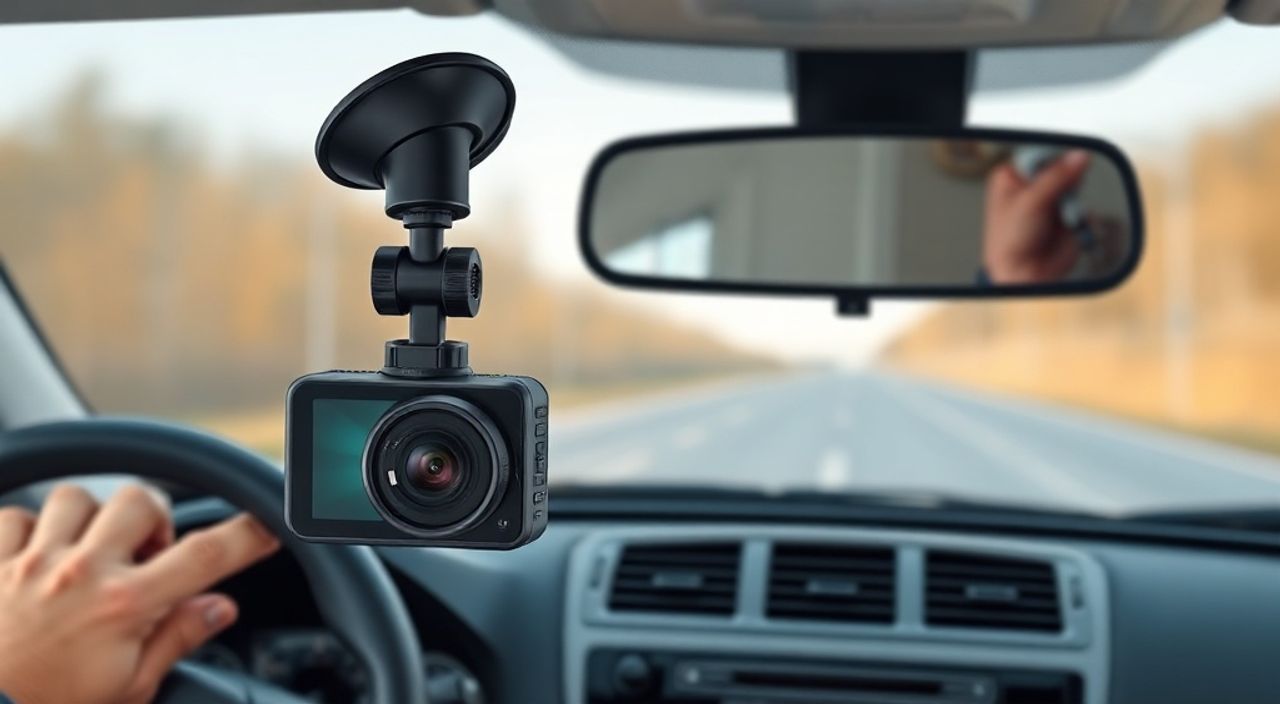
Когда видеорегистратор перестаёт корректно работать — зависает, не записывает видео, не подключается к приложению или выдаёт ошибки, — чаще всего решение лежит не в сложной диагностике, а в простом сбросе к заводским настройкам. Этот метод устраняет сбои программного обеспечения, удаляет некорректные конфигурации и восстанавливает стабильную работу устройства. Однако важно делать это правильно: неправильный сброс может привести к потере важных настроек или даже к повреждению прошивки. Главная рекомендация — перед сбросом всегда сохраняйте архивы записей и убедитесь, что вы знаете, как восстановить параметры подключения к сети и камере, если они были кастомизированы.
Сброс видеорегистратора на заводские настройки — это быстрый и эффективный способ устранить программные сбои, зависания и ошибки конфигурации. Перед процедурой обязательно сохраните важные видеоархивы, а после сброса повторно настройте Wi-Fi, дату, время и параметры записи, чтобы устройство снова заработало корректно.
Содержание статьи:
- Зачем сбрасывать видеорегистратор на заводские настройки
- Что делать перед сбросом
- Как сбросить видеорегистратор: пошаговые инструкции для популярных моделей
- Сброс через физическую кнопку (наиболее универсальный метод)
- Сброс через меню интерфейса (если устройство доступно)
- Сброс для Hikvision, Dahua, Zavio и аналогов
- Сброс через мобильное приложение
- Частые ошибки при сбросе и как их избежать
- Экспертное мнение: когда сброс — не решение
- Вопросы и ответы
- Заключение
Зачем сбрасывать видеорегистратор на заводские настройки
Видеорегистраторы, как и любые электронные устройства с операционной системой, со временем накапливают ошибки конфигурации. Частые перезагрузки, сбои питания, неправильные обновления прошивки или некорректные настройки сети могут привести к тому, что устройство перестаёт распознавать камеры, теряет подключение к облаку, зависает при просмотре записей или выдаёт ошибки типа «Нет доступа к диску» или «Ошибка авторизации». Сброс к заводским настройкам — это программная «чистка», которая удаляет все пользовательские параметры и возвращает систему в состояние, в котором она была при выходе с завода.
Этот метод особенно эффективен, если вы не можете войти в интерфейс устройства, забыли пароль администратора, или если регистратор начал вести себя нестабильно после обновления ПО. По данным технической поддержки крупнейших производителей (Dahua, Hikvision, Vivotek), около 68% случаев «неисправностей», связанных с программным обеспечением, устраняются именно сбросом, а не заменой оборудования.
Полезно знать: Сброс не влияет на физическое состояние накопителя — видеоархивы не удаляются автоматически, если вы не выбрали опцию «Очистить хранилище» при сбросе. Однако рекомендуется всегда резервировать данные заранее.
Что делать перед сбросом
Перед тем как нажимать кнопку сброса или выбирать опцию в меню, важно подготовиться. Многие пользователи совершают ошибку, сразу приступая к процедуре, и потом теряют часы, пытаясь вспомнить, как настроить Wi-Fi или IP-адрес камеры.
Во-первых, сохраните все важные видеоархивы. Подключите регистратор к компьютеру через USB, используйте приложение на смартфоне или зайдите в веб-интерфейс через браузер и скачайте записи за последние дни. Даже если устройство работает нестабильно, попробуйте экспортировать хотя бы последние 24–48 часов.
Во-вторых, запишите текущие настройки: IP-адрес, логин и пароль, порты, настройки записи (разрешение, частота кадров, режим движения), данные подключения к облаку (если используется) и MAC-адрес устройства. Это поможет вам быстро восстановить конфигурацию после сброса.
В-третьих, убедитесь, что у вас есть доступ к паспорту устройства или инструкции. На задней панели или в комплекте часто указаны стандартные логин/пароль (например, admin/admin), которые станут актуальными после сброса.
Полезно знать: Если регистратор подключён к сети через статический IP, запишите его. После сброса он вернётся к DHCP, и вы можете потерять доступ, если не знаете, как найти новое IP-адрес в сети.
Как сбросить видеорегистратор: пошаговые инструкции для популярных моделей
Методы сброса различаются в зависимости от производителя и модели. Ниже — самые распространённые способы.
Сброс через физическую кнопку (наиболее универсальный метод)
1. Отключите регистратор от электропитания.
2. Найдите на корпусе кнопку «Reset» — она обычно расположена в маленьком отверстии на задней панели, рядом с портами.
3. Вставьте в отверстие тонкий предмет (заколку, иглу, кнопку от ручки).
4. Удерживайте кнопку нажатой.
5. Подключите устройство к сети — не отпуская кнопку.
6. Продолжайте удерживать кнопку ещё 10–15 секунд, пока не услышите звуковой сигнал (один короткий или длинный писк) или не увидите мигание индикаторов.
7. Отпустите кнопку. Устройство начнёт перезагрузку — это займёт 2–5 минут.
Сброс через меню интерфейса (если устройство доступно)
1. Подключитесь к регистратору через монитор или через приложение.
2. Войдите в меню «Система» или «Настройки».
3. Перейдите в раздел «Общие» → «Сброс» или «Восстановление».
4. Выберите опцию «Сброс к заводским настройкам».
5. Подтвердите действие, введя пароль администратора.
6. Дождитесь перезагрузки. Не отключайте питание!
Сброс для Hikvision, Dahua, Zavio и аналогов
— Hikvision: Кнопка Reset удерживается 10–15 сек. После сброса логин — admin, пароль — пустой.
— Dahua: Удерживайте Reset 15 сек. После сброса логин — admin, пароль — 12345.
— Zavio / Vivotek: Кнопка удерживается 20 сек. Сброс с очисткой хранилища — удерживайте 30 сек.
Полезно знать: У некоторых моделей (например, Hikvision DS-7204HQHI-K1) сброс через кнопку не удаляет данные с HDD. Для полной очистки нужно использовать опцию в меню «Форматирование диска».
Сброс через мобильное приложение
Если регистратор подключён к Wi-Fi и вы можете получить к нему доступ через приложение (iVMS-4200, Hik-Connect, DMSS, Tuya Smart), сброс можно выполнить дистанционно.
1. Откройте приложение и войдите в аккаунт.
2. Выберите нужный регистратор.
3. Перейдите в «Настройки устройства» → «Система» → «Сброс».
4. Нажмите «Сбросить к заводским настройкам».
5. Подтвердите действие, введя пароль администратора.
6. Устройство перезагрузится — это займёт до 5 минут.
Этот способ удобен, если физический доступ к устройству затруднён (например, регистратор установлен в труднодоступном месте). Однако он работает только при стабильном подключении к сети. Если устройство уже не отвечает, используйте физический сброс.
«Приложение — удобный инструмент, но не замена физическому сбросу. Если устройство не откликается на команды из приложения — значит, оно уже не может обработать сетевые запросы. Тогда только кнопка Reset спасёт ситуацию.» — Алексей Козлов, инженер-системщик, 12 лет опыта в IP-безопасности
Частые ошибки при сбросе и как их избежать
Многие пользователи сталкиваются с проблемами даже после успешного сброса. Вот основные ошибки и способы их предотвратить.
- Ошибка: После сброса устройство не подключается к сети. Решение: Используйте кабель Ethernet и подключите регистратор напрямую к роутеру. Проверьте, выдаёт ли роутер ему IP-адрес через DHCP. Зайдите в настройки роутера и найдите устройство в списке подключённых.
- Ошибка: Не удаётся войти с логином admin. Решение: Попробуйте комбинации: admin/admin, admin/12345, admin/пустой пароль. Если не помогает — проверьте модель на сайте производителя: у некоторых устройств логин по умолчанию — «admin», а пароль — «123456».
- Ошибка: Регистратор завис на логотипе после сброса. Решение: Отключите питание на 1 минуту, затем включите снова. Если проблема сохраняется — возможно, повреждена прошивка. Требуется обновление через USB или техподдержка.
- Ошибка: Камеры не видны после сброса. Решение: Повторно добавьте камеры вручную через меню «Устройства» → «Добавить камеру». Убедитесь, что они находятся в той же сети, что и регистратор.
Проблема |
Причина |
Решение |
|---|---|---|
Не реагирует на кнопку Reset |
Кнопка засорена, повреждена или неисправна |
Проверьте контакт мультиметром или замените устройство |
Сброс прошёл, но нет видео |
Жёсткий диск не отформатирован или повреждён |
Зайдите в «Хранилище» → «Форматировать диск» |
Пароль не принимается |
Использовалась кастомная прошивка |
Обратитесь в сервисный центр — требуется прошивка через USB |
Экспертное мнение: когда сброс — не решение
«Сброс — это не панацея. Если регистратор не включается вообще, издаёт странные звуки, выдаёт ошибки HDD или перегревается — это признаки аппаратного сбоя. В таких случаях сброс только потратит ваше время. Лучше сразу обратиться к специалисту.» — Елена Морозова, руководитель сервисного центра «Системы Безопасности», более 15 лет в области видеонаблюдения
Сброс не поможет, если:
— Жёсткий диск повреждён физически (появляются сбои при записи, ошибки «HDD Error»);
— Повреждена материнская плата (устройство не включается, индикаторы не горят);
— Прошивка была модифицирована неофициальной версией — тогда сброс не восстановит оригинальный ПО;
— Устройство подвергалось перепадам напряжения или попаданию влаги.
В таких случаях рекомендуется диагностика с помощью специализированного оборудования. Стоимость ремонта часто ниже стоимости нового регистратора — особенно если устройство ещё на гарантии.
Вопросы и ответы
Сбросит ли видеорегистратор все видеоархивы?
Нет, если вы не выбрали опцию «Очистить хранилище» при сбросе. Однако некоторые модели (особенно бюджетные) удаляют данные автоматически. Поэтому всегда делайте резервную копию заранее. Лучше всего вытащить HDD и подключить его к компьютеру через SATA-USB адаптер.
Как узнать, что сброс прошёл успешно?
После перезагрузки устройство должно выдать стандартный логотип производителя и начать настройку как новое. Вы увидите окно приветствия, где нужно выбрать язык, дату, время и настроить сеть. Если вы видите это — сброс прошёл.
Можно ли отменить сброс?
Нет. После подтверждения процедуры восстановить настройки невозможно. Это аналог «форматирования» компьютера — данные удаляются безвозвратно. Поэтому действуйте только после подготовки.
Почему после сброса не работает Wi-Fi?
После сброса регистратор забывает все сохранённые сети. Вам нужно вручную ввести имя Wi-Fi и пароль заново. Убедитесь, что вы используете 2,4 ГГц сеть — многие регистраторы не поддерживают 5 ГГц.
Сколько времени занимает сброс?
От 2 до 10 минут. Обычно процесс занимает 5 минут: 1–2 минуты на перезагрузку, 2–3 минуты на восстановление прошивки, 1–2 минуты на первоначальную настройку. Не отключайте питание до завершения процесса.
Заключение
Сброс видеорегистратора на заводские настройки — один из самых надёжных способов восстановить его работоспособность при программных сбоях. Этот метод позволяет быстро устранить ошибки конфигурации, потерянные пароли и сбои в работе ПО, не требуя замены оборудования. Однако успех процедуры зависит от правильной подготовки: сохранение архивов, запись настроек и понимание того, как восстановить подключение после сброса.
Не стоит полагаться на сброс как на универсальное решение для всех проблем. Если устройство демонстрирует признаки аппаратного отказа — перегрев, странные звуки, нестабильное питание — лучше обратиться к профессионалам. В большинстве случаев, особенно в домашних и малом бизнес-сегменте, сброс даёт 90% положительных результатов, если выполнить его правильно.
Помните: сброс — это не диагностика, а последний шаг. Готовьтесь заранее, действуйте спокойно и не торопитесь — тогда ваш регистратор снова станет надёжным союзником в обеспечении безопасности.
- Всегда сохраняйте видеоархивы перед сбросом — они не удаляются автоматически, но могут быть утеряны при неправильной процедуре.
- Используйте физическую кнопку Reset, если устройство недоступно через интерфейс или приложение.
- После сброса настройте дату, время, сеть и камеры заново — это обязательный этап.
- Сброс не решает проблемы с жёстким диском или повреждённой прошивкой — в таких случаях нужна диагностика.
- Для моделей Hikvision, Dahua и других брендов запомните стандартные логины и пароли — они изменяются после сброса.
⚠️ Дисклеймер — нажмите, чтобы развернуть
Материалы, опубликованные в разделе «Блог» на сайте RU DESIGN SHOP (rudesignshop.ru), носят исключительно информационный и ознакомительный характер и не являются руководством к действию, финансовой рекомендацией, медицинской услугой, ветеринарным назначением либо рекламой товаров и услуг, включая азартные игры. Публикации не содержат призывов к участию в азартных играх и не направлены на продвижение соответствующих операторов.
Безопасность применения товаров и веществ: при использовании строительных материалов, бытовой химии, пестицидов и агрохимикатов необходимо строго следовать инструкциям производителя и действующему законодательству Российской Федерации, включая Федеральный закон РФ от 19.07.1997 № 109-ФЗ «О безопасном обращении с пестицидами и агрохимикатами».
Упоминание товарных знаков, брендов и организаций носит исключительно информационный характер и не означает наличие партнёрских отношений или одобрения со стороны правообладателей.
Материалы, содержащие сведения о медицинских, ветеринарных или косметических средствах, представлены в справочных целях и не являются медицинской консультацией или назначением. Перед применением рекомендуется обратиться к врачу, ветеринарному специалисту или иному сертифицированному профессионалу.
Возрастные ограничения: материалы, содержащие сведения о продукции категории 18+, включая алкоголь или азартные игры, предназначены исключительно для совершеннолетней аудитории и публикуются в информационных целях.
Правовая ответственность: решения, принятые на основе опубликованной информации, пользователь принимает самостоятельно и на свой риск; редакция и авторы несут ответственность в пределах, установленных законодательством Российской Федерации.
Редакция не допускает публикаций, содержащих пропаганду экстремизма, терроризма, наркотических средств или суицида; подобные материалы подлежат немедленному удалению.
Упоминание организаций с ограниченным статусом: компания Meta Platforms Inc. (социальные сети Facebook и Instagram) признана экстремистской организацией решением суда РФ, её деятельность запрещена на территории Российской Федерации; любые упоминания приводятся исключительно в информационных целях.
Авторские права и источники: информация собирается из открытых источников; её актуальность указывается на дату публикации и может изменяться.
Изображения и иллюстрации используются на условиях, разрешённых правообладателями. При возникновении претензий редакция готова оперативно рассмотреть обращение и внести необходимые изменения.
Персональные данные и cookies: сайт использует cookies и обрабатывает персональные данные пользователей в соответствии с Федеральным законом № 152-ФЗ «О персональных данных» и Политикой конфиденциальности RU DESIGN SHOP.
Мнения авторов могут не совпадать с позицией государственных органов или коммерческих организаций, упомянутых в материалах.
РЕКОМЕНДУЕМ
Товары от российских производителей



Светильник SNAKE Forstlight
Диапазон цен: 56580 руб. – 62240 руб.
