Скидка 5% на первый заказ — RDS5




Как сбросить виндовс 10 до заводских настроек и удалить все данные
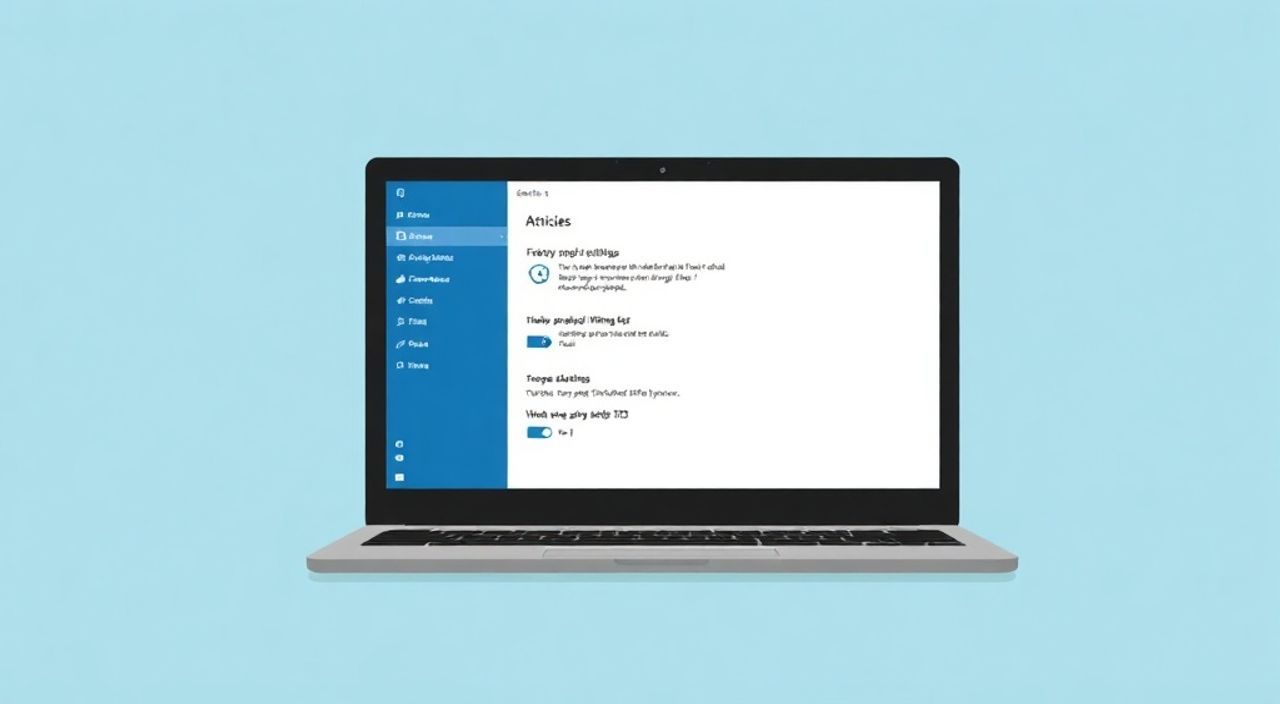
Сброс Windows 10 до заводских настроек с удалением всех данных — это эффективный способ вернуть систему в исходное состояние, устранить глубокие программные сбои, избавиться от накопленного мусора или подготовить устройство к продаже. Процедура полностью очищает диск, переустанавливает операционную систему и удаляет все пользовательские файлы, приложения и настройки. Главное — заранее создать резервную копию важной информации и понимать, что после завершения процесса восстановление данных будет невозможно.
Чтобы сбросить Windows 10 до заводских настроек и удалить все данные, зайдите в «Параметры» → «Обновление и безопасность» → «Восстановление» и выберите «Удалить всё». Рекомендуется предварительно создать резервную копию данных и подключить ноутбук к сети.
Содержание статьи:
- Что такое сброс Windows 10 до заводских настроек
- Когда нужно сбрасывать Windows 10
- Подготовка к сбросу системы
- Пошаговая инструкция: как сбросить Windows 10
- Альтернативные способы сброса без входа в систему
- Что происходит после сброса
- Распространённые ошибки и как их исправить
- Экспертное мнение
- Вопросы и ответы
- Заключение
Что такое сброс Windows 10 до заводских настроек
Сброс Windows 10 — это встроенная функция операционной системы, позволяющая переустановить ОС в состоянии, близком к тому, в котором она находилась при первом запуске компьютера. При этом пользователь может выбрать один из двух режимов: сохранение личных файлов или полное удаление всего, включая документы, фото, программы и учётные записи.
Процесс не просто удаляет данные — он фактически перезаписывает системные разделы, форматирует диск и разворачивает чистую копию Windows. Это более надёжно, чем обычное форматирование, так как затрагивает скрытые системные области и обеспечивает корректную установку базовых компонентов ОС.
Операция может занять от 30 минут до нескольких часов, в зависимости от скорости диска, объёма данных и производительности устройства. Важно понимать, что после сброса система потребует повторной настройки: выбор языка, региона, подключение к Wi-Fi, создание учётной записи Microsoft или локального пользователя.
Полезно знать: Сброс не заменяет антивирусную проверку. Если вы подозреваете наличие вредоносного ПО, проведите сканирование перед сбросом — особенно если планируете использовать старые резервные копии.
Когда нужно сбрасывать Windows 10
Не каждый сбой требует полного сброса. Однако есть ситуации, когда это становится самым быстрым и эффективным решением. Например, когда система постоянно зависает, появляются синие экраны смерти (BSOD), медленно загружается или отказывается запускать критически важные приложения.
Также сброс актуален при продаже или передаче компьютера другому человеку. Даже если вы удалите файлы вручную, они могут быть восстановлены с помощью специализированного ПО. Полная очистка с перезаписью данных делает восстановление практически невозможным.
Ещё один случай — накопление «цифрового мусора»: временные файлы, остаточные записи в реестре, конфликтующие драйверы. Со временем это замедляет работу системы. Сброс позволяет стартовать «с чистого листа», как будто вы только что распаковали новый ноутбук.
- Система регулярно тормозит или зависает
- Появляются ошибки при запуске приложений
- Вы хотите продать или подарить устройство
- Невозможно войти в систему из-за повреждения профиля
- Подозреваете заражение вирусами или шпионским ПО
«Сброс — это не панацея, а крайняя мера. Прежде чем его выполнять, попробуйте менее радикальные методы: восстановление системы, очистка диска, обновление драйверов.» — Алексей Петров, системный администратор, 12 лет опыта
Подготовка к сбросу системы
Пренебрежение подготовкой — главная причина потери ценных данных. Перед началом сброса необходимо выполнить несколько ключевых шагов. Первое — создать резервную копию всех важных файлов: документов, фотографий, видео, почты, закладок браузера.
Используйте внешний жёсткий диск, облачное хранилище (OneDrive, Google Drive, Яндекс.Диск) или комбинацию обоих вариантов. Для автоматизации можно применить встроенную службу «Резервное копирование» в Windows 10 (Параметры → Обновление и безопасность → Резервное копирование).
Второй важный этап — запись активационных ключей и лицензий. Хотя Windows 10 привязана к аппаратному ключу, сторонние программы (особенно офисные пакеты, антивирусы, графические редакторы) могут потребовать повторного ввода лицензий. Сохраните их в надёжном месте.
Также проверьте подключение к интернету. Во время сброса система может загружать последние обновления, что улучшит стабильность новой установки. Подключите ноутбук к питанию — аварийное отключение из-за разряда батареи может повредить систему.
Шаг |
Что делать |
Инструменты |
|---|---|---|
1. Резервное копирование |
Скопируйте все важные файлы |
Внешний HDD, SSD, облачные сервисы |
2. Запись лицензий |
Сохраните ключи программ |
Блокнот, зашифрованный файл, бумажная копия |
3. Подключение к сети |
Подключитесь к стабильному Wi-Fi |
Роутер, Ethernet-кабель |
4. Питание |
Подключите зарядное устройство |
Родное ЗУ для ноутбука |
Полезно знать: Если вы используете локальную учётную запись, убедитесь, что помните пароль. После сброса вам нужно будет ввести его снова при настройке системы.
Пошаговая инструкция: как сбросить Windows 10
Если вы вошли в систему, сброс можно выполнить через стандартные настройки. Этот метод самый простой и рекомендуется большинству пользователей.
- Откройте «Параметры» (Win + I).
- Перейдите в раздел «Обновление и безопасность».
- Выберите вкладку «Восстановление».
- В блоке «Сброс этого ПК» нажмите «Начать».
- Выберите «Удалить всё» — это гарантирует полное удаление данных.
- При появлении дополнительного выбора отметьте «Удалить файлы и очистить диск» — это усложнит восстановление информации сторонними средствами.
- Подтвердите действие и дождитесь перезагрузки.
- Следуйте инструкциям на экране до завершения установки.
Во время процесса компьютер несколько раз перезагрузится. Не прерывайте его — даже если экран остаётся чёрным на несколько минут. Полная очистка может занять больше времени, особенно на SSD большого объёма, но она обеспечивает лучшую защиту конфиденциальности.
После завершения вы увидите экран начальной настройки Windows — тот же, который был при первой установке. Вам нужно будет выбрать язык, регион, подключиться к сети, принять условия лицензии и создать нового пользователя.
«Если вы сомневаетесь между “сохранить файлы” и “удалить всё”, выбирайте второй вариант. Он даёт чистый лист и минимизирует риск переноса скрытых проблем.» — Марина Костина, IT-консультант, эксперт по безопасности
Альтернативные способы сброса без входа в систему
Что делать, если Windows не загружается, а доступа к интерфейсу нет? В таких случаях помогают аварийные методы, основанные на среде восстановления Windows (WinRE).
Первый способ — принудительный вызов WinRE. Выполните три последовательные неудачные попытки загрузки (выключите компьютер в первые 10 секунд загрузки). После третьей система автоматически запустит среду восстановления.
Второй способ — использование установочного носителя. Создайте загрузочную флешку с Windows 10 через Media Creation Tool с другого рабочего компьютера. Загрузитесь с неё, выберите «Восстановить систему» → «Поиск и устранение неисправностей» → «Сброс этого компьютера».
Третий вариант — комбинация клавиш. На некоторых ноутбуках (например, Lenovo, HP) при включении можно нажать F11 или F9 для вызова встроенной утилиты восстановления. Она работает независимо от состояния ОС.
Все эти методы позволяют запустить сброс даже при серьёзных повреждениях системы. Главное — иметь доступ к BIOS/UEFI и возможность изменить порядок загрузки, если используется внешний носитель.
Полезно знать: Утилиты производителей (HP Recovery, Dell SupportAssist) могут предложить собственный алгоритм сброса. Они часто быстрее, но возвращают систему к состоянию на момент покупки, включая предустановленное ПО.
Что происходит после сброса
После завершения сброса вы получаете чистую, только что установленную Windows 10. Все пользователи, файлы, приложения и настройки удалены. Система предлагает пройти мастер настройки, аналогичный первоначальной установке.
На этом этапе важно принять осознанные решения. Например, при подключении к Wi-Fi откажитесь от быстрой настройки с помощью телефона, если не хотите синхронизировать историю и пароли. Также внимательно читайте, какие службы собираются включить (телеметрия, реклама, предложения).
После настройки рекомендуется:
- Установить последние обновления через Центр обновления Windows
- Обновить драйверы (особенно видеокарты и сетевых адаптеров)
- Настроить резервное копирование
- Установить необходимые программы из доверенных источников
Не спешите восстанавливать все файлы из резервной копии. Сначала проверьте, нет ли в них вредоносного кода. Особенно осторожно относитесь к файлам, созданным до появления сбоев.
Распространённые ошибки и как их исправить
Даже при строгом следовании инструкциям могут возникнуть проблемы. Одна из самых частых — ошибка 0x80070005 (доступ запрещён). Она часто связана с повреждёнными правами доступа или антивирусом.
Решение: отключите сторонний антивирус, запустите сброс от имени администратора или используйте установочную флешку. Также помогает выполнение команды `sfc /scannow` в командной строке среды восстановления.
Другая распространённая проблема — зависание процесса на 85% или 92%. Это может указывать на повреждение системных файлов или сбой диска. Проверьте диск на ошибки: в среде восстановления откройте командную строку и введите `chkdsk C: /f /r`.
Если система не видит установленный SSD при использовании флешки, возможно, требуется включить режим AHCI в BIOS или установить драйверы RAID/Intel RST. На старых ноутбуках с SATA-дисками это частая причина сбоя.
Ошибка |
Возможная причина |
Решение |
|---|---|---|
0x80070005 |
Антивирус или повреждённые права |
Отключить AV, запустить от админа |
Зависание на 85% |
Повреждение диска или файлов |
chkdsk, проверка S.M.A.R.T. |
“Не удалось найти диск” |
Неправильный режим SATA |
Смена IDE на AHCI в BIOS |
Сброс не начинается |
Повреждена среда восстановления |
Использовать установочную флешку |
Полезно знать: Если стандартные методы не работают, попробуйте сброс через командную строку: `systemreset —cleanpc` в среде WinRE. Это скрытая, но мощная команда.
Экспертное мнение
«Сегодня многие пользователи боятся сброса, считая его сложным. На самом деле, это одна из самых надёжных процедур. Современные версии Windows 10 и 11 умеют автоматически активироваться через цифровую лицензию, так что даже после полной очистки система восстановится сама. Главное — не забывать про резервное копирование.» — Дмитрий Соколов, руководитель IT-отдела в корпорации, 15 лет в сфере информационной безопасности
По его словам, компании всё чаще используют сброс как часть политики безопасности. Например, при увольнении сотрудника или перед передачей устройства в ремонт. Это быстрее и безопаснее, чем ручное удаление данных.
Также эксперт отмечает, что с 2023 года Microsoft усилила защиту данных при сбросе: опция «очистить диск» теперь включает многопроходное стирание на механических дисках, а на SSD используется команда TRIM, которая физически удаляет данные с ячеек памяти.
Вопросы и ответы
Можно ли отменить сброс после его начала?
Нет, как только процесс запущен и началось форматирование, отмена невозможна. Любое вмешательство может привести к неработоспособности системы. Поэтому крайне важно подтверждать действие осознанно.
Потеряю ли я лицензию Windows после сброса?
Нет. Современные версии Windows 10 и 11 привязывают лицензию к аппаратному ID вашего устройства. После сброса система автоматически активируется при подключении к интернету.
Нужно ли переустанавливать драйверы после сброса?
Базовые драйверы установит сама Windows. Однако для максимальной производительности рекомендуется загрузить последние версии с сайта производителя ноутбука или материнской платы, особенно для видеокарты, звука и Wi-Fi.
Безопасно ли использовать “удалить файлы” без “очистить диск”?
Для обычного пользователя — да. Но если вы передаёте устройство в руки незнакомца, лучше выбрать полную очистку. Без неё данные теоретически можно восстановить с помощью специальных программ.
Сработает ли сброс на компьютере с несколькими дисками?
Да, но по умолчанию затрагивается только системный диск (обычно C:). Другие разделы и подключённые диски остаются нетронутыми. Если нужно очистить всё — выберите соответствующую опцию в процессе.
Заключение
Сброс Windows 10 до заводских настроек с удалением всех данных — это мощный инструмент для восстановления стабильности системы, защиты конфиденциальности и подготовки устройства к новому этапу использования. Процедура проста в выполнении, но требует ответственного подхода к подготовке, особенно к резервному копированию.
Главное — не бояться этого процесса. При грамотном подходе он безопасен, эффективен и часто становится единственным способом вернуть компьютер к жизни без переустановки ОС вручную.
- Всегда создавайте резервную копию перед сбросом
- Выбирайте опцию «Удалить всё» и «Очистить диск» для максимальной безопасности
- Используйте установочную флешку, если система не загружается
- После сброса установите обновления и актуальные драйверы
- Не забывайте, что лицензия Windows сохраняется автоматически
⚠️ Дисклеймер — нажмите, чтобы развернуть
Материалы, опубликованные в разделе «Блог» на сайте RU DESIGN SHOP (rudesignshop.ru), носят исключительно информационный и ознакомительный характер и не являются руководством к действию, финансовой рекомендацией, медицинской услугой, ветеринарным назначением либо рекламой товаров и услуг, включая азартные игры. Публикации не содержат призывов к участию в азартных играх и не направлены на продвижение соответствующих операторов.
Безопасность применения товаров и веществ: при использовании строительных материалов, бытовой химии, пестицидов и агрохимикатов необходимо строго следовать инструкциям производителя и действующему законодательству Российской Федерации, включая Федеральный закон РФ от 19.07.1997 № 109-ФЗ «О безопасном обращении с пестицидами и агрохимикатами».
Упоминание товарных знаков, брендов и организаций носит исключительно информационный характер и не означает наличие партнёрских отношений или одобрения со стороны правообладателей.
Материалы, содержащие сведения о медицинских, ветеринарных или косметических средствах, представлены в справочных целях и не являются медицинской консультацией или назначением. Перед применением рекомендуется обратиться к врачу, ветеринарному специалисту или иному сертифицированному профессионалу.
Возрастные ограничения: материалы, содержащие сведения о продукции категории 18+, включая алкоголь или азартные игры, предназначены исключительно для совершеннолетней аудитории и публикуются в информационных целях.
Правовая ответственность: решения, принятые на основе опубликованной информации, пользователь принимает самостоятельно и на свой риск; редакция и авторы несут ответственность в пределах, установленных законодательством Российской Федерации.
Редакция не допускает публикаций, содержащих пропаганду экстремизма, терроризма, наркотических средств или суицида; подобные материалы подлежат немедленному удалению.
Упоминание организаций с ограниченным статусом: компания Meta Platforms Inc. (социальные сети Facebook и Instagram) признана экстремистской организацией решением суда РФ, её деятельность запрещена на территории Российской Федерации; любые упоминания приводятся исключительно в информационных целях.
Авторские права и источники: информация собирается из открытых источников; её актуальность указывается на дату публикации и может изменяться.
Изображения и иллюстрации используются на условиях, разрешённых правообладателями. При возникновении претензий редакция готова оперативно рассмотреть обращение и внести необходимые изменения.
Персональные данные и cookies: сайт использует cookies и обрабатывает персональные данные пользователей в соответствии с Федеральным законом № 152-ФЗ «О персональных данных» и Политикой конфиденциальности RU DESIGN SHOP.
Мнения авторов могут не совпадать с позицией государственных органов или коммерческих организаций, упомянутых в материалах.
РЕКОМЕНДУЕМ
Товары от российских производителей