Скидка 5% на первый заказ — RDS5




Как сбросить виндовс 10 до заводских настроек на компьютере
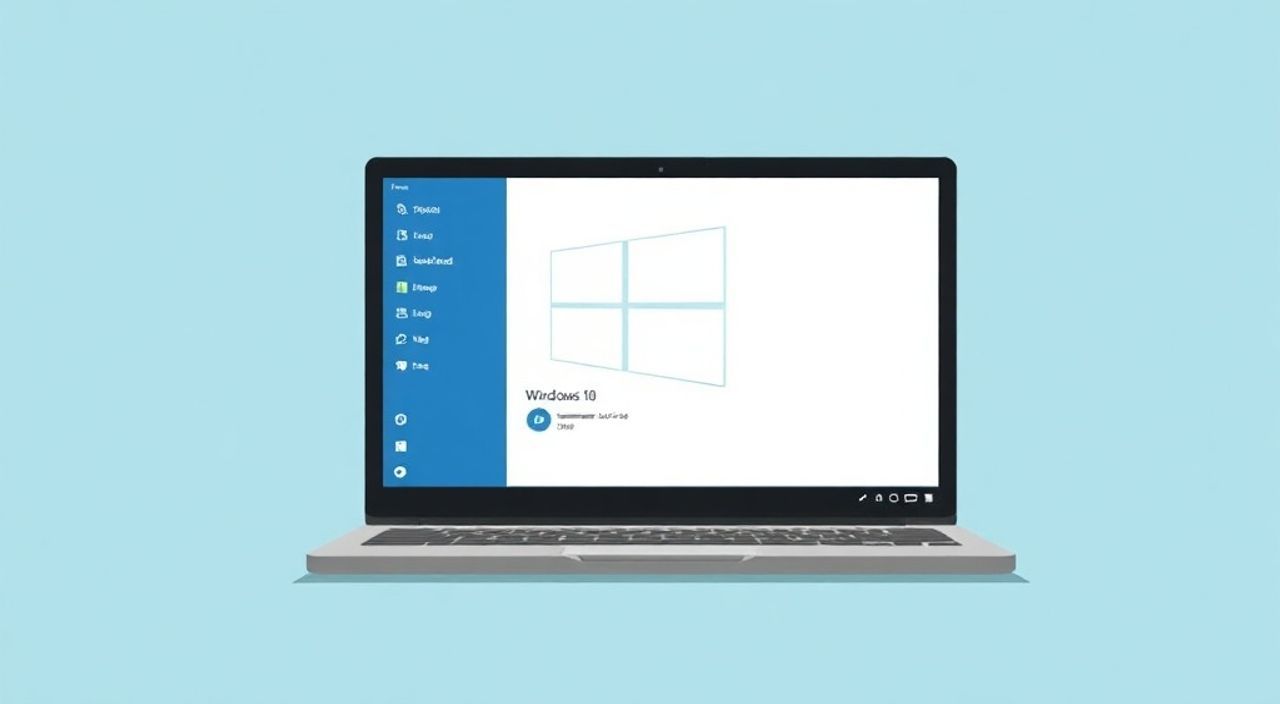
Сброс Windows 10 до заводских настроек — это эффективный способ вернуть систему в исходное состояние, устранить накопленные ошибки, избавиться от вредоносных программ или подготовить компьютер к продаже. Процедура позволяет полностью очистить диск и переустановить операционную систему, сохранив при этом ключ активации, привязанный к аппарату. Главное — правильно выбрать тип сброса: с сохранением файлов или полную очистку.
Чтобы сбросить Windows 10 до заводских настроек, зайдите в «Параметры» → «Обновление и безопасность» → «Восстановление» и выберите «Вернуть компьютер в исходное состояние». Рекомендуется предварительно создать резервную копию важных данных.
Содержание статьи:
- Когда нужно сбрасывать Windows 10
- Подготовка к сбросу системы
- Способы сброса Windows 10 до заводских настроек
- Пошаговая инструкция: как выполнить сброс через Параметры
- Шаг 1: Откройте меню «Параметры»
- Шаг 2: Перейдите в раздел «Обновление и безопасность»
- Шаг 3: Выберите вкладку «Восстановление»
- Шаг 4: Начните процесс сброса
- Шаг 5: Выберите дополнительные параметры
- Альтернативные методы сброса (через командную строку, установочную флешку)
- Через среду восстановления (WinRE)
- Через командную строку
- С помощью установочной флешки
- Что происходит после сброса: восстановление и настройка
- Экспертное мнение
- Часто задаваемые вопросы
- Заключение
Когда нужно сбрасывать Windows 10
Сброс операционной системы до заводских настроек — не просто радикальный способ почистить компьютер. Это стратегическое решение для устранения глубоких системных проблем, которые невозможно решить стандартными методами. Например, если система регулярно зависает, появляются синие экраны смерти (BSOD), или производительность заметно падает, даже после дефрагментации диска и удаления временных файлов.
Другой распространённый случай — заражение вредоносным ПО. Некоторые трояны и шпионские программы внедряются на уровне системных процессов и успешно маскируются от антивирусов. В таких ситуациях чистая переустановка ОС становится единственным надёжным выходом. Также сброс актуален при передаче устройства новому владельцу: он гарантирует полное удаление личных данных, истории браузера, паролей и учётных записей.
Полезно знать: Сброс не всегда требует использования установочной флешки. Windows 10 включает встроенную функцию восстановления, доступную прямо из интерфейса системы или среды восстановления.
Подготовка к сбросу системы
Прежде чем начать процесс сброса, крайне важно провести тщательную подготовку. Главная задача — минимизировать риск потери данных. Даже если вы планируете использовать опцию «Сохранить мои файлы», некоторые приложения и их настройки будут удалены без возможности восстановления.
Начните с создания резервной копии всех важных документов, фотографий, видео и рабочих файлов. Используйте внешний жёсткий диск, облачные сервисы (OneDrive, Google Drive, Яндекс.Диск) или сетевой накопитель. Убедитесь, что копия доступна и проверена — попробуйте открыть несколько файлов из архива.
Затем запишите лицензионные ключи программ, которые не активируются автоматически. Особенно это касается профессионального ПО: Adobe Creative Cloud, Microsoft Office, антивирусов. Многие из них привязаны к аккаунту, но лучше перестраховаться.
Также проверьте подключение к интернету. Во время сброса система может загружать последние обновления, а после — активировать Windows. Наличие стабильного Wi-Fi или Ethernet соединения ускорит процесс и избежит ошибок.
- Создайте резервную копию всех важных данных
- Запишите лицензионные ключи программ
- Подключите устройство к электросети (для ноутбука)
- Убедитесь в наличии стабильного интернет-соединения
- Закройте все открытые программы
«Никогда не пропускайте этап резервного копирования. Даже если вы уверены, что ничего не потеряете, ошибка может произойти на любом этапе — от сбоя питания до программного глюка.» — Алексей Петров, системный администратор, 12 лет опыта
Способы сброса Windows 10 до заводских настроек
Windows 10 предлагает несколько путей возврата к исходному состоянию. Выбор метода зависит от того, можете ли вы войти в систему, и какие цели преследуете: простое ускорение работы или полная очистка.
Основной способ — через раздел «Восстановление» в «Параметрах». Он наиболее удобен и подходит для большинства пользователей. Альтернативные методы применяются, когда система не загружается или повреждена настолько, что интерфейс недоступен.
Рассмотрим три основных подхода:
- Сброс через интерфейс «Параметры» — когда Windows работает нормально;
- Использование среды восстановления (WinRE) — при частичной работоспособности системы;
- Загрузка с установочной флешки или диска — для полного контроля над процессом.
Каждый из этих методов использует встроенную утилиту Reset this PC, которая управляет процессом переустановки. Она не требует внешних образов, так как использует скрытый раздел восстановления (Recovery Partition), созданный при первоначальной установке Windows.
Полезно знать: На некоторых бюджетных или самодельных ПК раздел восстановления может отсутствовать. В этом случае система автоматически загрузит необходимые файлы из интернета.
Пошаговая инструкция: как выполнить сброс через Параметры
Если ваш компьютер запускается и вы можете войти в Windows, проще всего использовать встроенный мастер сброса.
Шаг 1: Откройте меню «Параметры»
Нажмите кнопку «Пуск» и выберите шестерёнку («Параметры»). Либо нажмите Win + I.
Шаг 2: Перейдите в раздел «Обновление и безопасность»
В окне «Параметры» найдите и кликните по пункту «Обновление и безопасность».
Шаг 3: Выберите вкладку «Восстановление»
Слева выберите «Восстановление». В правой части вы увидите раздел «Вернуть компьютер в исходное состояние».
Шаг 4: Начните процесс сброса
Нажмите кнопку «Начать». Система предложит два варианта:
- Сохранить мои файлы — удаляются только приложения и настройки, ваши документы остаются;
- Удалить всё — полная очистка диска, включая личные файлы.
Шаг 5: Выберите дополнительные параметры
Если вы выбираете «Удалить всё», появится возможность:
- Очистить диск — рекомендуется при передаче устройства другому лицу;
- Просто удалить файлы — быстрее, но менее безопасно.
После подтверждения система начнёт процесс. Он может занять от 20 минут до нескольких часов, в зависимости от скорости диска и объёма данных.
Параметр |
Сохранить мои файлы |
Удалить всё |
|---|---|---|
Что удаляется |
Приложения, настройки, учётные записи |
Всё: файлы, приложения, настройки |
Что остаётся |
Личные файлы (документы, фото и т.д.) |
Ничего |
Рекомендуется для |
Ускорения системы, устранения сбоев |
Продажи ПК, серьёзного заражения |
Время выполнения |
30–60 минут |
60–180 минут |
Альтернативные методы сброса (через командную строку, установочную флешку)
Если Windows не загружается, доступны другие способы запуска сброса.
Через среду восстановления (WinRE)
Перезагрузите компьютер и во время запуска нажмите и удерживайте Shift, кликнув «Перезагрузить» в меню «Пуск». После перезагрузки выберите «Поиск и устранение неисправностей» → «Сброс этого компьютера».
Через командную строку
Если вы имеете доступ к среде восстановления, откройте командную строку и введите:
systemreset --cleanpc
Эта команда запустит процесс сброса с сохранением файлов. Для полной очистки используйте:
systemreset --factoryfresh
С помощью установочной флешки
Загрузитесь с USB-накопителя с образом Windows 10. Выберите «Установить», затем «Выполнить восстановление системы». Этот метод даёт больше контроля, включая форматирование дисков и выбор разделов.
Полезно знать: При использовании установочной флешки можно выбрать, какой именно диск форматировать. Это полезно, если у вас несколько разделов и вы хотите сохранить данные на D:.
Что происходит после сброса: восстановление и настройка
После завершения сброса компьютер перезагрузится и запустится как новый. Вас встретит стандартный экран настройки Windows: выбор региона, раскладки клавиатуры, подключение к Wi-Fi.
Если вы выбрали «Сохранить мои файлы», личные папки («Документы», «Изображения» и др.) останутся на месте, но все установленные программы нужно будет установить заново. Учётные записи сторонних сервисов (браузеры, почта) потребуют повторного входа.
Активация Windows обычно происходит автоматически, так как цифровая лицензия привязана к оборудованию. Однако в редких случаях может потребоваться повторное ввода ключа.
Важно сразу установить антивирус и обновить систему. Microsoft регулярно выпускает исправления безопасности, и работа без обновлений делает ПК уязвимым.
- Настройте основные параметры системы
- Подключитесь к интернету
- Запустите Центр обновления Windows
- Установите драйверы (если не установились автоматически)
- Восстановите данные из резервной копии
Экспертное мнение
«Сброс Windows — это мощный инструмент, но его не стоит использовать как «лечение от всех болезней». Прежде чем прибегать к нему, проверьте наличие обновлений, выполните диагностику диска (chkdsk) и просканируйте систему на вирусы. Часто проблемы решаются проще. Но если вы уже пробовали всё — сброс станет последним и самым эффективным шагом.» — Марина Костина, IT-консультант, эксперт по технической поддержке
Профессионалы также рекомендуют периодически создавать точку восстановления системы. Это позволяет быстро вернуть настройки в случае сбоя после установки драйвера или обновления.
Часто задаваемые вопросы
Сохранится ли мой ключ Windows после сброса?
Да, цифровая лицензия хранится на серверах Microsoft и привязывается к уникальному идентификатору вашего устройства. После переустановки активация происходит автоматически.
Можно ли отменить сброс после его начала?
Нет, как только процесс запущен, отмена невозможна. Любое выключение компьютера на середине может привести к повреждению системы и потребовать ручной переустановки с флешки.
Почему система просит ввести ключ после сброса?
Это происходит, если Windows не может подключиться к серверам активации. Проверьте интернет-соединение. Если проблема сохраняется, войдите в учётную запись Microsoft, с которой была активирована система ранее.
Будет ли удалён OneDrive после сброса?
Приложение OneDrive останется, но вы будете вынуждены заново войти в свой аккаунт. Файлы, синхронизированные с облаком, восстановятся после входа.
Как долго длится процесс сброса?
В среднем от 30 минут до 2 часов. SSD значительно ускоряют процесс по сравнению с HDD. Факторы: объем данных, скорость процессора, наличие интернета.
Заключение
Сброс Windows 10 до заводских настроек — это надёжный способ вернуть компьютер к стабильной работе, особенно когда традиционные методы уже не помогают. Процедура проста в выполнении, если следовать пошаговой инструкции, и не требует специальных навыков. Главное — не забывать о резервном копировании и правильно выбирать тип сброса в зависимости от цели.
Независимо от причины — замедление системы, вирусная атака или подготовка к продаже — сброс является эффективным и безопасным решением при соблюдении базовых правил. Современные механизмы восстановления в Windows 10 делают этот процесс максимально автономным и удобным для пользователя.
- Всегда создавайте резервную копию перед сбросом системы.
- Выбирайте «Сохранить мои файлы» для диагностики и «Удалить всё» для полной очистки.
- Цифровая лицензия Windows сохраняется автоматически.
- Используйте среду восстановления, если система не загружается.
- После сброса обязательно установите обновления и антивирус.
⚠️ Дисклеймер — нажмите, чтобы развернуть
Материалы, опубликованные в разделе «Блог» на сайте RU DESIGN SHOP (rudesignshop.ru), носят исключительно информационный и ознакомительный характер и не являются руководством к действию, финансовой рекомендацией, медицинской услугой, ветеринарным назначением либо рекламой товаров и услуг, включая азартные игры. Публикации не содержат призывов к участию в азартных играх и не направлены на продвижение соответствующих операторов.
Безопасность применения товаров и веществ: при использовании строительных материалов, бытовой химии, пестицидов и агрохимикатов необходимо строго следовать инструкциям производителя и действующему законодательству Российской Федерации, включая Федеральный закон РФ от 19.07.1997 № 109-ФЗ «О безопасном обращении с пестицидами и агрохимикатами».
Упоминание товарных знаков, брендов и организаций носит исключительно информационный характер и не означает наличие партнёрских отношений или одобрения со стороны правообладателей.
Материалы, содержащие сведения о медицинских, ветеринарных или косметических средствах, представлены в справочных целях и не являются медицинской консультацией или назначением. Перед применением рекомендуется обратиться к врачу, ветеринарному специалисту или иному сертифицированному профессионалу.
Возрастные ограничения: материалы, содержащие сведения о продукции категории 18+, включая алкоголь или азартные игры, предназначены исключительно для совершеннолетней аудитории и публикуются в информационных целях.
Правовая ответственность: решения, принятые на основе опубликованной информации, пользователь принимает самостоятельно и на свой риск; редакция и авторы несут ответственность в пределах, установленных законодательством Российской Федерации.
Редакция не допускает публикаций, содержащих пропаганду экстремизма, терроризма, наркотических средств или суицида; подобные материалы подлежат немедленному удалению.
Упоминание организаций с ограниченным статусом: компания Meta Platforms Inc. (социальные сети Facebook и Instagram) признана экстремистской организацией решением суда РФ, её деятельность запрещена на территории Российской Федерации; любые упоминания приводятся исключительно в информационных целях.
Авторские права и источники: информация собирается из открытых источников; её актуальность указывается на дату публикации и может изменяться.
Изображения и иллюстрации используются на условиях, разрешённых правообладателями. При возникновении претензий редакция готова оперативно рассмотреть обращение и внести необходимые изменения.
Персональные данные и cookies: сайт использует cookies и обрабатывает персональные данные пользователей в соответствии с Федеральным законом № 152-ФЗ «О персональных данных» и Политикой конфиденциальности RU DESIGN SHOP.
Мнения авторов могут не совпадать с позицией государственных органов или коммерческих организаций, упомянутых в материалах.
РЕКОМЕНДУЕМ
Товары от российских производителей