Скидка 5% на первый заказ — RDS5




Как сбросить виндовс 11 до заводских настроек
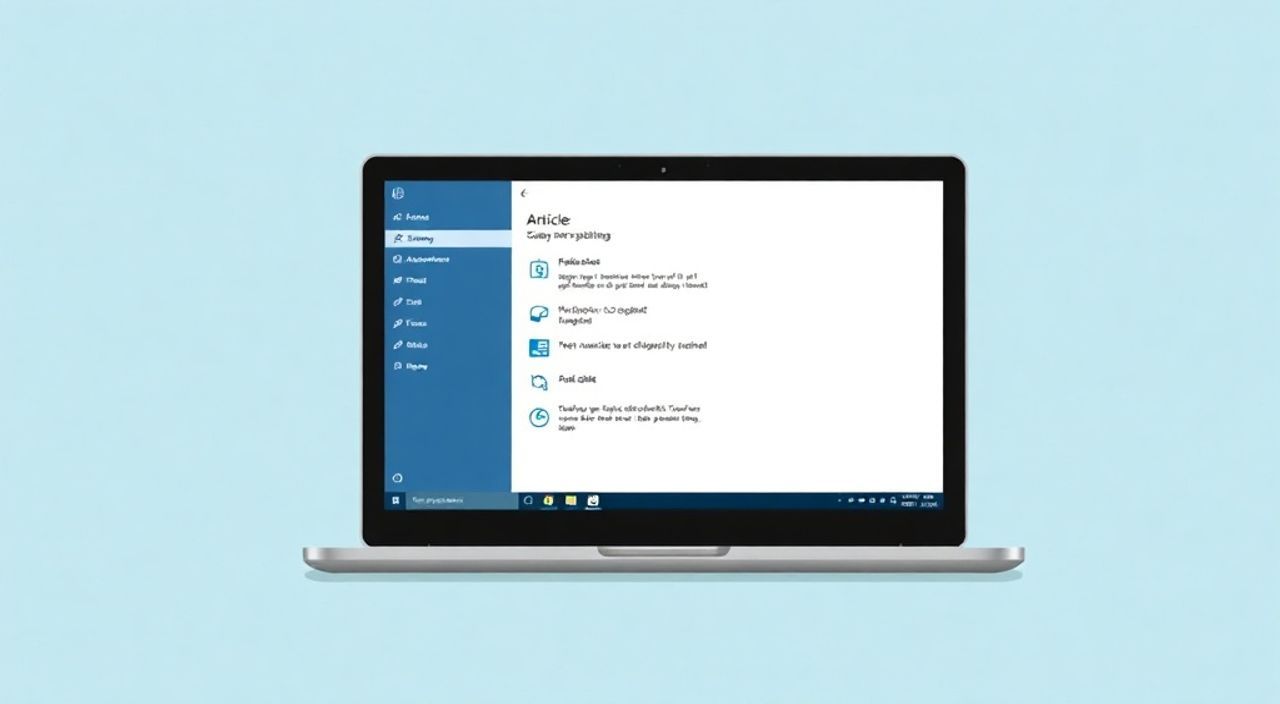
Сброс Windows 11 до заводских настроек — это эффективный способ устранить системные сбои, освободить место на диске или подготовить устройство к продаже. Эта процедура полностью очищает операционную систему и возвращает её к изначальному состоянию, как при первой установке. Вы можете выбрать, сохранить ли личные файлы или удалить всё, включая программы и данные.
Чтобы сбросить Windows 11 до заводских настроек, зайдите в «Параметры» → «Система» → «Восстановление» и выберите «Сбросить ПК». Рекомендуется предварительно создать резервную копию важных данных, особенно если вы выбираете полное удаление файлов.
Содержание статьи:
- Что такое сброс до заводских настроек в Windows 11
- Когда стоит сбрасывать Windows 11
- Как правильно подготовиться: резервное копирование данных
- Пошаговая инструкция: как сбросить Windows 11 до заводских настроек
- Шаг 1: Откройте меню «Параметры»
- Шаг 2: Перейдите в раздел «Система» → «Восстановление»
- Шаг 3: Выберите тип сброса
- Шаг 4: Подтвердите сброс и дождитесь завершения
- Альтернативные способы сброса системы
- Сброс через меню восстановления при запуске
- Сброс с помощью установочного носителя
- Что делать после сброса системы
- Распространённые ошибки и как их решить
- Ошибка 0x80070005 — Доступ запрещён
- Ошибка 0x800f0922 — Сбой при установке компонентов
- Система зависает на этапе «Подготовка сброса»
- Экспертное мнение
- Вопросы и ответы
- Заключение
Что такое сброс до заводских настроек в Windows 11
Сброс Windows 11 до заводских настроек — это встроенная функция восстановления, которая переустанавливает операционную систему, удаляя установленные приложения, временные файлы и настройки пользователей. При этом сама система не требует внешнего установочного носителя, так как использует скрытый раздел восстановления (Recovery Partition), который создаётся автоматически при установке Windows.
Процедура позволяет вернуть компьютер в состояние, близкое к тому, в котором он находился при первоначальной настройке. Это не просто очистка диска — это полноценная переустановка ОС с использованием оригинальных образов, хранящихся в системе. В результате устраняются программные конфликты, повреждённые системные файлы и замедление работы, вызванное накоплением мусора.
Выполняя сброс, вы можете выбрать один из двух режимов: «Сохранить мои файлы» или «Удалить всё». Первый оставляет личные документы, фото, музыку и видео, но удаляет все приложения и настройки. Второй удаляет абсолютно всё, включая ваши данные, что делает его идеальным для передачи устройства другому пользователю.
Полезно знать: Даже если вы выбрали опцию «Сохранить мои файлы», некоторые папки, такие как «Загрузки» или «Рабочий стол», могут быть частично очищены. Всегда проверяйте содержимое после сброса.
Когда стоит сбрасывать Windows 11
Сброс системы — не первое действие при возникновении проблем. Однако есть ситуации, когда он становится наиболее эффективным решением. Например, если ваш компьютер стал медленно запускаться, часто зависает, появляются синие экраны смерти (BSOD) или не удаётся исправить ошибки через стандартные средства диагностики.
Также сброс актуален при сильном заражении вредоносными программами, которые не удаляются антивирусами. В таких случаях перезагрузка системы «с чистого листа» помогает гарантированно избавиться от угроз. Ещё одна распространённая причина — подготовка устройства к продаже или передаче в другие руки. Полный сброс обеспечивает защиту личной информации.
Не стоит забывать и про «цифровую гигиену». Со временем даже исправно работающая система накапливает множество временных файлов, кэша, старых реестровых записей. Сброс позволяет начать заново, без необходимости вручную чистить каждый компонент.
- Заметное замедление работы системы после длительного использования.
- Постоянные сбои, перезагрузки, ошибки приложений.
- Подозрение на наличие вирусов или шпионского ПО.
- Продажа, дарение или сдача устройства в ремонт.
- Неудачная попытка обновления Windows или изменения системных настроек.
«Сброс — это не панацея, а крайняя мера. Перед тем как его выполнять, попробуйте менее радикальные методы: очистку диска, восстановление системы, сканирование SFC.» — Алексей Ковалёв, системный администратор, 12 лет опыта
Как правильно подготовиться: резервное копирование данных
Перед любым сбросом системы критически важно создать резервную копию всех важных данных. Даже если вы планируете использовать опцию «Сохранить мои файлы», лучше перестраховаться. Никакая автоматическая процедура не гарантирует 100% сохранность информации при наличии аппаратных сбоев или повреждения раздела восстановления.
Наиболее надёжные способы резервного копирования включают использование внешних накопителей, облачных сервисов (OneDrive, Google Drive, Dropbox) или сетевых хранилищ (NAS). Рекомендуется копировать не только документы, но и закладки браузера, пароли (если они не синхронизированы), настройки почтовых клиентов и лицензионные ключи программ.
Для пользователей, которым нужно сохранить больше, чем просто файлы, можно воспользоваться встроенным инструментом «История файлов» в Windows 11. Он позволяет автоматически архивировать папки «Рабочий стол», «Документы», «Изображения» и другие на внешний диск.
Метод резервного копирования |
Плюсы |
Минусы |
|---|---|---|
Внешний жёсткий диск / флешка |
Быстрый доступ, высокая ёмкость, автономность |
Риск потери/повреждения носителя |
Облачные хранилища (OneDrive, Google Drive) |
Автоматическая синхронизация, доступ с любого устройства |
Ограниченный объём бесплатного пространства, требуется интернет |
Сетевой диск (NAS) |
Надёжность, масштабируемость, централизованное хранение |
Высокая стоимость, сложность настройки |
Полезно знать: OneDrive интегрирован в Windows 11 и может автоматически сохранять важные папки. Активируйте эту функцию в «Параметры» → «Счётчики» → «Параметры OneDrive» → «Резервное копирование».
Пошаговая инструкция: как сбросить Windows 11 до заводских настроек
Процедура сброса ПК в Windows 11 проста и интуитивно понятна. Она осуществляется через встроенный раздел «Восстановление» в настройках системы. Ниже приведена детальная инструкция, подходящая для большинства современных устройств.
Шаг 1: Откройте меню «Параметры»
Нажмите кнопку «Пуск» или клавишу Windows на клавиатуре, затем выберите шестерёнку («Параметры»). Либо используйте комбинацию клавиш Win + I.
Шаг 2: Перейдите в раздел «Система» → «Восстановление»
В левом меню найдите пункт «Система», затем прокрутите вниз до блока «Восстановление». Здесь вы увидите опцию «Сбросить этот компьютер» с кнопкой «Сбросить».
Шаг 3: Выберите тип сброса
Система предложит два варианта:
- Сохранить мои файлы — удаляются приложения и настройки, но личные файлы остаются.
- Удалить всё — полная очистка диска, включая все данные.
Если вы готовите устройство к продаже, выберите «Удалить всё». Также рекомендуется активировать опцию «Очистить данные» для шифрования и безопасного удаления.
Шаг 4: Подтвердите сброс и дождитесь завершения
После подтверждения система начнёт процесс переустановки. Он может занять от 20 минут до нескольких часов в зависимости от скорости диска и объёма данных. Не выключайте компьютер в процессе.
«Перед сбросом отключите все сторонние устройства — принтеры, флешки, внешние диски. Они могут вызвать конфликты во время восстановления.» — Марина Петрова, IT-консультант, Microsoft Certified Trainer
Альтернативные способы сброса системы
Если Windows 11 не загружается или интерфейс недоступен, стандартный путь через «Параметры» невозможен. В таких случаях используются альтернативные методы, основанные на среде восстановления (Windows Recovery Environment).
Сброс через меню восстановления при запуске
Если система не загружается, удерживайте клавишу Shift при нажатии «Перезагрузить» в меню питания. После перезагрузки вы попадёте в среду восстановления. Далее:
- Выберите «Поиск и устранение неисправностей».
- Перейдите в «Дополнительные параметры».
- Нажмите «Сбросить этот компьютер».
- Следуйте инструкциям на экране.
Сброс с помощью установочного носителя
Если раздел восстановления повреждён, потребуется флешка с образом Windows 11. Создать её можно на другом компьютере через официальный инструмент Media Creation Tool от Microsoft. Загрузившись с флешки:
- Выберите язык и формат ввода.
- Нажмите «Установить сейчас», затем «Выполнить восстановление системы».
- Выберите «Поиск и устранение неисправностей» → «Сбросить этот компьютер».
Полезно знать: Установочная флешка должна быть не менее 8 ГБ. Форматируйте её в FAT32 перед записью образа.
Что делать после сброса системы
После завершения сброса Windows 11 перезагрузится и запустит процесс начальной настройки, аналогичный первому включению нового ПК. Вам предложат выбрать регион, раскладку клавиатуры, войти в учётную запись Microsoft или создать локальную.
Если вы использовали опцию «Сохранить мои файлы», ваши документы останутся в соответствующих папках. Однако все приложения, кроме предустановленных Microsoft, будут удалены. Их необходимо установить заново.
Рекомендуется сразу выполнить следующие действия:
- Обновить Windows через «Параметры» → «Центр обновления Windows».
- Установить драйверы, особенно если используются нестандартные комплектующие.
- Настроить антивирус и включить защиту в реальном времени.
- Восстановить данные из резервной копии, если они были удалены.
- Настроить синхронизацию с OneDrive для будущей защиты файлов.
«После сброса обязательно проверьте целостность системы командой sfc /scannow в командной строке с правами администратора. Это поможет выявить возможные повреждения.» — Дмитрий Смирнов, эксперт по безопасности Windows
Распространённые ошибки и как их решить
Несмотря на простоту процесса, при сбросе Windows 11 могут возникать ошибки. Ниже — самые частые проблемы и способы их устранения.
Ошибка 0x80070005 — Доступ запрещён
Часто появляется при попытке сброса с сохранением файлов. Причина — повреждённые разрешения на системные папки. Решение:
- Запустите командную строку от имени администратора.
- Введите:
reagentc /disable, затемreagentc /enable. - Перезагрузите ПК и повторите попытку.
Ошибка 0x800f0922 — Сбой при установке компонентов
Указывает на проблемы с подключением к серверам Microsoft или повреждение кэша обновлений. Попробуйте:
- Отключить антивирус и брандмауэр на время сброса.
- Проверить подключение к интернету.
- Очистить папку SoftwareDistribution:
net stop wuauserv, удалить содержимое, затемnet start wuauserv.
Система зависает на этапе «Подготовка сброса»
Если процесс останавливается на 10–20%, возможны проблемы с диском. Проверьте:
- Состояние SSD/HDD с помощью CrystalDiskInfo.
- Отключите быстрый запуск в параметрах электропитания.
- Выполните сброс с установочной флешки, минуя встроенный раздел.
Полезно знать: Если сброс не удаётся более трёх раз подряд, возможно, повреждён раздел восстановления. В этом случае рекомендуется чистая установка Windows 11 с носителя.
Экспертное мнение
«Многие пользователи боятся сброса, считая его эквивалентом поломки системы. На самом деле, это мощный инструмент обслуживания, который Microsoft сделала максимально безопасным. Главное — не пропускать резервное копирование. Я рекомендую проводить профилактический сброс раз в год на устройствах, активно используемых для работы или игр.» — Елена Васильева, технический директор IT-компании «Системные Решения», 15 лет в сфере IT
Современные версии Windows 11 стали значительно стабильнее в плане восстановления. Даже при наличии ошибок система может автоматически восстановить компоненты из облака (Cloud Download), что особенно полезно при повреждении локальных образов.
Вопросы и ответы
Можно ли сбросить Windows 11 без пароля?
Да, если вы используете локальную учётную запись и имеете физический доступ к устройству. Через меню восстановления при запуске можно запустить сброс, даже если система не загружается.
Сколько времени занимает сброс Windows 11?
В среднем от 30 минут до 2 часов. На SSD процесс проходит быстрее. При выборе «Удалить всё» с очисткой данных может потребоваться до 4 часов из-за многопроходного стирания.
Исчезнут ли лицензия Windows и активация после сброса?
Нет. Современные устройства используют цифровую лицензию, привязанную к оборудованию. После сброса система активируется автоматически при подключении к интернету.
Что делать, если сброс не начался?
Попробуйте использовать установочную флешку или выполнить сброс через командную строку:
systemreset --cleanpc. Убедитесь, что на диске достаточно свободного места (минимум 20 ГБ).Можно ли отменить сброс после начала?
Нет. Как только процесс начнётся, отмена невозможна. Любое выключение устройства может привести к повреждению системы. Поэтому крайне важно сохранить данные заранее.
Заключение
Сброс Windows 11 до заводских настроек — это надёжный способ вернуть систему в стабильное состояние, устранить глубокие сбои и подготовить устройство к новому этапу использования. Процедура проста в выполнении, но требует ответственного подхода к резервному копированию данных и понимания последствий каждого шага.
Главное — не бояться сброса. Это не аварийная мера, а часть нормального жизненного цикла операционной системы. Регулярное обслуживание, включая профилактические сбросы, помогает продлить срок службы устройства и сохранить высокую производительность.
- Всегда делайте резервную копию перед сбросом, даже если планируете сохранить файлы.
- Выбирайте «Удалить всё» при передаче устройства, чтобы защитить личные данные.
- Используйте альтернативные методы (восстановление при запуске, установочная флешка), если система не загружается.
- После сброса обязательно обновите систему и установите актуальные драйверы.
- Сброс не влияет на лицензию — активация восстанавливается автоматически.
⚠️ Дисклеймер — нажмите, чтобы развернуть
Материалы, опубликованные в разделе «Блог» на сайте RU DESIGN SHOP (rudesignshop.ru), носят исключительно информационный и ознакомительный характер и не являются руководством к действию, финансовой рекомендацией, медицинской услугой, ветеринарным назначением либо рекламой товаров и услуг, включая азартные игры. Публикации не содержат призывов к участию в азартных играх и не направлены на продвижение соответствующих операторов.
Безопасность применения товаров и веществ: при использовании строительных материалов, бытовой химии, пестицидов и агрохимикатов необходимо строго следовать инструкциям производителя и действующему законодательству Российской Федерации, включая Федеральный закон РФ от 19.07.1997 № 109-ФЗ «О безопасном обращении с пестицидами и агрохимикатами».
Упоминание товарных знаков, брендов и организаций носит исключительно информационный характер и не означает наличие партнёрских отношений или одобрения со стороны правообладателей.
Материалы, содержащие сведения о медицинских, ветеринарных или косметических средствах, представлены в справочных целях и не являются медицинской консультацией или назначением. Перед применением рекомендуется обратиться к врачу, ветеринарному специалисту или иному сертифицированному профессионалу.
Возрастные ограничения: материалы, содержащие сведения о продукции категории 18+, включая алкоголь или азартные игры, предназначены исключительно для совершеннолетней аудитории и публикуются в информационных целях.
Правовая ответственность: решения, принятые на основе опубликованной информации, пользователь принимает самостоятельно и на свой риск; редакция и авторы несут ответственность в пределах, установленных законодательством Российской Федерации.
Редакция не допускает публикаций, содержащих пропаганду экстремизма, терроризма, наркотических средств или суицида; подобные материалы подлежат немедленному удалению.
Упоминание организаций с ограниченным статусом: компания Meta Platforms Inc. (социальные сети Facebook и Instagram) признана экстремистской организацией решением суда РФ, её деятельность запрещена на территории Российской Федерации; любые упоминания приводятся исключительно в информационных целях.
Авторские права и источники: информация собирается из открытых источников; её актуальность указывается на дату публикации и может изменяться.
Изображения и иллюстрации используются на условиях, разрешённых правообладателями. При возникновении претензий редакция готова оперативно рассмотреть обращение и внести необходимые изменения.
Персональные данные и cookies: сайт использует cookies и обрабатывает персональные данные пользователей в соответствии с Федеральным законом № 152-ФЗ «О персональных данных» и Политикой конфиденциальности RU DESIGN SHOP.
Мнения авторов могут не совпадать с позицией государственных органов или коммерческих организаций, упомянутых в материалах.
РЕКОМЕНДУЕМ
Товары от российских производителей

Светильник RING TURN Forstlight
Диапазон цен: 14940 руб. – 21490 руб.