Скидка 5% на первый заказ — RDS5




Как сбросить виндовс 7 до заводских настроек
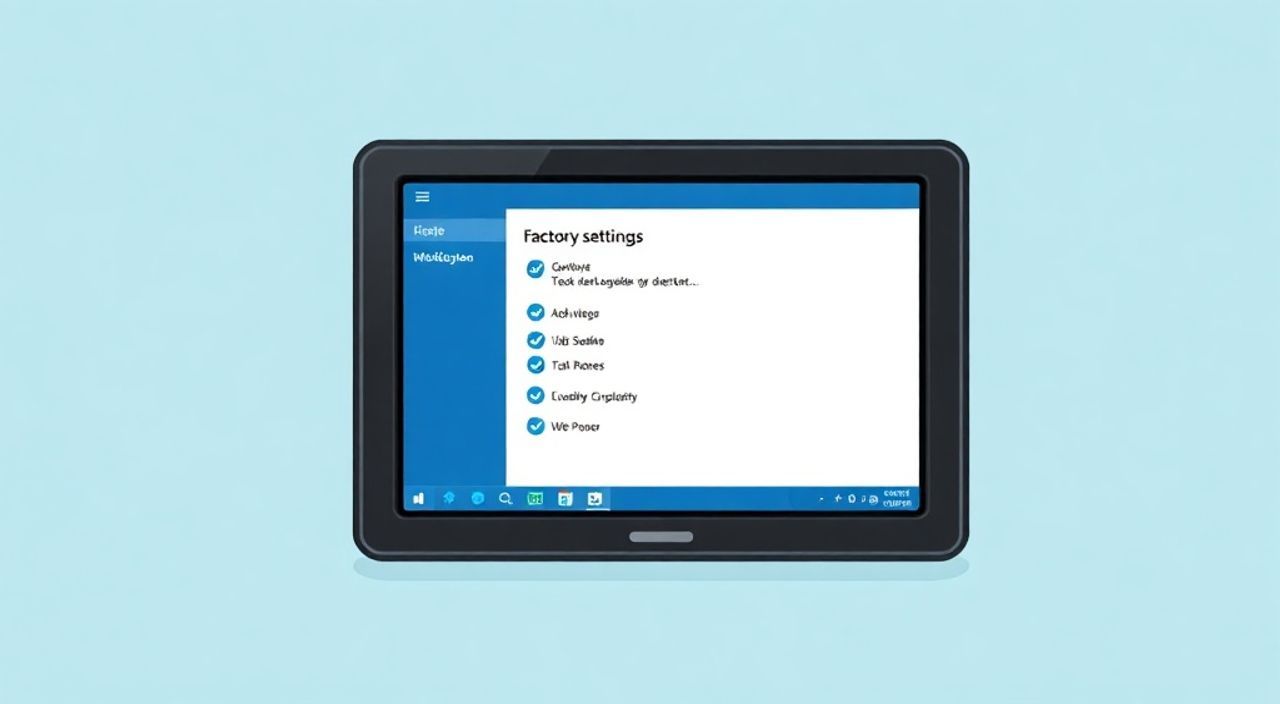
Сброс Windows 7 до заводских настроек — это эффективный способ вернуть систему в первоначальное состояние, устранить накопленные ошибки, замедление работы и проблемы с программным обеспечением. Эта процедура удаляет все пользовательские данные, установленные программы и изменения конфигурации, оставляя только базовую операционную систему, как при первой установке. Метод восстановления зависит от наличия резервной копии, типа ПК и доступа к системе.
Чтобы сбросить Windows 7 до заводских настроек, используйте «Восстановление системы» через панель управления или загрузитесь с установочного диска/флешки и выберите переустановку. Обязательно сделайте резервную копию важных данных перед началом.
Содержание статьи:
- Подготовка к сбросу системы
- Что сохранить перед сбросом
- Проверка целостности резервной копии
- Методы сброса Windows 7
- Способ 1: Восстановление с помощью раздела OEM (на ноутбуках и сборных ПК)
- Способ 2: Использование диска восстановления системы
- Способ 3: Переустановка с установочного носителя
- Способ 4: Через «Восстановление системы» (если Windows запускается)
- Решение распространённых проблем
- Ошибка: «Не найдены операционные системы для восстановления»
- Ошибка: «BOOTMGR is missing» при загрузке
- Система не видит установочный диск или флешку
- Активация Windows после переустановки
- Экспертное мнение
- Вопросы и ответы
- Заключение
Подготовка к сбросу системы
Перед тем как сбрасывать Windows 7 до заводских настроек, крайне важно подготовиться. Неправильная подготовка может привести к потере ценных данных, документов, фотографий или лицензионной информации. Сброс необратим: после завершения процесса восстановить удалённые файлы будет практически невозможно без специализированного ПО и существенных временных затрат.
Первым шагом является создание полной резервной копии всех важных данных. Сохраните их на внешний жёсткий диск, USB-накопитель, облачное хранилище (например, Яндекс.Диск, Google Drive) или DVD-диск. Убедитесь, что вы скопировали личные файлы: документы, изображения, видео, музыку, а также экспортировали закладки браузера и контакты.
Далее проверьте наличие ключа продукта Windows 7. На многих ноутбуках он указан на наклейке (OEM-ключ), встроен в BIOS или хранится в реестре. Если вы покупали систему отдельно, ключ мог быть в коробке или электронном письме. При переустановке система может запросить его для активации.
Полезно знать: Современные компьютеры с предустановленной Windows 7 часто имеют раздел восстановления. Его можно использовать для быстрого сброса без установочного диска.
Также подготовьте установочные диски или флешку с Windows 7, если производитель не предусмотрел встроенное восстановление. Вы можете создать её с помощью официального инструмента Microsoft — Media Creation Tool (доступен и для старых версий). Убедитесь, что носитель загрузочный и соответствует разрядности вашей системы (32- или 64-бит).
Наконец, зарядите ноутбук или подключите стационарный ПК к стабильному источнику питания. Прерывание процесса из-за отключения электроэнергии может повредить систему и сделать дальнейший запуск невозможным.
Что сохранить перед сбросом
- Финансовые и юридические документы (в формате PDF или DOC)
- Фотографии и семейные архивы
- Проекты, учебные материалы, рабочие файлы
- Настройки почтовых клиентов (логины, пароли, серверы)
- Список установленных программ для последующего восстановления
- Лицензии программного обеспечения (особенно дорогих: Adobe, Microsoft Office и т.д.)
Проверка целостности резервной копии
После копирования файлов обязательно проверьте, открывается ли хотя бы часть данных с внешнего носителя. Это простое действие поможет избежать сюрпризов после сброса. Используйте надёжные программы для архивации, такие как 7-Zip или WinRAR, чтобы упаковать данные в единый архив с проверкой контрольной суммы.
«Никогда не начинайте сброс системы без подтверждения успешного копирования данных. Даже если кажется, что всё прошло гладко, проверка — обязательный этап.» — Алексей Котов, системный администратор, 12 лет опыта
Методы сброса Windows 7
Существует несколько способов вернуть Windows 7 к исходному состоянию. Выбор метода зависит от того, работает ли система, есть ли доступ к разделу восстановления и наличие установочных носителей.
Способ 1: Восстановление с помощью раздела OEM (на ноутбуках и сборных ПК)
Многие производители, такие как HP, Dell, Lenovo, ASUS, поставляют компьютеры с предустановленной Windows 7 и выделенным разделом жёсткого диска, содержащим образ системы. Этот раздел позволяет быстро сбросить ПК до заводского состояния.
Чтобы активировать восстановление:
- Перезагрузите компьютер.
- Немедленно начните нажимать клавишу восстановления (зависит от производителя: F9, F10, F11, Ctrl+F11).
- Дождитесь запуска утилиты восстановления.
- Выберите опцию «Восстановить компьютер до исходного состояния» или аналогичную.
- Подтвердите действие — весь диск будет отформатирован.
Полезно знать: На некоторых моделях HP и Dell функция восстановления называется «PC Restore» или «Factory Image Restore». Интерфейс может быть на русском языке.
Способ 2: Использование диска восстановления системы
Если вы заранее создали диск восстановления (через «Центр поддержки» → «Создание диска восстановления»), его можно использовать для сброса.
Шаги:
- Вставьте диск или подключите флешку.
- Перезагрузите ПК и зайдите в BIOS (клавиша Del, F2 или F12).
- Установите загрузку с CD/DVD или USB в приоритет.
- Сохраните настройки и перезагрузитесь.
- Следуйте инструкциям мастера восстановления.
- Выберите «Восстановить компьютер с помощью образа» или «Переустановить Windows».
Способ 3: Переустановка с установочного носителя
Это наиболее универсальный и надёжный способ, особенно если система не загружается.
Процесс:
- Подготовьте загрузочную флешку с Windows 7 (минимум 4 ГБ).
- Загрузитесь с неё (через BIOS/UEFI).
- Выберите язык, время и раскладку.
- Нажмите «Установить».
- Примите условия лицензии.
- Выберите тип установки — «Полная (пользовательская)».
- Удалите все разделы на диске C: (выделите каждый и нажмите «Удалить»).
- Создайте новый раздел или установите систему на неразмеченное пространство.
- Дождитесь копирования файлов, перезагрузки и завершения настройки.
«При удалении разделов вы полностью очищаете диск. Это гарантирует, что старые файлы и вирусы не останутся в системе.» — Марина Петрова, IT-консультант, эксперт по безопасности
Способ 4: Через «Восстановление системы» (если Windows запускается)
Если система работает, но медленно или с ошибками, можно попробовать точку восстановления.
Как это сделать:
- Откройте «Панель управления» → «Система и безопасность» → «Система».
- Нажмите «Защита системы» в левом меню.
- Кликните «Восстановить» в разделе «Восстановление системы».
- Выберите дату, когда система работала стабильно.
- Подтвердите запуск. Компьютер перезагрузится и применит изменения.
Обратите внимание: этот метод не удаляет файлы пользователя, но может откатить некоторые программы и обновления.
Метод |
Требуется доступ к Windows? |
Нужен установочный носитель? |
Удаляет пользовательские файлы? |
Рекомендуется для |
|---|---|---|---|---|
OEM-восстановление |
Нет |
Нет |
Да |
Пользователей ноутбуков с предустановленной Windows |
Диск восстановления |
Желательно |
Да |
Да |
Тех, кто заранее подготовился |
Установочный диск/флешка |
Нет |
Да |
Да |
Любой ситуации, особенно при сбоях |
Восстановление системы |
Да |
Нет |
Нет |
Минорных проблем, зависаний, сбоев драйверов |
Решение распространённых проблем
Даже при строгом следовании инструкциям могут возникнуть трудности. Ниже — основные ошибки и пути их решения.
Ошибка: «Не найдены операционные системы для восстановления»
Это сообщение появляется при использовании диска восстановления, если образ системы отсутствует. Причина — диск создан на другом компьютере или не содержит нужных компонентов.
Решение: используйте установочный носитель Windows 7 и выполните чистую установку.
Ошибка: «BOOTMGR is missing» при загрузке
Ошибка указывает на повреждение загрузчика. Возникает после неправильного завершения установки или сбоя диска.
Исправление:
- Загрузитесь с установочной флешки.
- Выберите «Восстановление системы».
- Нажмите «Поиск и устранение неисправностей» → «Дополнительные параметры» → «Командная строка».
- Введите команды:
bootrec /fixmbr
bootrec /fixboot
bootrec /rebuildbcd
- Перезагрузите компьютер.
Система не видит установочный диск или флешку
Если ПК не загружается с внешнего носителя, проверьте:
- Правильно ли создан загрузочный носитель (используйте Rufus или Media Creation Tool).
- Активирована ли загрузка с USB/CD в BIOS.
- Не включен ли Secure Boot (в UEFI — отключите его).
- Работает ли порт USB (попробуйте другой).
Полезно знать: На старых материнских платах может потребоваться вручную выбрать загрузочное устройство через клавишу F12 при старте.
Активация Windows после переустановки
После установки система может запросить активацию. Если у вас OEM-версия, активация должна пройти автоматически. Если нет — введите ключ.
Если ключ утерян:
- Проверьте наклейку на корпусе (для настольных ПК).
- Используйте бесплатные утилиты вроде ProduKey от NirSoft для извлечения ключа из реестра (до форматирования).
- Обратитесь в службу поддержки Microsoft с подтверждением покупки.
Экспертное мнение
«Сброс Windows 7 — это не панацея, а крайняя мера. Перед этим стоит попробовать менее радикальные методы: очистку диска, дефрагментацию, удаление автозагрузки, обновление драйверов. Только если они не помогают — идти к полному сбросу.» — Дмитрий Соколов, технический директор IT-компании «Система+», 15 лет в сфере поддержки ПО
По словам эксперта, многие пользователи спешат сбрасывать систему, не осознавая, что замедление может быть вызвано всего лишь одним «тяжёлым» приложением в автозагрузке или нехваткой оперативной памяти. Он рекомендует использовать встроенный «Мастер диагностики производительности» (perfmon /report) для анализа состояния ПК перед кардинальными действиями.
Также Дмитрий отмечает, что с 2020 года Microsoft прекратила поддержку Windows 7, включая выпуск обновлений безопасности. Поэтому, даже после сброса, система остаётся уязвимой к новым угрозам.
Полезно знать: Рассмотрите переход на Windows 10 или 11, особенно если оборудование это позволяет. Современные ОС безопаснее, быстрее и получают регулярные обновления.
Вопросы и ответы
Можно ли сбросить Windows 7 без потери данных?
Полный сброс всегда удаляет данные. Однако вы можете использовать «Восстановление системы» — оно не затрагивает личные файлы, но может повлиять на программы и настройки.
Сколько времени занимает сброс Windows 7?
Процесс зависит от метода и скорости оборудования. Создание резервной копии — от 30 минут до нескольких часов. Сам сброс — от 20 до 60 минут. Полная переустановка с флешки — около 40 минут.
Что делать, если нет кнопки восстановления (F11 и др.)?
Попробуйте стандартные клавиши: F8 (для доступа к расширенным параметрам), F12 (выбор загрузочного устройства), Esc. Если не помогает — создайте загрузочную флешку и восстановите систему вручную.
Останутся ли драйверы после сброса?
При использовании OEM-восстановления — да, они будут переустановлены. При чистой установке — нет, их нужно скачивать с сайта производителя.
Можно ли сбросить Windows 7 на SSD?
Да, абсолютно. Более того, после сброса SSD будет работать быстрее благодаря TRIM и отсутствию фрагментации. Убедитесь, что в BIOS включена поддержка AHCI.
Заключение
Сброс Windows 7 до заводских настроек — мощный инструмент для восстановления стабильности системы, но требующий осторожности и тщательной подготовки. Главное — никогда не пропускать этап резервного копирования. Без него риск потери данных слишком высок.
Выбор метода сброса зависит от вашего оборудования и текущего состояния системы. Для большинства пользователей оптимальны OEM-восстановление или установка с флешки. Важно понимать, что после января 2020 года Windows 7 больше не поддерживается, и использование этой ОС связано с рисками безопасности.
- Всегда делайте резервную копию перед сбросом.
- Используйте OEM-восстановление, если оно доступно — это самый простой способ.
- При отсутствии раздела восстановления — создайте загрузочную флешку с Windows 7.
- Помните о прекращении поддержки Windows 7 — рассмотрите переход на более новую ОС.
- Проверяйте активацию и наличие ключа продукта до начала процесса.
⚠️ Дисклеймер — нажмите, чтобы развернуть
Материалы, опубликованные в разделе «Блог» на сайте RU DESIGN SHOP (rudesignshop.ru), носят исключительно информационный и ознакомительный характер и не являются руководством к действию, финансовой рекомендацией, медицинской услугой, ветеринарным назначением либо рекламой товаров и услуг, включая азартные игры. Публикации не содержат призывов к участию в азартных играх и не направлены на продвижение соответствующих операторов.
Безопасность применения товаров и веществ: при использовании строительных материалов, бытовой химии, пестицидов и агрохимикатов необходимо строго следовать инструкциям производителя и действующему законодательству Российской Федерации, включая Федеральный закон РФ от 19.07.1997 № 109-ФЗ «О безопасном обращении с пестицидами и агрохимикатами».
Упоминание товарных знаков, брендов и организаций носит исключительно информационный характер и не означает наличие партнёрских отношений или одобрения со стороны правообладателей.
Материалы, содержащие сведения о медицинских, ветеринарных или косметических средствах, представлены в справочных целях и не являются медицинской консультацией или назначением. Перед применением рекомендуется обратиться к врачу, ветеринарному специалисту или иному сертифицированному профессионалу.
Возрастные ограничения: материалы, содержащие сведения о продукции категории 18+, включая алкоголь или азартные игры, предназначены исключительно для совершеннолетней аудитории и публикуются в информационных целях.
Правовая ответственность: решения, принятые на основе опубликованной информации, пользователь принимает самостоятельно и на свой риск; редакция и авторы несут ответственность в пределах, установленных законодательством Российской Федерации.
Редакция не допускает публикаций, содержащих пропаганду экстремизма, терроризма, наркотических средств или суицида; подобные материалы подлежат немедленному удалению.
Упоминание организаций с ограниченным статусом: компания Meta Platforms Inc. (социальные сети Facebook и Instagram) признана экстремистской организацией решением суда РФ, её деятельность запрещена на территории Российской Федерации; любые упоминания приводятся исключительно в информационных целях.
Авторские права и источники: информация собирается из открытых источников; её актуальность указывается на дату публикации и может изменяться.
Изображения и иллюстрации используются на условиях, разрешённых правообладателями. При возникновении претензий редакция готова оперативно рассмотреть обращение и внести необходимые изменения.
Персональные данные и cookies: сайт использует cookies и обрабатывает персональные данные пользователей в соответствии с Федеральным законом № 152-ФЗ «О персональных данных» и Политикой конфиденциальности RU DESIGN SHOP.
Мнения авторов могут не совпадать с позицией государственных органов или коммерческих организаций, упомянутых в материалах.
РЕКОМЕНДУЕМ
Товары от российских производителей

-1%
Купольное освещение ATLAS SYSTEM L1000 SN460
Первоначальная цена составляла 40200 руб..39800 руб.Текущая цена: 39800 руб..