Скидка 5% на первый заказ — RDS5




Как сбросить все настройки автокада
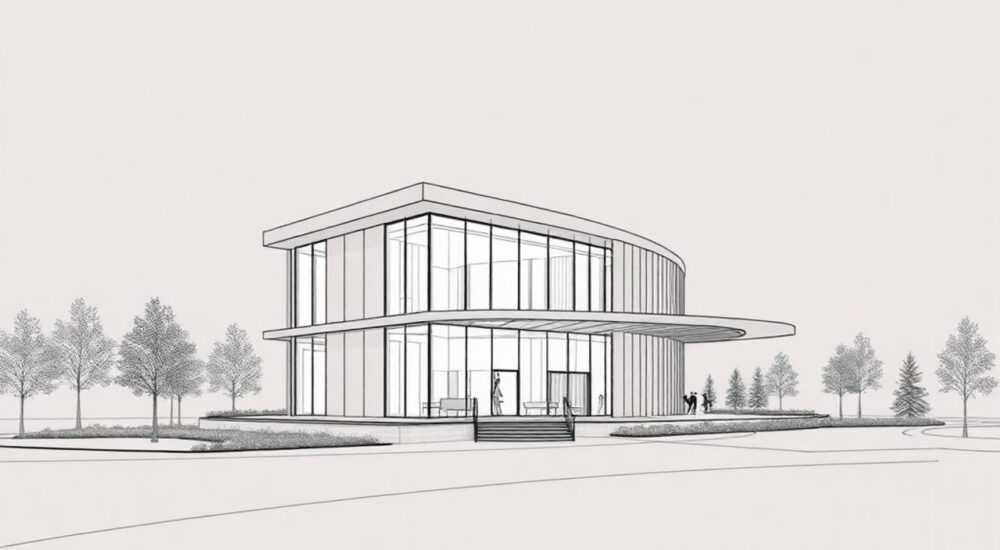
Автокад — один из самых востребованных инструментов в области проектирования, архитектуры и машиностроения. Однако со временем его настройки могут накапливать ошибки, конфликты или неоптимальные параметры, особенно после установки плагинов, смены рабочих сред или некорректного завершения работы программы. В результате чертежи начинают вести себя неожиданно: линии исчезают, лейблы смещаются, команды перестают работать, а интерфейс становится неинтуитивным. В таких случаях самый надежный и быстрый способ вернуть стабильность — сбросить все настройки AutoCAD до заводских. Это не удаление программы, а точечная очистка конфигурационных файлов, позволяющая восстановить работу без потери чертежей.
Сброс настроек AutoCAD — это безопасный способ устранить сбои, вызванные повреждёнными профилями, кастомизацией или конфликтами плагинов. Лучший способ — использовать встроенную команду ADSKCLEAN или вручную удалить папку профиля через панель управления, после чего запустить AutoCAD с нуля.
Содержание статьи:
Зачем сбрасывать настройки AutoCAD?
AutoCAD — это сложная система с сотнями параметров: от стилей текста и линий до пользовательских панелей, шаблонов и внешних ссылок. Со временем, особенно при частой установке сторонних аддонов, обновлениях или неправильном завершении работы, файлы профиля пользователя (User Profile) могут повреждаться. Это приводит к нестабильной работе: команды не отвечают, меню исчезают, шрифты заменяются на “Arial”, а чертежи открываются с искажениями.
Представьте: вы работаете над проектом с жесткими сроками, а AutoCAD внезапно начинает тормозить, терять слои или выдавать ошибку «Failed to load profile». В таких ситуациях переустановка программы — крайняя мера. Гораздо эффективнее и безопаснее — сбросить только пользовательские настройки, сохранив саму программу и все чертежи.
Полезно знать: Сброс настроек НЕ удаляет ваши чертежи, блоки, шрифты или библиотеки. Он затрагивает только файлы конфигурации, хранящиеся в папке профиля пользователя.
Сброс рекомендуется в следующих случаях:
— После неудачного обновления или установки плагина;
— При постоянных сбоях при запуске;
— Если интерфейс стал неузнаваемым или неработоспособным;
— Перед передачей рабочего места другому инженеру;
— При подозрении на конфликт между несколькими профилями.
Это не панацея, но часто — единственный способ вернуть программу в стабильное состояние без потери времени на ручную настройку каждого параметра.
Метод 1: Использование утилиты ADSKCLEAN
Autodesk предоставляет официальную утилиту ADSKCLEAN — специальный инструмент для полного сброса настроек AutoCAD. Она доступна для всех версий с 2017 по 2026 и работает в фоновом режиме, не требуя установки.
Пошаговая инструкция:
- Закройте все экземпляры AutoCAD и других программ Autodesk (Civil 3D, Revit и т.д.).
- Скачайте утилиту ADSKCLEAN с официального сайта Autodesk: https://knowledge.autodesk.com/support/autocad/troubleshooting/caas/sfdcarticles/sfdcarticles/How-to-use-the-ADSKClean-tool-to-reset-AutoCAD-settings.html.
- Запустите файл
ADSKClean.exeот имени администратора (правой кнопкой → «Запуск от имени администратора»). - В открывшемся окне выберите версию AutoCAD, которую нужно сбросить (например, AutoCAD 2025).
- Нажмите «Clean» — утилита автоматически найдёт и удалит все пользовательские файлы конфигурации.
- Дождитесь завершения процесса. Появится сообщение: «Cleanup completed successfully».
- Перезагрузите компьютер.
- Запустите AutoCAD — программа создаст новый профиль с настройками по умолчанию.
«ADSKCLEAN — это единственный инструмент, который гарантирует полное удаление всех конфликтных файлов, включая скрытые в реестре. Он лучше, чем ручной сброс, потому что не пропускает ничего.» — Алексей Кузнецов, Senior CAD Manager, Группа «ТехноСтрой»
После сброса вы увидите стандартный интерфейс, без кастомных панелей, стилей и шаблонов. Это нормально — все настройки восстановятся из базового шаблона. Вам останется только заново настроить личные параметры — что гораздо быстрее, чем искать баг в повреждённом профиле.
Метод 2: Ручной сброс через папки профиля
Если утилита ADSKCLEAN недоступна, можно вручную удалить папки профиля. Этот метод требует большей внимательности, но даёт полный контроль.
Где хранятся настройки AutoCAD?
Все пользовательские данные находятся в папке профиля, расположенной по пути:
C:Users\AppDataRoamingAutodeskAutoCAD R\Support
Пример для AutoCAD 2025:
C:UsersIvanovAppDataRoamingAutodeskAutoCAD 2025R25.1rusSupport
Как очистить вручную:
- Закройте AutoCAD.
- Нажмите Win + R, введите
%APPDATA%AutodeskAutoCADи нажмите Enter. - Найдите папку с вашей версией (например,
AutoCAD 2025). - Перейдите внутрь и найдите подпапку
R25.1(для 2025 года) — номер может отличаться в зависимости от обновления. - Внутри откройте папку
rus(илиenuдля английской версии). - Переместите всю папку
Supportв другое место (например, на Рабочий стол) — не удаляйте сразу! - Запустите AutoCAD. Программа обнаружит отсутствие профиля и создаст новый.
- Если всё работает — можно удалить старую папку. Если нет — верните её обратно.
Полезно знать: Не трогайте папки
ApplicationPlugins или Support внутри папки установки AutoCAD (обычно в C:Program FilesAutodesk...) — они содержат системные файлы программы, а не ваши настройки.Этот метод особенно полезен, если вы хотите сохранить часть настроек (например, свои шрифты или шаблоны). Просто скопируйте нужные файлы из старой папки Support в новую после успешного запуска.
Метод 3: Сброс через панель управления Windows
Для пользователей Windows 10/11 есть ещё один способ — через стандартные средства удаления программ.
Инструкция:
- Откройте «Панель управления» → «Программы» → «Программы и компоненты».
- Найдите в списке AutoCAD 2025 (или другую версию).
- Нажмите на него правой кнопкой → «Изменить».
- В появившемся окне выберите опцию «Repair» (восстановление).
- Дождитесь завершения — программа проверит целостность файлов и восстановит стандартные настройки.
- После завершения перезагрузите ПК и запустите AutoCAD.
Этот метод не удаляет пользовательские профили полностью — он восстанавливает системные файлы. Он эффективен при сбоях, вызванных повреждением установки, но не при конфликтах между профилями. Для полного сброса лучше использовать ADSKCLEAN или ручной метод.
Метод |
Эффективность |
Сложность |
Рекомендуется для |
|---|---|---|---|
ADSKCLEAN |
Высокая — полный сброс |
Низкая |
Все случаи сбоев |
Ручной сброс папок |
Высокая — полный контроль |
Средняя |
Опытные пользователи, сохранение частей профиля |
Восстановление через Панель управления |
Средняя — только системные файлы |
Низкая |
Повреждение установки, а не профиля |
Частые ошибки при сбросе и как их избежать
Даже опытные пользователи допускают ошибки, которые сводят на нет весь процесс.
Ошибка 1: Удаление файлов в папке установки
Многие путают папку AppDataRoamingAutodesk с Program FilesAutodesk. Удаление файлов в последней приведёт к полному сбою программы — её придётся переустанавливать.
Ошибка 2: Не закрыли AutoCAD перед сбросом
Если программа запущена — файлы профиля заблокированы. Утилита ADSKCLEAN или ручной сброс не сработают. Всегда проверяйте в диспетчере задач: закройте acad.exe и все связанные процессы.
Ошибка 3: Не создали резервную копию
Даже если вы уверены, что всё работает, сохраните папку Support в архив. В ней могут быть уникальные стили, шрифты или макросы, которые вы не захотите восстанавливать вручную.
Ошибка 4: Запуск без прав администратора
ADSKCLEAN и ручной сброс требуют прав администратора. Без них файлы не удаляются, и сброс не происходит.
Полезно знать: После сброса AutoCAD может запросить повторную активацию. Убедитесь, что у вас есть лицензионные данные или учётная запись Autodesk, привязанная к лицензии.
Экспертное мнение: когда сбрасывать, а когда — нет
«Я рекомендую сбрасывать настройки только тогда, когда вы исчерпали все другие методы: проверку шрифтов, восстановление шаблонов, отключение плагинов. Если проблема — в одном плагине, проще его удалить, чем перенастраивать весь интерфейс. Сброс — это не профилактика, а экстренная мера.» — Елена Морозова, инженер-проектировщик, 12 лет опыта в BIM-проектах
Елена работает в крупной архитектурной фирме и ежедневно сталкивается с проблемами конфигурации AutoCAD. По её опыту:
— Сбрасывайте, если:
— Программа не запускается;
— Команды в командной строке не работают;
— Ошибки появляются при открытии любого чертежа.
— Не сбрасывайте, если:
— Проблема в одном шаблоне (.dwt);
— Не отображаются определённые слои — это можно исправить через LAYER;
— Вы просто хотите изменить цвет фона — это делается в OPTIONS → DISPLAY.
Она также советует: «Создайте шаблон с вашими стандартными настройками — и сохраняйте его как Template_Standard.dwt. После сброса вы сможете быстро восстановить всё, что вам нужно, без повторной настройки каждой детали».
Вопросы и ответы
Сбросит ли AutoCAD мои чертежи?
Нет. Все ваши .dwg, .dxf и другие файлы остаются на диске. Сброс затрагивает только файлы конфигурации в папке AppData. Вы не потеряете ни одного чертежа.
Что делать, если после сброса не запускается AutoCAD?
Попробуйте переустановить программу. Возможно, повреждены системные файлы. Перед этим убедитесь, что вы полностью удалили все версии AutoCAD через ADSKCLEAN и очистили реестр (с помощью утилиты CCleaner или аналога).
Можно ли сбросить настройки только для одного профиля?
Да. В AutoCAD 2020+ есть функция «Управление профилями» (
OPTIONS → Profiles). Вы можете создать новый профиль и сделать его активным, не трогая старый. Это безопаснее, чем полный сброс.Почему после сброса исчезли мои шрифты?
Шрифты не удаляются, но AutoCAD может не находить их, если они были установлены не в стандартные папки. Убедитесь, что все шрифты (.shx, .ttf) находятся в папке
C:Program FilesAutodeskAutoCAD 2025Fonts или в папке Support вашего профиля.Нужно ли перезагружать компьютер после сброса?
Обязательно. Некоторые файлы остаются заблокированными процессами Windows. Перезагрузка гарантирует, что все временные файлы будут очищены, и AutoCAD создаст чистый профиль.
Заключение
Сброс настроек AutoCAD — это не признание неудачи, а профессиональный приём для восстановления стабильности рабочей среды. В условиях жёстких сроков и сложных проектов, когда каждый час на счету, умение быстро вернуть программу к рабочему состоянию — ключевой навык инженера. Использование ADSKCLEAN — самый надёжный способ, а ручной сброс даёт контроль и гибкость. Важно помнить: сброс не удаляет чертежи, а восстанавливает лишь конфигурацию — это как перезагрузка компьютера, но для CAD-среды.
Правильный сброс — это не разрушение, а восстановление. Он позволяет избежать месяцев ручной настройки, устранить скрытые конфликты и вернуться к продуктивной работе за считанные минуты.
- Всегда используйте ADSKCLEAN — это официальный и безопасный инструмент Autodesk.
- Не трогайте папки в
Program Files— они системные, а не пользовательские. - Создавайте резервные копии своих шаблонов и стилей перед любыми изменениями.
- Сброс — не профилактика, а экстренное решение. Ищите причину, а не просто удаляйте настройки.
- После сброса настройте только то, что действительно нужно — не восстанавливайте всё подряд.
⚠️ Дисклеймер — нажмите, чтобы развернуть
Материалы, опубликованные в разделе «Блог» на сайте RU DESIGN SHOP (rudesignshop.ru), носят исключительно информационный и ознакомительный характер и не являются руководством к действию, финансовой рекомендацией, медицинской услугой, ветеринарным назначением либо рекламой товаров и услуг, включая азартные игры. Публикации не содержат призывов к участию в азартных играх и не направлены на продвижение соответствующих операторов.
Безопасность применения товаров и веществ: при использовании строительных материалов, бытовой химии, пестицидов и агрохимикатов необходимо строго следовать инструкциям производителя и действующему законодательству Российской Федерации, включая Федеральный закон РФ от 19.07.1997 № 109-ФЗ «О безопасном обращении с пестицидами и агрохимикатами».
Упоминание товарных знаков, брендов и организаций носит исключительно информационный характер и не означает наличие партнёрских отношений или одобрения со стороны правообладателей.
Материалы, содержащие сведения о медицинских, ветеринарных или косметических средствах, представлены в справочных целях и не являются медицинской консультацией или назначением. Перед применением рекомендуется обратиться к врачу, ветеринарному специалисту или иному сертифицированному профессионалу.
Возрастные ограничения: материалы, содержащие сведения о продукции категории 18+, включая алкоголь или азартные игры, предназначены исключительно для совершеннолетней аудитории и публикуются в информационных целях.
Правовая ответственность: решения, принятые на основе опубликованной информации, пользователь принимает самостоятельно и на свой риск; редакция и авторы несут ответственность в пределах, установленных законодательством Российской Федерации.
Редакция не допускает публикаций, содержащих пропаганду экстремизма, терроризма, наркотических средств или суицида; подобные материалы подлежат немедленному удалению.
Упоминание организаций с ограниченным статусом: компания Meta Platforms Inc. (социальные сети Facebook и Instagram) признана экстремистской организацией решением суда РФ, её деятельность запрещена на территории Российской Федерации; любые упоминания приводятся исключительно в информационных целях.
Авторские права и источники: информация собирается из открытых источников; её актуальность указывается на дату публикации и может изменяться.
Изображения и иллюстрации используются на условиях, разрешённых правообладателями. При возникновении претензий редакция готова оперативно рассмотреть обращение и внести необходимые изменения.
Персональные данные и cookies: сайт использует cookies и обрабатывает персональные данные пользователей в соответствии с Федеральным законом № 152-ФЗ «О персональных данных» и Политикой конфиденциальности RU DESIGN SHOP.
Мнения авторов могут не совпадать с позицией государственных органов или коммерческих организаций, упомянутых в материалах.
РЕКОМЕНДУЕМ
Товары от российских производителей
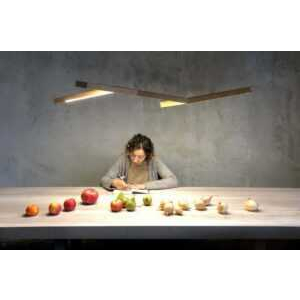
Люстра Twig Wood GLODE
201250 руб.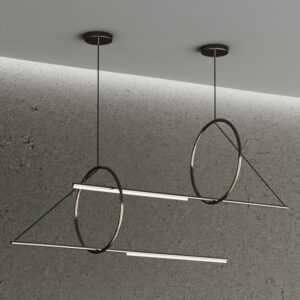
-5%
Светильник CIRCLE Forstlight
Диапазон цен: 52210 руб. – 54820 руб.
-5%
Светильник ORION TWIST Forstlight
Первоначальная цена составляла 10340 руб..9820 руб.Текущая цена: 9820 руб..
-5%
