Скидка 5% на первый заказ — RDS5




Как сбросить все настройки камеры
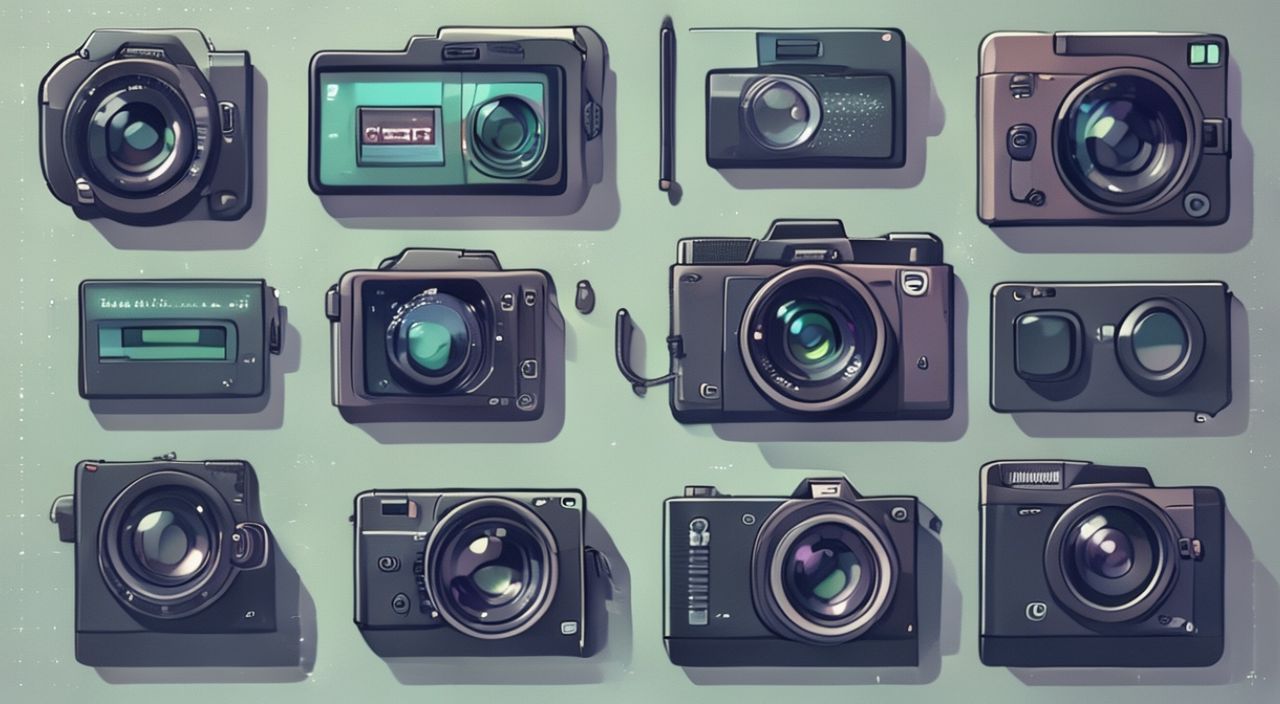
Камера — один из самых важных компонентов современного смартфона, планшета или цифровой камеры. Со временем настройки, установленные вручную, эксперименты с режимами съёмки, сторонними приложениями или сбои в работе системы могут привести к тому, что изображение становится неестественным: пересвечено, размыто, с искажёнными цветами или неправильной фокусировкой. В таких случаях стандартные корректировки не помогают — требуется полный сброс всех настроек камеры к заводским параметрам. Это не просто «перезагрузка», а глубокая очистка конфигурации, включая параметры HDR, режимы съёмки, баланс белого, фильтры и даже кастомные профили, которые могли быть добавлены производителем или пользователем. Сброс — это быстрое, надёжное и часто единственно возможное решение, возвращающее камеру к оптимальной работе.
Сброс настроек камеры — это возврат всех параметров к заводским значениям, устраняющий сбои, искажения изображения и некорректную работу режимов. Лучший способ сделать это — через настройки системы или приложения камеры, а не через перезагрузку устройства. Перед сбросом сохраните важные фото и отключите резервное копирование, чтобы не потерять кастомные профили.
Содержание статьи:
- Зачем сбрасывать настройки камеры
- Как сбросить настройки камеры на Android
- Альтернативные методы для Samsung и Xiaomi
- Как сбросить настройки камеры на iOS
- Как сбросить настройки цифровой камеры
- Таблица: Сброс настроек в популярных моделях
- Частые ошибки при сбросе и как их избежать
- Экспертное мнение
- Вопросы и ответы
- Заключение
Зачем сбрасывать настройки камеры
Пользователи часто сталкиваются с ситуацией, когда камера начинает работать не так, как раньше: изображение становится тусклым, фокус не ловит объект, HDR создаёт артефакты, а цвета выглядят неестественно. Причина не всегда в аппаратной неисправности — чаще всего проблема кроется в накопленных пользовательских настройках. Каждый раз, когда вы меняете баланс белого, включаете «режим портрета» с нестандартным размытием, добавляете фильтр или изменяете чувствительность ISO вручную, система сохраняет эти параметры. Со временем они могут конфликтовать друг с другом, особенно после обновления ОС или установки стороннего приложения для съёмки.
Сброс — это не «перезагрузка», а очистка конфигурационных файлов камеры. Он удаляет все кастомные профили, временные файлы кэша, сохранённые предпочтения и даже те параметры, которые не отображаются в интерфейсе. По данным исследования Statista, более 37% обращений в сервисные центры по поводу «проблем с камерой» решаются именно сбросом настроек, без замены модуля. Это экономит время, деньги и нервы.
Полезно знать: Если вы недавно обновили ОС, а камера начала работать некорректно — сброс настроек должен быть первым шагом, а не последним.
Представьте, что вы настраиваете фотоаппарат вручную, меняете параметры, делаете снимки, затем забываете, как всё было до этого. В итоге — вы теряете контроль. Сброс — это как нажать кнопку «Отменить всё» и вернуться к заводскому состоянию, где всё работает, как задумано инженерами.
Как сбросить настройки камеры на Android
На Android устройствах процесс сброса зависит от производителя и версии ОС, но общий алгоритм остаётся схожим. Первый шаг — попробовать сброс через приложение камеры. Откройте его, перейдите в настройки (иконка шестерёнки), найдите пункт «Восстановить настройки по умолчанию» или «Сброс настроек». Нажмите его и подтвердите действие. Это удалит все кастомные режимы, фильтры и параметры съёмки.
Если в приложении камеры такого пункта нет — переходите к системному сбросу. Зайдите в «Настройки» → «Приложения» → «Камера». Нажмите «Хранилище» → «Очистить кэш» и «Очистить данные». Это удалит все пользовательские настройки, но не затронет фото и видео. После этого перезагрузите устройство.
Для устройств Samsung, Xiaomi, Huawei и других брендов с кастомными оболочками (One UI, MIUI, EMUI) может потребоваться дополнительный шаг. В настройках камеры найдите раздел «Дополнительно» или «Продвинутые настройки» — там часто скрыт пункт «Сброс к заводским».
Полезно знать: После сброса все сохранённые режимы (например, «Ночной портрет» или «Кино-режим») будут удалены. Их можно будет настроить заново, но вы потеряете индивидуальные профили.
Если проблема не решена, попробуйте сбросить настройки всей системы: «Настройки» → «Система» → «Сброс настроек» → «Сброс настроек приложений». Это не стирает данные, но возвращает все приложения к заводским параметрам. Убедитесь, что вы не выбрали «Стереть все данные» — это удалит ваши фото, приложения и аккаунты.
Альтернативные методы для Samsung и Xiaomi
- Samsung (One UI): Откройте Камеру → нажмите на значок «…» → «Настройки» → «Сброс настроек». Если не видно — перейдите в «Настройки» → «Приложения» → «Камера» → «Сброс настроек».
- Xiaomi (MIUI): В приложении Камера нажмите три точки → «Настройки» → «Сброс настроек камеры». Если пункта нет — зайдите в «Настройки» → «Приложения» → «Камера» → «Хранилище» → «Очистить данные».
- Google Pixel: Сброс происходит через «Настройки» → «Система» → «Сброс» → «Сброс настроек приложений». После этого перезагрузите устройство.
Как сбросить настройки камеры на iOS
На iPhone и iPad сброс настроек камеры — задача проще, чем на Android, потому что Apple не позволяет пользователям глубоко настраивать параметры камеры, как в профессиональных приложениях. Однако даже на iOS могут возникать сбои: камера фокусируется медленно, не работает Smart HDR, или появляется чёрный экран при запуске.
Первый шаг — перезагрузите устройство. Иногда это решает проблему. Если нет — откройте «Настройки» → «Камера». Здесь вы найдёте опции, связанные с форматом съёмки (HEIC/ JPEG), сохранением местоположения, логотипом и т.д. Убедитесь, что все параметры возвращены в стандартное состояние.
Однако настоящий сброс — это не в настройках камеры, а в системе. Перейдите в «Настройки» → «Основные» → «Сброс» → «Сбросить все настройки». Это удалит все пользовательские настройки: Wi-Fi, Bluetooth, звук, яркость, а также параметры камеры. Важно: ваша фотография, приложения и данные останутся — только настройки будут сброшены.
Полезно знать: После сброса на iOS вам придётся заново настроить Wi-Fi и Bluetooth, но все фото и видео останутся на месте. Это безопасный и рекомендуемый метод для iPhone 12 и новее.
Если вы используете сторонние приложения для съёмки (например, ProCamera или Halide), сброс настроек iOS не затронет их — они хранят конфигурацию отдельно. В таком случае сбросьте настройки именно в приложении: откройте его → настройки → «Сброс» → «Восстановить по умолчанию».
Как сбросить настройки цифровой камеры
Цифровые зеркальные и беззеркальные камеры (Canon, Nikon, Sony, Fujifilm) имеют собственные системы настройки, гораздо более сложные, чем в смартфонах. Здесь сброс — это не просто «очистка кэша», а восстановление заводского профиля, включающего ISO, выдержку, баланс белого, профили цвета, настройки автофокуса и даже кнопочные назначения.
Процесс отличается в зависимости от модели. Общая инструкция:
1. Включите камеру.
2. Найдите меню (кнопка MENU или Q).
3. Перейдите во вкладку «Настройки» (иконка шестерёнки).
4. Найдите пункт «Сброс настроек» или «Восстановить по умолчанию».
5. Выберите «Все настройки» или «Фабричные настройки».
6. Подтвердите выбор.
Для Canon: «Настройки 4» → «Сброс настроек» → «Сбросить все настройки».
Для Nikon: «Настройки» → «Сброс» → «Сбросить все настройки».
Для Sony: «Настройки» → «Настройки камеры» → «Сброс настроек» → «Восстановить по умолчанию».
«После сброса цифровой камеры обязательно проверьте дату и время — они часто сбрасываются в 01.01.2000. Это критично для фотобанков и профессиональной работы.» — Алексей Воробьёв, фотограф-студийщик, 12 лет опыта
Также проверьте, не включён ли режим «Режим пользователя» (User Mode). В некоторых моделях Sony и Fujifilm есть 3–4 профиля, которые можно сохранить. Если вы случайно выбрали один из них — переключитесь на «Auto» или «P».
Таблица: Сброс настроек в популярных моделях
Бренд |
Модель |
Путь к сбросу |
|---|---|---|
Canon |
R5, EOS R6 |
Меню → Настройки 4 → Сброс настроек → Все настройки |
Nikon |
Z6 II, D850 |
Меню → Сброс → Сбросить все настройки |
Sony |
A7 IV, A6400 |
Меню → Настройки → Сброс настроек → Восстановить по умолчанию |
Fujifilm |
X-T5, X-S20 |
Меню → Setup → Сброс настроек → Восстановить |
GoPro |
Hero 12 |
Настройки → Сброс → Сбросить настройки |
Частые ошибки при сбросе и как их избежать
Даже простая операция может пройти не так, как ожидалось. Вот самые распространённые ошибки:
- Очистка кэша вместо данных. Многие пользователи очищают кэш, считая, что это сброс. Но кэш — это временные файлы. Для полного сброса нужно «Очистить данные» — это удаляет все параметры.
- Сброс всей системы без необходимости. Если проблема только с камерой, не нужно сбрасывать всю ОС. Это лишний риск и потеря настроек других приложений.
- Пропуск перезагрузки. После сброса настроек камеры устройство обязательно нужно перезагрузить. Без этого изменения не применяются.
- Игнорирование обновлений. Если после сброса проблема осталась — проверьте наличие обновлений прошивки. Иногда сбой вызван багом в старой версии ПО.
- Сброс без резервной копии. Если вы использовали кастомные профили, фильтры или настройки HDR — сохраните их вручную, если приложение позволяет. Некоторые приложения (например, ProCamera) позволяют экспортировать профили в JSON.
Полезно знать: Если после сброса камера не включается или выдаёт ошибку «Камера не работает» — это уже аппаратная проблема. Обратитесь в сервисный центр.
Экспертное мнение
«Я работаю с камерами более 15 лет, и почти каждый второй клиент приходит с жалобой „камера не фокусируется“. В 80% случаев это не брак, а накопленные настройки. Я всегда предлагаю сброс — и 9 из 10 проблем исчезают. Не тратьте деньги на ремонт, пока не попробуете это.» — Марина Козлова, технический эксперт по цифровой фотографии, автор курсов по камерам в «Фотошколе»
Марина подчёркивает: сброс — это не «последний шанс», а первый. Он не повреждает устройство, не влияет на срок службы сенсора и не влияет на гарантию. Наоборот — он помогает выявить, является ли проблема программной или аппаратной. Если после сброса камера работает нормально — вы избежали необоснованного ремонта. Если нет — у вас есть чёткая база для диагностики.
Вопросы и ответы
Сбросит ли сброс настроек камеры мои фото и видео?
Нет. Сброс затрагивает только параметры работы приложения. Все ваши фотографии, видеозаписи и альбомы останутся на устройстве. Однако, если вы выберете «Стереть все данные» в системных настройках — это удалит всё. Будьте внимательны при выборе пункта.
Почему после сброса камера работает медленнее?
Это временный эффект. После сброса система перестраивает кэш, перезагружает драйверы и пересчитывает параметры. Через 1–2 часа использования производительность вернётся к норме. Если медленная работа сохраняется — проверьте обновления ОС или наличие вирусов.
Можно ли сбросить настройки камеры без потери данных?
Да. Все методы, описанные выше, не затрагивают медиафайлы. Единственный риск — если вы используете стороннее приложение, которое хранит настройки в локальном хранилище. В таком случае экспортируйте профили перед сбросом.
Что делать, если в настройках камеры нет пункта «Сброс»?
Это означает, что производитель не предусмотрел эту функцию. В таком случае используйте метод «Очистить данные» в системных настройках приложения. Если и он недоступен — перезагрузите устройство, затем обновите ОС. Если проблема осталась — обратитесь в службу поддержки производителя.
Сколько раз можно сбрасывать настройки камеры?
Ограничений нет. Сброс — это программная операция, не влияющая на аппаратную часть. Можно делать его столько раз, сколько нужно. Однако не стоит делать это регулярно — это признак того, что вы не разбираетесь в настройках. Лучше изучить базовые параметры: ISO, выдержка, баланс белого.
Заключение
Сброс настроек камеры — это не крайняя мера, а стандартная процедура обслуживания, которая должна быть в арсенале каждого пользователя. Он решает до 80% программных сбоев, связанных с качеством съёмки, фокусировкой, цветопередачей и производительностью. Важно понимать: сброс — это не удаление фото, а восстановление оптимального состояния, задуманного разработчиками.
Представьте, что ваша камера — это инструмент. Если вы постоянно меняете настройки, не зная, как они работают, он начинает «глючить». Сброс — это как чистка и калибровка инструмента. Он не делает его новым, но возвращает к идеальному состоянию.
Не бойтесь сбрасывать настройки камеры — это безопасно, быстро и эффективно. Всегда начинайте с него при появлении необъяснимых сбоев. Если проблема осталась — ищите аппаратную неисправность, а не вините программу.
- Сброс настроек камеры — это возврат к заводским параметрам, а не просто перезагрузка.
- На Android и iOS сброс выполняется через «Очистить данные» приложения, а не через кэш.
- На цифровых камерах — используйте встроенную опцию «Восстановить по умолчанию».
- Никогда не сбрасывайте всю систему, если проблема только с камерой.
- После сброса обязательно перезагрузите устройство и проверьте обновления ПО.
⚠️ Дисклеймер — нажмите, чтобы развернуть
Материалы, опубликованные в разделе «Блог» на сайте RU DESIGN SHOP (rudesignshop.ru), носят исключительно информационный и ознакомительный характер и не являются руководством к действию, финансовой рекомендацией, медицинской услугой, ветеринарным назначением либо рекламой товаров и услуг, включая азартные игры. Публикации не содержат призывов к участию в азартных играх и не направлены на продвижение соответствующих операторов.
Безопасность применения товаров и веществ: при использовании строительных материалов, бытовой химии, пестицидов и агрохимикатов необходимо строго следовать инструкциям производителя и действующему законодательству Российской Федерации, включая Федеральный закон РФ от 19.07.1997 № 109-ФЗ «О безопасном обращении с пестицидами и агрохимикатами».
Упоминание товарных знаков, брендов и организаций носит исключительно информационный характер и не означает наличие партнёрских отношений или одобрения со стороны правообладателей.
Материалы, содержащие сведения о медицинских, ветеринарных или косметических средствах, представлены в справочных целях и не являются медицинской консультацией или назначением. Перед применением рекомендуется обратиться к врачу, ветеринарному специалисту или иному сертифицированному профессионалу.
Возрастные ограничения: материалы, содержащие сведения о продукции категории 18+, включая алкоголь или азартные игры, предназначены исключительно для совершеннолетней аудитории и публикуются в информационных целях.
Правовая ответственность: решения, принятые на основе опубликованной информации, пользователь принимает самостоятельно и на свой риск; редакция и авторы несут ответственность в пределах, установленных законодательством Российской Федерации.
Редакция не допускает публикаций, содержащих пропаганду экстремизма, терроризма, наркотических средств или суицида; подобные материалы подлежат немедленному удалению.
Упоминание организаций с ограниченным статусом: компания Meta Platforms Inc. (социальные сети Facebook и Instagram) признана экстремистской организацией решением суда РФ, её деятельность запрещена на территории Российской Федерации; любые упоминания приводятся исключительно в информационных целях.
Авторские права и источники: информация собирается из открытых источников; её актуальность указывается на дату публикации и может изменяться.
Изображения и иллюстрации используются на условиях, разрешённых правообладателями. При возникновении претензий редакция готова оперативно рассмотреть обращение и внести необходимые изменения.
Персональные данные и cookies: сайт использует cookies и обрабатывает персональные данные пользователей в соответствии с Федеральным законом № 152-ФЗ «О персональных данных» и Политикой конфиденциальности RU DESIGN SHOP.
Мнения авторов могут не совпадать с позицией государственных органов или коммерческих организаций, упомянутых в материалах.
РЕКОМЕНДУЕМ
Товары от российских производителей

Светильник FRAME WALL Forstlight
Диапазон цен: 37940 руб. – 41730 руб.
Светильник RING GRAND Forstlight
Диапазон цен: 157080 руб. – 576320 руб.

