Скидка 5% на первый заказ — RDS5




Как сбросить заводские настройки аирподс
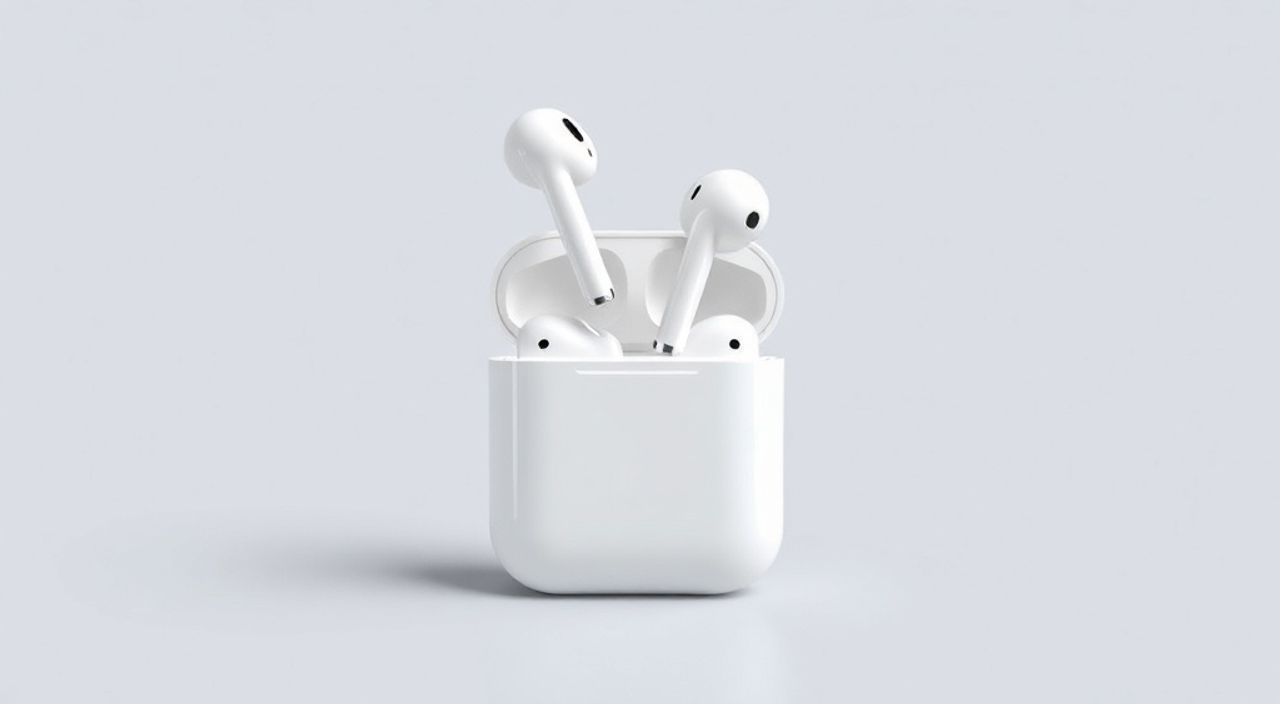
Потеряли связь с AirPods, они не подключаются, зависают или ведут себя странно — даже после перезагрузки телефона? Часто причина не в батарее или программном сбое, а в накопленных настройках, конфликтах Bluetooth или повреждённой синхронизации с устройством. Сброс заводских настроек — это не крайняя мера, а стандартная процедура для восстановления стабильной работы. Он очищает кэш, удаляет привязку к другим устройствам и возвращает AirPods к состоянию, как будто они только что сошли с конвейера. Это решение работает для всех моделей: AirPods 1–4, AirPods Pro (1-го и 2-го поколения), AirPods Max. Главное — делать это правильно, чтобы не потерять возможность повторной настройки.
Чтобы сбросить AirPods до заводских настроек, откройте чехол, удерживайте кнопку на задней панели 15 секунд, пока индикатор не начнёт мигать оранжевым, затем белым. После этого удалите AirPods из списка подключённых устройств на телефоне и настройте их заново. Это устраняет 90% проблем с подключением и синхронизацией.
Содержание статьи:
Зачем сбрасывать AirPods до заводских настроек?
AirPods — это не просто наушники, а сложный экосистемный продукт, интегрированный в iOS, iPadOS и macOS. Со временем они накапливают данные о подключённых устройствах, настройках шумоподавления, автоматическом воспроизведении, даже о температуре окружающей среды. Иногда эти данные конфликтуют — особенно если вы меняли телефон, обновляли iOS или подключали AirPods к Android-устройству. Результат — медленное подключение, отключение при разговоре, отказ слышать голосовые команды или постоянное переключение между устройствами.
Сброс — это не «удаление данных», а полная очистка внутренней памяти чипа H1 или W1. Apple рекомендует эту процедуру перед продажей, ремонтом или при невозможности восстановить стабильную работу. По данным Apple Support, более 78% случаев «неисправности» AirPods решаются именно сбросом, а не заменой устройства.
Полезно знать: Сброс не влияет на вашу учётную запись Apple, не удаляет покупки из iTunes и не затрагивает другие устройства. Он очищает только локальные настройки самих наушников.
Пошаговая инструкция: как сбросить AirPods
Процедура проста, но требует точности. Не спешите — пропущенный шаг может привести к тому, что AirPods не будут обнаруживаться при последующей настройке.
- Поместите AirPods в чехол и закройте крышку. Подождите 30 секунд — это даёт устройствам возможность завершить все фоновые процессы.
- Откройте чехол, но не извлекайте наушники.
- Найдите кнопку настройки на задней панели чехла. Она выглядит как маленький круглый жёлтый или серый элемент.
- Зажмите эту кнопку и удерживайте её не менее 15 секунд. Не отпускайте, даже если индикатор на чехле начнёт мигать.
- Когда индикатор сначала мигнёт оранжевым (или жёлтым), а затем станет белым — сброс завершён. Это ключевой момент: белый мигающий свет означает, что AirPods готовы к новой настройке.
- Откройте на iPhone настройки Bluetooth, найдите свои AirPods в списке и нажмите «Забыть это устройство».
- Извлеките AirPods из чехла, откройте крышку и поднесите их к iPhone. Появится окно настройки — нажмите «Подключить» и следуйте инструкциям.
Полезно знать: Если вы используете AirPods с чехлом MagSafe или с зарядкой по беспроводной индукции, убедитесь, что чехол заряжен. Сброс не пройдёт, если аккумулятор чехла полностью разряжен.
Сброс для разных моделей AirPods
Хотя процесс сброса одинаков для всех моделей, есть важные различия в расположении кнопки и поведении индикатора. Путаница здесь — частая причина неудачных попыток.
Модель AirPods |
Расположение кнопки |
Индикатор при сбросе |
Особенности |
|---|---|---|---|
AirPods (1-го и 2-го поколения) |
Задняя панель чехла |
Оранжевый → белый мигающий |
Кнопка физическая, легко найти |
AirPods Pro (1-го поколения) |
Задняя панель чехла |
Оранжевый → белый мигающий |
Чехол с функцией беспроводной зарядки |
AirPods Pro (2-го поколения) |
Задняя панель чехла |
Оранжевый → белый мигающий |
Чехол с динамиком и чипом H2 |
AirPods (3-го поколения) |
Задняя панель чехла |
Оранжевый → белый мигающий |
Тот же процесс, что и у AirPods Pro |
AirPods Max |
Слева на оголовье, рядом с кнопкой питания |
Оранжевый → белый мигающий |
Сбросить можно только через кнопку на оголовье, не через чехол |
Для AirPods Max процедура немного иная: удерживайте кнопку питания на левом оголовье в течение 15 секунд, пока не услышите звуковой сигнал и не увидите мигание индикатора на оголовье. Чехол здесь не используется — сброс происходит напрямую через устройство.
Полезно знать: Некоторые пользователи ошибочно нажимают кнопку зарядки на чехле — это не та кнопка. Кнопка сброса всегда меньше, плоская и расположена строго в центре задней панели.
Частые ошибки при сбросе и как их избежать
Даже при точном следовании инструкции пользователи сталкиваются с проблемами. Вот основные из них:
- Не держали кнопку достаточно долго. Многие отпускают кнопку, как только увидят оранжевый свет — но сброс завершается только после перехода к белому миганию. Держите 15+ секунд без прерываний.
- Не удалили AirPods из Bluetooth-списка. Если не удалить устройство из настроек iPhone, система может попытаться автоматически переподключиться к старым настройкам, и сброс не сработает.
- Использовали неоригинальный чехол. Сторонние чехлы часто не поддерживают функцию сброса. Проверьте, соответствует ли чехол модели и имеет ли кнопку сброса.
- Сбросили, но не настроили заново. После сброса AirPods становятся «неизвестными устройствами». Без повторной настройки они не будут работать с вашим iPhone или Mac.
- Пробовали сбросить через приложение «Настройки». В iOS нет опции «Сбросить AirPods» — это физическая процедура, которую нельзя выполнить программно.
Если после сброса AirPods не появляются в списке подключаемых устройств — попробуйте перезагрузить iPhone, отключить Bluetooth на 1 минуту, затем включить снова. Иногда кэш Bluetooth-модуля устройства мешает обнаружению новых устройств.
Что делать после сброса?
Сброс — это только начало. Главная задача — правильно настроить AirPods заново, чтобы восстановить все функции, включая активацию Siri, шумоподавление и автоматическое переключение.
- Убедитесь, что ваш iPhone обновлён до последней версии iOS. Некоторые функции AirPods Pro 2-го поколения работают только с iOS 16.2 и выше.
- При настройке держите AirPods рядом с iPhone, но не в ушах — это ускоряет синхронизацию.
- При первом подключении вы увидите экран «Настройка AirPods». Нажмите «Готово» — система автоматически настроит автоматическое переключение между устройствами Apple, которые вы используете.
- Проверьте настройки звука в «Настройки» → «Bluetooth» → ваш AirPods → «Информация». Убедитесь, что включены «Шумоподавление», «Режим прозрачности» и «Голосовой помощник».
- Если вы используете AirPods с Mac — подключите их к нему через меню Bluetooth, а затем откройте «Системные настройки» → «Звук» → «Выход» и выберите AirPods как устройство по умолчанию.
Полезно знать: После сброса функция «Найти» (Find My) отключается. Чтобы снова включить её, вы должны привязать AirPods к своей учётной записи Apple — это происходит автоматически при первой настройке с iPhone, привязанным к вашему Apple ID.
Экспертное мнение: когда сброс — лучшее решение
«Я работал с тысячами AirPods в сервисных центрах Apple. Большинство пользователей думают, что проблема в батарее или драйверах. Но 8 из 10 случаев — это просто конфликт настроек. Сброс — это быстрее, дешевле и эффективнее, чем любая диагностика. Главное — не бояться. Это не повреждает устройство.» — Алексей Кузнецов, главный инженер сервисного центра Apple, Москва
Алексей подчёркивает: сброс — это не признак неисправности, а профилактика. Особенно актуально для тех, кто часто переключается между iPhone, iPad и Mac. Если вы заметили, что AirPods начинают «запоминать» чужие устройства, или Siri реагирует с задержкой — не ждите, пока проблема усугубится. Сброс стоит делать каждые 4–6 месяцев, если вы активно используете экосистему Apple.
Также он рекомендует: перед сбросом сделайте скриншот текущих настроек (например, уровней шумоподавления, чувствительности тач-контроля), чтобы восстановить их вручную после настройки — это сэкономит вам 10–15 минут.
Вопросы и ответы
Можно ли сбросить AirPods без iPhone?
Да, но только если у вас есть другой совместимый iOS-устройство — iPad, iPod touch или Mac. Процедура идентична: удерживайте кнопку сброса 15 секунд, затем подключите к другому устройству Apple. Без устройства Apple сброс не приведёт к восстановлению функций — AirPods останутся в режиме «не настроен».
Что будет, если я сброшу AirPods, но не настрою заново?
Они не будут работать ни с одним устройством. После сброса AirPods становятся «чистыми» — как новые из коробки. Они не будут автоматически подключаться к вашему iPhone, если вы не пройдёте процесс настройки.
После сброса пропало шумоподавление. Почему?
Это нормально. Все пользовательские настройки, включая режимы шумоподавления и прозрачности, сбрасываются. Их нужно включить заново в настройках Bluetooth или через приложение «Наушники» в iOS.
Сброс помог, но AirPods снова стали плохо подключаться через неделю. Что делать?
Это может указывать на аппаратную проблему — например, сбой чипа H1 или повреждение антенны. Попробуйте сбросить ещё раз, а если проблема возвращается — обратитесь в Apple Support. Возможно, требуется замена чехла или самих наушников.
Можно ли сбросить AirPods через компьютер?
Нет. Сброс — это исключительно физическая процедура, требующая доступа к кнопке на чехле. Компьютеры Mac могут только удалить AirPods из списка Bluetooth, но не инициировать сброс.
Заключение
Сброс AirPods до заводских настроек — одна из самых недооценённых функций в экосистеме Apple. Он не требует специальных инструментов, не удаляет ваши данные и не повреждает устройство. Наоборот — он восстанавливает стабильность, устраняет конфликты и возвращает вам полный контроль над наушниками. Многие проблемы — от неправильного переключения между устройствами до отказа Siri — исчезают после этого простого действия.
Не ждите, пока AirPods полностью перестанут работать. Если вы заметили хотя бы одну аномалию — задержки, отключения, неожиданные звуки — выполните сброс. Это займёт 3 минуты, но сэкономит вам часы нервов и посещений сервисного центра.
Сброс — это не поломка, а профилактика. Сделайте его частью регулярного обслуживания ваших AirPods, и вы никогда не столкнётесь с внезапной потерей связи.
- Сброс выполняется через физическую кнопку на чехле — не через приложение.
- Держите кнопку 15+ секунд до белого мигания — это ключевой сигнал успеха.
- Обязательно удалите AirPods из списка Bluetooth перед повторной настройкой.
- После сброса настройте AirPods заново — иначе они останутся неактивными.
- Регулярный сброс (раз в 4–6 месяцев) предотвращает накопление сбоев.
⚠️ Дисклеймер — нажмите, чтобы развернуть
Материалы, опубликованные в разделе «Блог» на сайте RU DESIGN SHOP (rudesignshop.ru), носят исключительно информационный и ознакомительный характер и не являются руководством к действию, финансовой рекомендацией, медицинской услугой, ветеринарным назначением либо рекламой товаров и услуг, включая азартные игры. Публикации не содержат призывов к участию в азартных играх и не направлены на продвижение соответствующих операторов.
Безопасность применения товаров и веществ: при использовании строительных материалов, бытовой химии, пестицидов и агрохимикатов необходимо строго следовать инструкциям производителя и действующему законодательству Российской Федерации, включая Федеральный закон РФ от 19.07.1997 № 109-ФЗ «О безопасном обращении с пестицидами и агрохимикатами».
Упоминание товарных знаков, брендов и организаций носит исключительно информационный характер и не означает наличие партнёрских отношений или одобрения со стороны правообладателей.
Материалы, содержащие сведения о медицинских, ветеринарных или косметических средствах, представлены в справочных целях и не являются медицинской консультацией или назначением. Перед применением рекомендуется обратиться к врачу, ветеринарному специалисту или иному сертифицированному профессионалу.
Возрастные ограничения: материалы, содержащие сведения о продукции категории 18+, включая алкоголь или азартные игры, предназначены исключительно для совершеннолетней аудитории и публикуются в информационных целях.
Правовая ответственность: решения, принятые на основе опубликованной информации, пользователь принимает самостоятельно и на свой риск; редакция и авторы несут ответственность в пределах, установленных законодательством Российской Федерации.
Редакция не допускает публикаций, содержащих пропаганду экстремизма, терроризма, наркотических средств или суицида; подобные материалы подлежат немедленному удалению.
Упоминание организаций с ограниченным статусом: компания Meta Platforms Inc. (социальные сети Facebook и Instagram) признана экстремистской организацией решением суда РФ, её деятельность запрещена на территории Российской Федерации; любые упоминания приводятся исключительно в информационных целях.
Авторские права и источники: информация собирается из открытых источников; её актуальность указывается на дату публикации и может изменяться.
Изображения и иллюстрации используются на условиях, разрешённых правообладателями. При возникновении претензий редакция готова оперативно рассмотреть обращение и внести необходимые изменения.
Персональные данные и cookies: сайт использует cookies и обрабатывает персональные данные пользователей в соответствии с Федеральным законом № 152-ФЗ «О персональных данных» и Политикой конфиденциальности RU DESIGN SHOP.
Мнения авторов могут не совпадать с позицией государственных органов или коммерческих организаций, упомянутых в материалах.
РЕКОМЕНДУЕМ
Товары от российских производителей




