Скидка 5% на первый заказ — RDS5




Как сбросить заводские настройки на андроиде
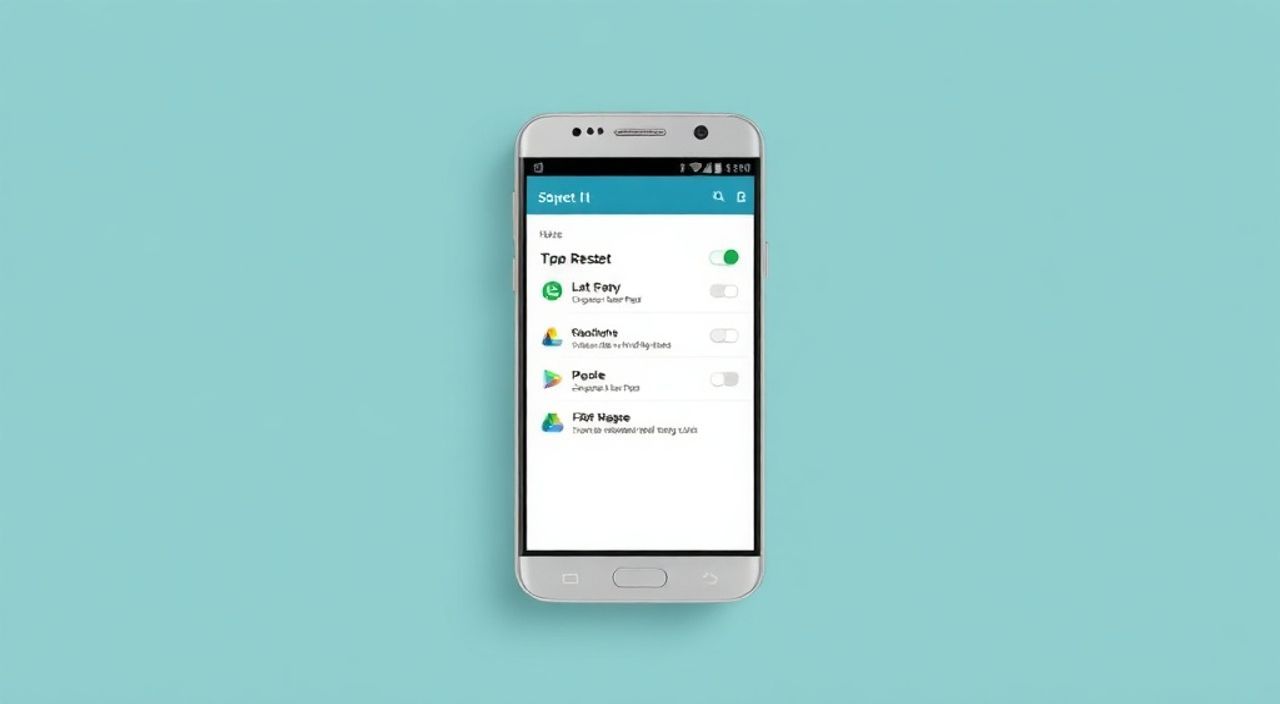
Сброс заводских настроек Android — это полное удаление всех пользовательских данных, приложений и настроек с устройства, возвращающее его к состоянию «из коробки». Эта процедура эффективна при продаже смартфона, устранении серьезных сбоев системы или восстановлении доступа к заблокированному устройству. Главная рекомендация: всегда делайте резервную копию перед сбросом, чтобы не потерять важные файлы.
Сброс настроек Android позволяет вернуть устройство к исходному состоянию, устранив сбои и освободив память. Перед началом обязательно сохраните данные через Google Аккаунт или сторонние сервисы.
Содержание статьи:
- Что такое сброс до заводских настроек?
- Когда и зачем нужен сброс?
- Что нужно сделать перед сбросом
- Как сбросить настройки: пошаговые инструкции
- Сброс через режим восстановления (Recovery Mode)
- Удаленный сброс через Google Find My Device
- Распространённые ошибки и как их избежать
- Экспертное мнение
- Интервью с Ириной Мельниковой, старшим инженером по мобильным устройствам (9 лет опыта)
- Вопросы и ответы
- Заключение
Что такое сброс до заводских настроек?
Сброс до заводских настроек (Factory Reset) — это процесс полного очищения внутренней памяти смартфона от всех пользовательских данных. После этой операции устройство перезагружается так, будто вы только что распаковали его из коробки. Все установленные приложения, учетные записи, фотографии, сообщения и личные настройки удаляются без возможности восстановления, если предварительно не была создана резервная копия.
Процедура затрагивает системный раздел, но не влияет на данные, хранящиеся на внешней microSD-карте, если она используется. Однако, если карта была подключена как часть внутреннего хранилища (Adoptable Storage), её содержимое также будет стерто. Это важно учитывать владельцам бюджетных устройств с малым объемом встроенной памяти.
Функция сброса встроена в операционную систему Android и доступна практически на всех современных устройствах, независимо от производителя — Samsung, Xiaomi, Huawei, Google Pixel и других. Интерфейс может немного отличаться, но общий алгоритм действий остается единым для всей экосистемы.
Полезно знать: Сброс не удаляет саму операционную систему. Он лишь возвращает её к первоначальному состоянию, каким она была после последнего обновления прошивки.
Когда и зачем нужен сброс?
Существует несколько ключевых ситуаций, когда сброс до заводских настроек становится необходимым или целесообразным. Одна из самых распространенных — подготовка к продаже или передаче устройства другому человеку. Удаление всех личных данных защищает конфиденциальность и предотвращает доступ третьих лиц к вашей информации.
Другая частая причина — устранение системных сбоев. Если смартфон начал тормозить, зависать, перезагружаться сам по себе или приложения стали работать некорректно, стандартные методы диагностики могут не помочь. В таких случаях сброс помогает устранить программные конфликты, поврежденные кэши и остатки деинсталлированных приложений, которые мешают стабильной работе ОС.
Также сброс применяется при проблемах с безопасностью. Например, если вы подозреваете, что на устройстве установлено вредоносное ПО, и антивирус не может его полностью удалить, полная очистка станет самым надежным способом восстановить контроль над смартфоном.
- Продажа или подарок устройства — защита личных данных.
- Сильное замедление работы — устранение накопленного «цифрового мусора».
- Бесконечные перезагрузки или черный экран — выход из цикла загрузки.
- Забытый графический ключ или пароль — восстановление доступа (при наличии интернета).
- Подозрение на вирусы — радикальная чистка системы.
«Сброс — это не панацея, а крайняя мера. Если проблема решается перезагрузкой или очисткой кэша, лучше не использовать factory reset.» — Алексей Петров, инженер по мобильным системам, 8 лет опыта
Что нужно сделать перед сбросом
Подготовка к сбросу играет решающую роль в безопасности и удобстве дальнейшего использования устройства. Прежде всего, необходимо создать резервную копию всех важных данных. Android предлагает встроенную функцию резервного копирования через аккаунт Google. Она сохраняет контакты, настройки приложений, историю звонков, фотографии (через Google Фото) и другие данные в облачном хранилище.
Чтобы активировать резервное копирование, зайдите в «Настройки» → «Система» → «Резервное копирование». Убедитесь, что включено резервное копирование на Google Диск, и выберите нужный аккаунт. Также проверьте, синхронизированы ли ваши данные — особенно контакты и календарь.
Если вы используете сторонние сервисы, такие как Яндекс.Диск, Dropbox или облачные решения от производителя (например, Mi Cloud для Xiaomi), убедитесь, что все файлы успешно загружены. Для фотографий и видео можно подключить устройство к компьютеру и скопировать папки DCIM и Pictures вручную.
Тип данных |
Метод резервного копирования |
Рекомендации |
|---|---|---|
Контакты, календарь |
Google Аккаунт / iCloud / Mi Cloud |
Проверьте синхронизацию в настройках |
Фотографии, видео |
Google Фото / Яндекс.Диск / Ручная копия |
Используйте Wi-Fi для загрузки |
Сообщения, заметки |
Резервное копирование в облако или приложение |
Некоторые приложения требуют отдельного экспорта |
Приложения и настройки |
Google Backup / Производительское ПО |
Не все приложения поддерживают восстановление |
Также отвяжите все привязанные аккаунты, особенно банковские, электронные кошельки и двухфакторную аутентификацию. Это повысит безопасность при передаче устройства. Убедитесь, что на телефоне достаточно заряда — минимум 50%, а лучше подключите его к зарядному устройству на время сброса.
Полезно знать: Некоторые устройства блокируют сброс, если включена функция «Найти устройство». Отключите её в настройках безопасности перед началом процедуры.
Как сбросить настройки: пошаговые инструкции
Самый простой и безопасный способ сброса — через меню настроек. Этот метод работает, если вы имеете доступ к интерфейсу устройства. Ниже приведен универсальный алгоритм, подходящий для большинства современных смартфонов на Android 10 и выше.
- Откройте приложение «Настройки» на главном экране.
- Прокрутите вниз и выберите пункт «Система» или «Дополнительные настройки».
- Нажмите на «Сброс» или «Сброс настроек».
- Выберите «Сброс настроек» или «Сброс к заводским настройкам».
- Подтвердите действие, нажав «Удалить всё» или аналогичную кнопку.
- Введите пароль, PIN-код или графический ключ, если запросит система.
- Дождитесь завершения процесса (обычно 5–10 минут).
- После перезагрузки начните настройку устройства как нового.
На некоторых устройствах путь может отличаться. Например, у Samsung этот раздел находится в «Общие настройки» → «Сброс», а у Xiaomi — в «Дополнительные настройки» → «Резервное копирование и сброс». Однако принцип действия одинаков.
Если ваш смартфон завис или не загружается до рабочего стола, стандартный способ недоступен. Тогда придется использовать Recovery Mode — специальный аварийный режим, который позволяет выполнять сброс даже при серьезных сбоях системы.
«Перед сбросом закройте все активные приложения. Это снижает риск сбоя во время процесса очистки.» — Марина Козлова, технический консультант, 6 лет в сфере поддержки пользователей
Сброс через режим восстановления (Recovery Mode)
Recovery Mode — это автономная среда, встроенная в прошивку Android. Она запускается независимо от основной системы и позволяет выполнять критические операции, включая сброс, обновление прошивки и очистку кэша.
Чтобы войти в Recovery Mode, выполните следующие шаги:
- Выключите устройство полностью.
- Одновременно нажмите и удерживайте комбинацию клавиш. Обычно это Громкость вверх + Питание.
- Удерживайте кнопки до появления логотипа производителя или меню восстановления.
- С помощью кнопок громкости перемещайтесь по меню, питание — выбор.
- Выберите пункт «Wipe data/factory reset».
- Подтвердите действие, выбрав «Yes».
- После завершения выберите «Reboot system now».
Важно: Комбинация клавиш может отличаться. Например, на некоторых моделях OnePlus используется «Громкость вниз + Питание», а на старых HTC — «Громкость вниз + Питание + Home». Если стандартная комбинация не работает, уточните модель устройства и найдите точную инструкцию.
После сброса через Recovery Mode система перезагрузится, и вы увидите стандартный экран настройки. Это означает, что процесс завершен успешно.
Полезно знать: Очистка кэша (wipe cache partition) — менее радикальная альтернатива. Она не удаляет данные, но может решить проблемы с производительностью.
Удаленный сброс через Google Find My Device
Если вы потеряли смартфон или он был украден, есть возможность удаленно сбросить его через сервис Google «Найти устройство». Это мощный инструмент безопасности, который защищает ваши данные от несанкционированного доступа.
Для использования этой функции необходимо:
- Ранее включить опцию «Найти устройство» в настройках.
- Устройство должно быть подключено к интернету хотя бы раз после потери.
- Должен быть активен аккаунт Google с включенной синхронизацией.
Чтобы выполнить удаленный сброс:
- Зайдите на сайт google.com/android/find с любого устройства.
- Войдите в тот же Google Аккаунт, который привязан к утерянному смартфону.
- Выберите устройство из списка.
- Нажмите «Стереть устройство».
- Подтвердите действие, следуя инструкциям на экране.
После этого, как только смартфон подключится к интернету, начнется процесс сброса. Даже если он заблокирован паролем, команда будет выполнена автоматически.
«Удаленный сброс — лучшая защита от кражи данных. Но помните: после стирания восстановить информацию будет невозможно.» — Дмитрий Сидоров, специалист по кибербезопасности
Распространённые ошибки и как их избежать
Многие пользователи сталкиваются с трудностями при попытке сброса. Одна из самых частых ошибок — отсутствие резервной копии. Люди теряют годы фотографий, переписку и важные документы просто потому, что не уделили этому внимание.
Другая типичная ситуация — сброс без отключения функции защиты от сброса (FRP — Factory Reset Protection). После сброса система потребует ввести данные Google Аккаунта, который был привязан ранее. Если вы его забыли, восстановить доступ будет крайне сложно.
Также встречаются случаи, когда сброс не завершается — устройство зависает на логотипе или перезагружается в цикле. Это может указывать на аппаратную неисправность или повреждение прошивки. В таких случаях может потребоваться перепрошивка через ПК с использованием фирменного ПО (например, Odin для Samsung).
Ошибка |
Причина |
Решение |
|---|---|---|
Требует Google Аккаунт после сброса |
Включена FRP-защита |
Введите правильные данные или обратитесь в поддержку |
Сброс не запускается |
Низкий заряд батареи или зависание системы |
Зарядите устройство, попробуйте Recovery Mode |
Устройство не входит в Recovery |
Неверная комбинация клавиш |
Уточните модель и правильную последовательность |
После сброса нет доступа к данным |
Не было резервной копии |
Восстановить невозможно — сделайте вывод на будущее |
Экспертное мнение
Интервью с Ириной Мельниковой, старшим инженером по мобильным устройствам (9 лет опыта)
«С каждым годом сброс становится безопаснее, но и сложнее из-за усиленной защиты. Например, FRP — это хорошо, но многие пользователи не понимают, что они обязаны помнить свои учётные данные. Мы видим рост числа обращений с просьбой «разблокировать телефон после сброса», хотя это противоречит политике безопасности Google.
Я рекомендую перед любым сбросом делать двойную проверку:
— Есть ли резервная копия?
— Знаю ли я данные своего Google Аккаунта?
Также хочу отметить, что на некоторых китайских устройствах (особенно с кастомными оболочками) могут быть дополнительные уровни защиты — например, Mi Account Lock. Без входа в Mi Аккаунт сброс не поможет. Это важно учитывать при покупке б/у смартфонов.»
«Не экономьте на резервном копировании. Один час на настройку облачного бэкапа сэкономит вам дни нервов при потере данных.»
Вопросы и ответы
Сохраняются ли данные на SD-карте при сбросе?
Обычно нет, если карта используется как съемное хранилище. Но если она была «адаптирована» как внутренняя память, содержимое будет удалено. Всегда извлекайте карту перед сбросом или делайте копию.
Можно ли отменить сброс после начала?
Нет. Как только процесс начат, остановить его нельзя. Устройство продолжит очистку и перезагрузится. Поэтому подтверждайте действие осознанно.
Почему после сброса просит Google Аккаунт?
Это защита FRP. Чтобы предотвратить использование украденного телефона, Google требует ввести данные аккаунта, который был привязан до сброса.
Сброс лечит вирусы?
Да, большинство вредоносных программ удаляются при полной очистке. Однако если вирус внедрился в системную прошивку (что редко), может потребоваться перепрошивка.
Сколько времени занимает сброс?
От 5 до 15 минут, в зависимости от объема памяти и скорости устройства. Не прерывайте процесс — это может привести к «кирпичу».
Заключение
Сброс до заводских настроек — мощный, но требующий осторожности инструмент. Он помогает решить серьезные проблемы с производительностью, восстановить доступ к устройству и безопасно передать его новому владельцу. Однако ключевой момент — подготовка. Без резервной копии и понимания последствий можно потерять ценные данные навсегда.
Главное правило: сброс — это не исправление мелких неполадок, а крайняя мера. Используйте его осознанно, только когда другие методы не помогают. Помните, что современные смартфоны защищены механизмами вроде FRP, и игнорирование этих функций может привести к блокировке устройства.
- Всегда делайте резервную копию перед сбросом.
- Проверьте, отключена ли функция «Найти устройство», если планируете продажу.
- Знайте комбинацию клавиш для входа в Recovery Mode своей модели.
- Удаленный сброс через Google — надежный способ защиты при утере.
- FRP-защита требует ввода Google Аккаунта после сброса — не забывайте свои данные.
⚠️ Дисклеймер — нажмите, чтобы развернуть
Материалы, опубликованные в разделе «Блог» на сайте RU DESIGN SHOP (rudesignshop.ru), носят исключительно информационный и ознакомительный характер и не являются руководством к действию, финансовой рекомендацией, медицинской услугой, ветеринарным назначением либо рекламой товаров и услуг, включая азартные игры. Публикации не содержат призывов к участию в азартных играх и не направлены на продвижение соответствующих операторов.
Безопасность применения товаров и веществ: при использовании строительных материалов, бытовой химии, пестицидов и агрохимикатов необходимо строго следовать инструкциям производителя и действующему законодательству Российской Федерации, включая Федеральный закон РФ от 19.07.1997 № 109-ФЗ «О безопасном обращении с пестицидами и агрохимикатами».
Упоминание товарных знаков, брендов и организаций носит исключительно информационный характер и не означает наличие партнёрских отношений или одобрения со стороны правообладателей.
Материалы, содержащие сведения о медицинских, ветеринарных или косметических средствах, представлены в справочных целях и не являются медицинской консультацией или назначением. Перед применением рекомендуется обратиться к врачу, ветеринарному специалисту или иному сертифицированному профессионалу.
Возрастные ограничения: материалы, содержащие сведения о продукции категории 18+, включая алкоголь или азартные игры, предназначены исключительно для совершеннолетней аудитории и публикуются в информационных целях.
Правовая ответственность: решения, принятые на основе опубликованной информации, пользователь принимает самостоятельно и на свой риск; редакция и авторы несут ответственность в пределах, установленных законодательством Российской Федерации.
Редакция не допускает публикаций, содержащих пропаганду экстремизма, терроризма, наркотических средств или суицида; подобные материалы подлежат немедленному удалению.
Упоминание организаций с ограниченным статусом: компания Meta Platforms Inc. (социальные сети Facebook и Instagram) признана экстремистской организацией решением суда РФ, её деятельность запрещена на территории Российской Федерации; любые упоминания приводятся исключительно в информационных целях.
Авторские права и источники: информация собирается из открытых источников; её актуальность указывается на дату публикации и может изменяться.
Изображения и иллюстрации используются на условиях, разрешённых правообладателями. При возникновении претензий редакция готова оперативно рассмотреть обращение и внести необходимые изменения.
Персональные данные и cookies: сайт использует cookies и обрабатывает персональные данные пользователей в соответствии с Федеральным законом № 152-ФЗ «О персональных данных» и Политикой конфиденциальности RU DESIGN SHOP.
Мнения авторов могут не совпадать с позицией государственных органов или коммерческих организаций, упомянутых в материалах.
РЕКОМЕНДУЕМ
Товары от российских производителей