Скидка 5% на первый заказ — RDS5




Как сделать 3д буквы в фигме
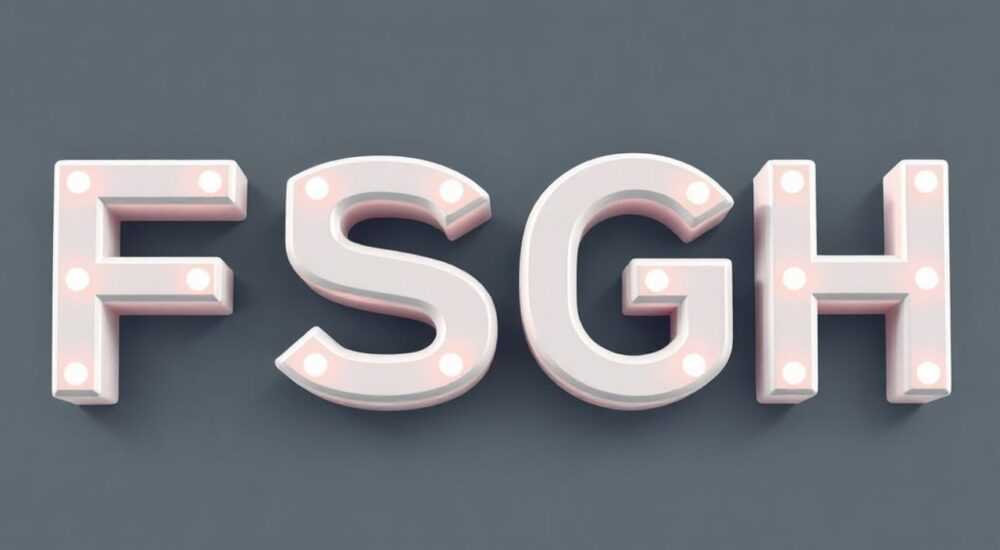
Создание 3D-букв в Figma — это эффективный способ добавить глубину и выразительность в дизайн интерфейсов, логотипов, баннеров и презентаций. Хотя Figma изначально не является 3D-редактором, с помощью комбинации векторных инструментов, эффектов и плагинов можно добиться реалистичного трёхмерного вида текста. Процесс включает настройку перспективы, имитацию освещения, работу со слоями теней и градиентами. Главное — использовать системный подход: от выбора шрифта до финальной стилизации.
Чтобы сделать 3D буквы в Figma, используйте комбинацию дублирования слоёв, ручной корректировки формы и градиентов для имитации глубины. Для ускорения процесса подключите плагины вроде «3D Extruder» или «Mesh Gradient».
Содержание статьи:
- Основные подходы к созданию 3D букв в Figma
- Шаг за шагом: создание 3D текста без плагинов
- Как настроить перспективу вручную
- Лучшие плагины для 3D букв в Figma
- Как использовать 3D Extruder: пошагово
- Работа с освещением и материалами
- Типичные ошибки и как их избежать
- Чек-лист перед финализацией
- Экспорт и использование 3D букв
- Экспертное мнение
- Вопросы и ответы
- Заключение
Основные подходы к созданию 3D букв в Figma
Figma — это векторный инструмент для UI/UX-дизайна, а не полноценный 3D-редактор, поэтому прямого инструмента для создания объёмного текста здесь нет. Однако дизайнеры находят обходные пути, используя встроенные функции и сторонние расширения. Основные методы включают ручную экструзию (имитация глубины), применение градиентов по сетке (mesh gradients) и интеграцию с внешними 3D-движками через экспорт.
Первый подход — векторная экструзия — заключается в ручном создании задней стенки буквы и соединении её с передней плоскостью. Это трудоёмко, но даёт полный контроль над формой. Второй — использование градиентов по сетке — позволяет имитировать свет и тень, придавая плоскому тексту ощущение объёма. Третий — плагины — автоматизируют процесс, позволяя получить результат за несколько кликов.
Выбор метода зависит от целей проекта. Если нужен быстрый прототип — лучше использовать плагин. Для высокодетализированного брендинга подойдёт ручная работа. Также важно учитывать производительность: слишком много слоёв могут замедлить Figma, особенно в крупных файлах.
Полезно знать: Перед началом работы создайте отдельный фрейм для 3D-текста — это упростит навигацию и управление слоями.
Шаг за шагом: создание 3D текста без плагинов
Если вы хотите полностью контролировать процесс и не зависеть от сторонних инструментов, можно создать 3D буквы вручную. Этот метод требует времени, но развивает навыки работы с векторами и перспективой.
- Создайте текстовый слой с нужным словом или буквой. Выберите жирный шрифт — он лучше передаёт объём.
- Преобразуйте текст в векторные фигуры: выделите текст и нажмите Ctrl+Shift+O (или Cmd+Shift+O на Mac). Теперь его можно редактировать как фигуру.
- Дублируйте слой (Ctrl+D) и переместите копию немного вниз и вправо — это будет «глубина» буквы.
- Измените цвет дубликата на более тёмный — он станет боковой гранью.
- С помощью инструмента Pen (P) соедините углы оригинальной и дублированной букв, создавая боковые поверхности.
- Сгруппируйте все части одной буквы, чтобы упростить дальнейшую работу.
- Добавьте градиенты: используйте mesh gradient, чтобы имитировать падение света на грани.
- На последнем этапе добавьте тень: используйте effect Drop Shadow с небольшим Offset и Blur.
Для достижения реалистичности важно соблюдать единую точку источника света. Например, если свет падает сверху слева, все светлые участки должны быть на верхних левых гранях, а тени — на противоположных сторонах.
Этап |
Инструмент |
Рекомендации |
|---|---|---|
Создание текста |
Text Tool (T) |
Используйте шрифты с высокой читаемостью и плотными формами |
Преобразование в вектор |
Convert to Vector |
Не изменяйте текст после преобразования — теряется редактируемость |
Экструзия |
Pen Tool (P), Move |
Смещайте копию на 8–16px для естественной глубины |
Градиенты |
Mesh Gradient |
Начинайте с двух цветов: основной и на 20–30% темнее |
Тени |
Drop Shadow |
Offset: 4px, Blur: 8px, Opacity: 30% |
Как настроить перспективу вручную
Реалистичный 3D-эффект достигается за счёт правильной перспективы. Представьте, что буква стоит на столе, а вы смотрите на неё под углом. Верхняя грань должна быть видна частично, а боковые — сужаться к задней части.
Чтобы это смоделировать, можно использовать деформацию: выделите дублированный слой и в свойствах трансформации измените параметры X и Y Scale, а также примените небольшой поворот (Skew). Это создаёт эффект «удалённости» задней части буквы.
«Всегда проверяйте 3D-текст в разных масштабах. То, что выглядит хорошо при 200%, может потерять чёткость при 100%.» — Анна Петрова, UX-дизайнер, 7 лет опыта
Лучшие плагины для 3D букв в Figma
Плагины значительно ускоряют создание 3D-текста. Они автоматизируют экструзию, настройку материалов и даже имитацию освещения. Ниже — проверенные решения, доступные в Figma Community.
- 3D Extruder — один из самых популярных плагинов. Позволяет задать глубину, угол наклона и тип материала. Поддерживает экспорт в SVG.
- Mesh Gradient — не делает 3D напрямую, но необходим для реалистичной проработки светотени. Добавляет градиенты по сетке, которые можно настраивать вручную.
- Shadow Master — помогает быстро настроить тени с учётом направления света. Удобно использовать в связке с 3D Extruder.
- Auto Layout 3D — позволяет применять 3D-эффекты к компонентам с авто-расположением. Полезно для динамических текстовых блоков.
Установка плагинов проста: откройте панель Plugins → Find more plugins → найдите нужный → установите. После этого плагин появится в меню Plugins.
Полезно знать: Некоторые плагины могут конфликтовать между собой. Если Figma начинает тормозить — отключите неиспользуемые расширения.
Как использовать 3D Extruder: пошагово
- Напишите текст и преобразуйте его в вектор (Ctrl+Shift+O).
- Выделите фигуру и запустите плагин 3D Extruder.
- Укажите параметры: Depth (глубина), Bevel (скос краёв), Light Angle (угол света).
- Выберите тип материала: Plastic, Metal, Glass — каждый влияет на блики и отражения.
- Нажмите Apply. Плагин создаст группу с передней, боковой и верхней гранями.
- При необходимости отредактируйте цвета вручную.
Преимущество плагинов — скорость. Тот же результат, который вручную занимает 15–20 минут, можно получить за 2 минуты. Минус — меньшая гибкость. Если нужно нестандартное освещение или сложная форма, придётся дорабатывать вручную.
Работа с освещением и материалами
Качество 3D-буквы во многом зависит от того, насколько убедительно переданы свет и материал. Даже идеальная геометрия будет выглядеть плоской без правильных бликов и теней.
Начните с определения источника света. Обычно он находится в верхнем левом углу — это стандарт для большинства интерфейсов. Все светлые участки должны быть на верхних левых гранях, тени — на нижних правых.
Для имитации разных материалов используйте:
- Матовый пластик — мягкие градиенты, низкая контрастность, рассеянные тени.
- Металл — резкие переходы, яркие блики, зеркальные отражения. Используйте linear gradient с белым пятном в начале.
- Стекло — прозрачные заливки, легкие тени, эффект refraction. Добавьте внутренний контур с размытием.
Mesh Gradient — ключевой инструмент. Он позволяет расставить цвета по произвольной сетке, создавая эффект объёмного освещения. Например, на передней грани буквы можно сделать центральную область светлее, а края — темнее.
«Используйте референсы. Откройте картинку с металлической вывеской и сверяйтесь с ней при настройке бликов.» — Дмитрий Сидоров, графический дизайнер, 10 лет в брендинге
Типичные ошибки и как их избежать
Даже опытные дизайнеры допускают ошибки при создании 3D-текста. Вот самые распространённые:
- Слишком большая глубина — буква выглядит неестественно. Рекомендуемое соотношение: глубина = 10–20% от высоты буквы.
- Несогласованное освещение — тени идут с разных сторон. Всегда работайте с одной точкой света.
- Перегруженность деталями — слишком много бликов, градиентов, эффектов. Лучше начать с минимализма.
- Игнорирование контекста — 3D-текст должен соответствовать общему стилю интерфейса. Глянцевый металл не подойдёт для лесного логотипа.
- Низкая читаемость — из-за теней или перекрывающих элементов текст становится плохо различим. Проверяйте восприятие на разных фоновых цветах.
Чек-лист перед финализацией
- Проверено единство источника света?
- Соблюдена пропорция глубины?
- Цвета соответствуют материалу?
- Текст легко читается на светлом и тёмном фоне?
- Файл оптимизирован (не слишком много слоёв)?
Полезно знать: Прежде чем показывать работу клиенту, посмотрите на 3D-текст с расстояния 1 метра. Если детали сливаются — упростите.
Экспорт и использование 3D букв
После завершения работы важно правильно экспортировать 3D-текст. Figma поддерживает экспорт в PNG, SVG, PDF и других форматах.
- PNG — подходит для вставки в презентации, сайты, соцсети. Используйте прозрачный фон и разрешение 2x.
- SVG — сохраняет вектор, но не все эффекты (например, mesh gradient) корректно отображаются вне Figma. Проверяйте в браузере.
- PDF — подходит для печати. Убедитесь, что цвета в CMYK, если требуется офсет.
Если 3D-текст используется в интерфейсе, рекомендуется сохранить его как компонент. Это позволит быстро применять его в разных фреймах и легко обновлять.
Для анимации 3D-букв Figma не подходит. Экспортируйте в After Effects или Lottie через плагины вроде «Lottie for Figma».
Экспертное мнение
«3D-текст — это не просто модный тренд. Он решает задачи: привлекает внимание, усиливает иерархию, добавляет эмоциональности. Но главное — не переборщить. В интерфейсе достаточно одного акцентного 3D-элемента.» — Елена Ковалёва, арт-директор цифрового агентства «Вектор», 12 лет опыта
По её словам, лучшие примеры 3D-дизайна — те, где объём работает на содержание. Например, логотип кофейни с эффектом «стекающего шоколада» сразу вызывает ассоциации с вкусом. А вот использование 3D ради самого 3D часто выглядит искусственным.
Она также отмечает рост спроса на «гибридный» стиль: 3D-формы с плоским цветом. Такой подход снижает визуальную нагрузку, но сохраняет интерес.
Вопросы и ответы
Можно ли анимировать 3D-текст в Figma?
Напрямую — нет. Figma не поддерживает 3D-анимацию. Но можно экспортировать слои в After Effects или использовать Lottie-плагины для создания простых движений.
Какие шрифты лучше всего подходят для 3D?
Жирные, геометричные шрифты с высокой x-высотой: Oswald, Bebas Neue, Montserrat Bold. Избегайте тонких и декоративных начертаний — они теряются в объёме.
Почему mesh gradient не работает с текстом?
Потому что текст в Figma остаётся редактируемым объектом. Чтобы применить mesh gradient, нужно сначала преобразовать текст в вектор (Ctrl+Shift+O).
Подходят ли 3D-буквы для мобильных интерфейсов?
С осторожностью. На маленьких экранах сложные эффекты могут мешать читаемости. Используйте упрощённые версии или применяйте 3D только в заголовках экранов-героев.
Как уменьшить вес файла с 3D-текстом?
Объединяйте слои, удаляйте невидимые фигуры, избегайте дублирования. Также можно заменить часть градиентов на сплошные заливки с прозрачностью.
Заключение
Создание 3D букв в Figma — это сочетание технических навыков и художественного чутья. Хотя Figma не является специализированным 3D-редактором, его гибкость и экосистема плагинов позволяют достичь впечатляющих результатов. Главное — понимать, когда использовать объём, а когда лучше ограничиться плоским дизайном.
3D-текст должен служить цели: усиливать сообщение, а не отвлекать от него. Начинайте с простых форм, тестируйте на разных устройствах и всегда сверяйтесь с бренд-гайдом.
- Для 3D-текста в Figma используйте комбинацию ручной экструзии и градиентов по сетке.
- Плагины вроде 3D Extruder экономят время, но требуют ручной доработки.
- Освещение и материал — ключевые факторы реалистичности.
- Экспортите в PNG для веба, SVG — с осторожностью, PDF — для печати.
- 3D-текст уместен в заголовках, логотипах и акцентных элементах, но не в основном тексте.
⚠️ Дисклеймер — нажмите, чтобы развернуть
Материалы, опубликованные в разделе «Блог» на сайте RU DESIGN SHOP (rudesignshop.ru), носят исключительно информационный и ознакомительный характер и не являются руководством к действию, финансовой рекомендацией, медицинской услугой, ветеринарным назначением либо рекламой товаров и услуг, включая азартные игры. Публикации не содержат призывов к участию в азартных играх и не направлены на продвижение соответствующих операторов.
Безопасность применения товаров и веществ: при использовании строительных материалов, бытовой химии, пестицидов и агрохимикатов необходимо строго следовать инструкциям производителя и действующему законодательству Российской Федерации, включая Федеральный закон РФ от 19.07.1997 № 109-ФЗ «О безопасном обращении с пестицидами и агрохимикатами».
Упоминание товарных знаков, брендов и организаций носит исключительно информационный характер и не означает наличие партнёрских отношений или одобрения со стороны правообладателей.
Материалы, содержащие сведения о медицинских, ветеринарных или косметических средствах, представлены в справочных целях и не являются медицинской консультацией или назначением. Перед применением рекомендуется обратиться к врачу, ветеринарному специалисту или иному сертифицированному профессионалу.
Возрастные ограничения: материалы, содержащие сведения о продукции категории 18+, включая алкоголь или азартные игры, предназначены исключительно для совершеннолетней аудитории и публикуются в информационных целях.
Правовая ответственность: решения, принятые на основе опубликованной информации, пользователь принимает самостоятельно и на свой риск; редакция и авторы несут ответственность в пределах, установленных законодательством Российской Федерации.
Редакция не допускает публикаций, содержащих пропаганду экстремизма, терроризма, наркотических средств или суицида; подобные материалы подлежат немедленному удалению.
Упоминание организаций с ограниченным статусом: компания Meta Platforms Inc. (социальные сети Facebook и Instagram) признана экстремистской организацией решением суда РФ, её деятельность запрещена на территории Российской Федерации; любые упоминания приводятся исключительно в информационных целях.
Авторские права и источники: информация собирается из открытых источников; её актуальность указывается на дату публикации и может изменяться.
Изображения и иллюстрации используются на условиях, разрешённых правообладателями. При возникновении претензий редакция готова оперативно рассмотреть обращение и внести необходимые изменения.
Персональные данные и cookies: сайт использует cookies и обрабатывает персональные данные пользователей в соответствии с Федеральным законом № 152-ФЗ «О персональных данных» и Политикой конфиденциальности RU DESIGN SHOP.
Мнения авторов могут не совпадать с позицией государственных органов или коммерческих организаций, упомянутых в материалах.
РЕКОМЕНДУЕМ
Товары от российских производителей




