Скидка 5% на первый заказ — RDS5




Как сделать 3д деталь в автокаде
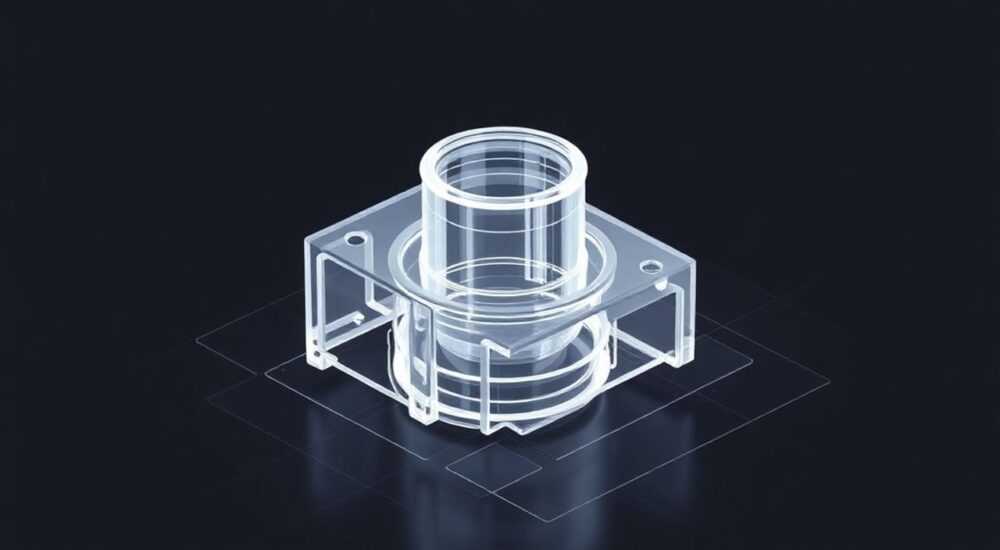
Создание 3D-детали в AutoCAD — это ключевой навык для инженеров, конструкторов и дизайнеров, работающих в машиностроении, архитектуре и промышленном проектировании. Программа Autodesk AutoCAD предоставляет мощные инструменты для моделирования трёхмерных объектов, позволяя перейти от плоских чертежей к объёмным моделям с точными геометрическими параметрами. Освоение 3D-моделирования открывает возможности для визуализации, расчёта массово-центровочных характеристик, подготовки к 3D-печати и последующего импорта в специализированные CAD-системы, такие как Inventor или SolidWorks.
Чтобы сделать 3D-деталь в AutoCAD, переключитесь в пространство модели и выберите рабочее окружение «3D Моделирование». Создайте базовый контур в виде замкнутого полигона или области, затем примените команды выдавливания, вращения или вырезания. Важно использовать правильные координаты, слои и проверять геометрию на корректность.
Содержание статьи:
- Настройка рабочей среды для 3D-моделирования
- Создание базовых контуров и областей
- Пример: создание контура под фланец
- Основные методы создания твёрдотельных деталей
- Пошаговый алгоритм создания детали методом выдавливания
- Редактирование и доработка 3D-объектов
- Частые ошибки при редактировании
- Визуализация и проверка модели
- Экспертное мнение
- Вопросы и ответы
- Заключение
Настройка рабочей среды для 3D-моделирования
Перед началом работы над 3D-деталью необходимо правильно настроить интерфейс AutoCAD. По умолчанию программа открывается в режиме 2D-черчения, поэтому первый шаг — переход в соответствующее рабочее окружение. В верхнем левом углу интерфейса найдите выпадающее меню «Рабочие пространства» и выберите опцию «3D Моделирование».
После активации этого режима изменится набор панелей инструментов: появятся вкладки «Главная», «Моделирование», «Редактирование», «Визуализация» и «Обозреватель». На вкладке «Моделирование» сосредоточены основные команды для создания твёрдых тел: «Выдавить», «Вращать», «Вычесть», «Объединить» и другие. Также важно настроить видовые экраны. Используйте предустановленные виды (например, «Изометрия», «Вид спереди») через панель «Вид» или команду VIEW.
Для удобства работы рекомендуется включить динамическое ввод координат (DYN) и привязку к сетке (SNAP и GRID). Это позволяет точно задавать размеры и положение элементов. Убедитесь, что единицы измерения установлены корректно: миллиметры, сантиметры или дюймы — в зависимости от проекта. Проверьте настройки через команду UNITS.
Полезно знать: Перед созданием 3D-модели сохраните чертёж с понятным названием и используйте систему слоёв: например, отдельный слой для контуров, отдельный — для осевых линий и фасок.
Создание базовых контуров и областей
Любая 3D-деталь начинается с двумерного контура. Этот контур должен быть замкнутым, чтобы команды выдавливания и вращения могли корректно работать. Для создания контура используйте команды LINE, POLYLINE, CIRCLE, RECTANGLE или PLINE. Особенно удобна команда PLINE, так как она создаёт единый объект, который легче редактировать.
Если контур состоит из отдельных сегментов (например, линии и дуги), их нужно объединить в полилинию с помощью команды JOIN. Выберите все элементы контура, затем введите JOIN в командной строке. AutoCAD автоматически соединит совпадающие по концам сегменты в одну полилинию. После этого можно преобразовать контур в область (REGION), что повышает стабильность при 3D-операциях.
Команда REGION создаёт двухмерную поверхность с массовыми свойствами. Чтобы её применить, выберите замкнутый контур и введите команду. Если операция выполнена успешно, появится сообщение «1 цепь преобразована в область». Области особенно полезны при создании сложных форм, где требуется высокая точность.
Пример: создание контура под фланец
- Нарисуйте внешний круг диаметром 100 мм.
- Внутри него — внутренний круг диаметром 40 мм.
- Используйте команду SUBTRACT (вычитание) во вкладке «Моделирование», чтобы получить кольцевую область.
- Теперь эту область можно выдавить на нужную высоту, например, 10 мм.
«Всегда начинайте с максимально точного контура. Ошибки на этом этапе приводят к дефектам в 3D-модели, которые сложно исправить позже.» — Алексей Петров, инженер-конструктор, 12 лет опыта в CAD
Основные методы создания твёрдотельных деталей
AutoCAD предлагает несколько способов преобразования 2D-контуров в 3D-объекты. Каждый метод подходит для определённого типа геометрии. Основные команды — EXTRUDE, REVOLVE, SWEEP, LOFT и PRESSPULL.
Команда EXTRUDE («Выдавить») — самая распространённая. Она позволяет «вытянуть» плоский контур в третье измерение. После выбора области задайте высоту выдавливания. Можно указать положительное значение (вверх по оси Z) или отрицательное (вниз). Также доступны дополнительительные параметры: угол наклона, направление и траектория.
REVOLVE («Вращать») используется для создания тел вращения: валов, шкивов, колец. Выберите контур и ось вращения (обычно линию), затем задайте угол — 360° для полного тела. Эта команда идеально подходит для симметричных деталей.
SWEEP и LOFT позволяют создавать более сложные формы. SWEEP «протягивает» контур вдоль заданной траектории (например, по кривой). LOFT строит поверхность между несколькими сечениями, что полезно для переходников и аэродинамических форм.
Пошаговый алгоритм создания детали методом выдавливания
- Переключитесь в рабочее пространство «3D Моделирование».
- Нарисуйте замкнутый контур с помощью PLINE или RECTANGLE.
- Преобразуйте контур в область командой REGION.
- Выберите команду EXTRUDE на вкладке «Моделирование».
- Укажите высоту выдавливания, например, 25 мм.
- Нажмите Enter — 3D-тело создано.
Метод |
Подходит для |
Ограничения |
|---|---|---|
EXTRUDE |
Призматические детали, плиты, корпуса |
Требует замкнутого контура |
REVOLVE |
Тела вращения: валы, диски, втулки |
Не подходит для асимметричных форм |
SWEEP |
Труб, кабелей, профилей по кривой |
Сложная настройка траектории |
LOFT |
Переходников, обтекателей, сложных поверхностей |
Требует нескольких сечений |
Полезно знать: Команда PRESSPULL работает в интерактивном режиме: достаточно щёлкнуть внутри замкнутой области, и AutoCAD автоматически выдавит её. Очень удобно для быстрого прототипирования.
Редактирование и доработка 3D-объектов
После создания базового тела часто требуется добавить фаски, скругления, отверстия или вырезать части. AutoCAD предоставляет мощные инструменты для редактирования твёрдых тел.
Для создания фасок используйте команду CHAMFER. Выберите два смежных ребра и укажите расстояние среза. Аналогично работает FILLET — для скругления углов. Эти команды работают как в 2D, так и в 3D, но требуют чёткого выбора рёбер.
Чтобы добавить отверстие, используйте команду HOLE. Выберите грань, укажите тип (сквозное, глухое), диаметр и глубину. Также можно создать цилиндр и вычесть его из основного тела с помощью команды SUBTRACT. Это особенно полезно для нестандартных отверстий.
Команды UNION, SUBTRACT и INTERSECT позволяют комбинировать твёрдые тела. UNION объединяет несколько объектов в один. SUBTRACT удаляет часть одного тела, пересекающуюся с другим. INTERSECT оставляет только общую часть. Эти операции — основа булевой алгебры в CAD.
Частые ошибки при редактировании
- Попытка выдавить незамкнутый контур — AutoCAD не выполнит операцию. Решение: проверьте замкнутость с помощью команды BOUNDARY или JOIN.
- Некорректное вычитание — если тела не пересекаются, операция не сработает. Убедитесь, что объекты действительно перекрываются в пространстве.
- Потеря геометрии при масштабировании — избегайте нецелочисленных масштабов. Лучше работать в реальных единицах.
«После каждой операции проверяйте целостность модели. Используйте команду CHECKGEOMETRY, чтобы найти возможные дефекты в граничном представлении тела.» — Марина Соколова, CAD-менеджер в промышленном конструкторском бюро
Визуализация и проверка модели
Готовую 3D-деталь нужно визуализировать и проверить на соответствие требованиям. AutoCAD позволяет изменять стиль визуализации: от каркасного до фотореалистичного. Используйте вкладку «Визуализация» и выберите режим, например, «Скрытые линии удалены» или «Реалистичный».
Для анализа массово-центровочных характеристик применяйте команду MASSPROP. Она выводит информацию о объёме, площади, центре тяжести, моменте инерции и других параметрах. Это критично для инженерных расчётов и контроля качества.
Также можно создать сечения модели. Команда SECTION позволяет «разрезать» деталь по заданной плоскости и получить 2D-вид сечения. Это полезно для чертежей и технической документации.
Если деталь предназначена для 3D-печати, экспортируйте её в формат STL. Перейдите в меню «Файл» → «Экспорт» → «Другие форматы» и выберите STL. Убедитесь, что масштаб установлен правильно — обычно 1:1 в миллиметрах.
Полезно знать: Перед экспортом проверьте, что модель является водонепроницаемой (manifold). Дыры или разрывы в гранях могут вызвать ошибки при печати.
Экспертное мнение
«Многие начинающие пользователи пытаются сразу создавать сложные модели, забывая о базе. Начинайте с простых деталей: параллелепипед, цилиндр, диск с отверстиями. Освойте EXTRUDE и REVOLVE — и 80% типовых задач будут вам по силам.» — Дмитрий Ковалёв, преподаватель CAD-технологий, автор курсов на Stepik
Современные версии AutoCAD (2023–2026) поддерживают облачные функции, совместную работу и интеграцию с Autodesk Fusion 360. Это позволяет передавать 3D-модели в среду параметрического моделирования для дальнейшей доработки. Также доступна проверка интерференций — если деталь должна входить в сборку, её можно проверить на столкновения с другими компонентами.
Вопросы и ответы
Как перевести 2D-чертёж в 3D в AutoCAD?
Сначала убедитесь, что все контуры замкнуты. Затем преобразуйте их в области (REGION) и используйте команду EXTRUDE. Если чертёж многослойный, работайте с каждым контуром отдельно.
Почему не работает команда EXTRUDE?
Чаще всего причина — незамкнутый контур. Проверьте, нет ли зазоров. Используйте команду BOUNDARY или JOIN. Также убедитесь, что выбранный объект — это область или полилиния, а не просто набор линий.
Можно ли создать резьбу в AutoCAD?
Полноценную резьбу создать сложно, но можно имитировать визуально: нарисовать винтовую линию (HELIX) и применить SWEEP с маленьким круглым сечением. Однако для точного моделирования лучше использовать Autodesk Inventor.
Как измерить объём 3D-детали?
Используйте команду MASSPROP. Выберите тело, нажмите Enter — в командной строке появится объём в кубических единицах текущих чертёжных единиц.
Поддерживает ли AutoCAD параметрическое 3D-моделирование?
Частично. AutoCAD имеет геометрические и размерные ограничения (Constraints), но они менее развиты, чем в Inventor или SolidWorks. Для сложных параметрических моделей рекомендуется использовать специализированные системы.
Заключение
Создание 3D-детали в AutoCAD — это систематический процесс, требующий понимания геометрии, последовательности операций и правильного использования инструментов. Начните с настройки рабочего пространства, затем создайте точный 2D-контур, преобразуйте его в область и примените одну из команд объёмного моделирования: выдавливание, вращение или выметание. Не забывайте о редактировании, визуализации и проверке модели.
Овладение 3D-моделированием в AutoCAD открывает путь к созданию сложных инженерных решений, подготовке к производству и интеграции в цифровые цепочки проектирования.
- Всегда используйте рабочее пространство «3D Моделирование» для доступа ко всем необходимым инструментам.
- Контур должен быть замкнутым и преобразован в область для корректной работы команд.
- EXTRUDE и REVOLVE — основные команды для большинства типовых деталей.
- Проверяйте модель с помощью MASSPROP и визуализируйте в разных стилях.
- Для сложных задач и параметрического моделирования рассмотрите переход на Autodesk Inventor.
⚠️ Дисклеймер — нажмите, чтобы развернуть
Материалы, опубликованные в разделе «Блог» на сайте RU DESIGN SHOP (rudesignshop.ru), носят исключительно информационный и ознакомительный характер и не являются руководством к действию, финансовой рекомендацией, медицинской услугой, ветеринарным назначением либо рекламой товаров и услуг, включая азартные игры. Публикации не содержат призывов к участию в азартных играх и не направлены на продвижение соответствующих операторов.
Безопасность применения товаров и веществ: при использовании строительных материалов, бытовой химии, пестицидов и агрохимикатов необходимо строго следовать инструкциям производителя и действующему законодательству Российской Федерации, включая Федеральный закон РФ от 19.07.1997 № 109-ФЗ «О безопасном обращении с пестицидами и агрохимикатами».
Упоминание товарных знаков, брендов и организаций носит исключительно информационный характер и не означает наличие партнёрских отношений или одобрения со стороны правообладателей.
Материалы, содержащие сведения о медицинских, ветеринарных или косметических средствах, представлены в справочных целях и не являются медицинской консультацией или назначением. Перед применением рекомендуется обратиться к врачу, ветеринарному специалисту или иному сертифицированному профессионалу.
Возрастные ограничения: материалы, содержащие сведения о продукции категории 18+, включая алкоголь или азартные игры, предназначены исключительно для совершеннолетней аудитории и публикуются в информационных целях.
Правовая ответственность: решения, принятые на основе опубликованной информации, пользователь принимает самостоятельно и на свой риск; редакция и авторы несут ответственность в пределах, установленных законодательством Российской Федерации.
Редакция не допускает публикаций, содержащих пропаганду экстремизма, терроризма, наркотических средств или суицида; подобные материалы подлежат немедленному удалению.
Упоминание организаций с ограниченным статусом: компания Meta Platforms Inc. (социальные сети Facebook и Instagram) признана экстремистской организацией решением суда РФ, её деятельность запрещена на территории Российской Федерации; любые упоминания приводятся исключительно в информационных целях.
Авторские права и источники: информация собирается из открытых источников; её актуальность указывается на дату публикации и может изменяться.
Изображения и иллюстрации используются на условиях, разрешённых правообладателями. При возникновении претензий редакция готова оперативно рассмотреть обращение и внести необходимые изменения.
Персональные данные и cookies: сайт использует cookies и обрабатывает персональные данные пользователей в соответствии с Федеральным законом № 152-ФЗ «О персональных данных» и Политикой конфиденциальности RU DESIGN SHOP.
Мнения авторов могут не совпадать с позицией государственных органов или коммерческих организаций, упомянутых в материалах.
РЕКОМЕНДУЕМ
Товары от российских производителей

Светильник HOOP PR ST Forstlight
Диапазон цен: 27480 руб. – 51860 руб.
Светильник CHESS Forstlight
Диапазон цен: 125110 руб. – 228700 руб.

