Скидка 5% на первый заказ — RDS5




Как сделать 3д фигуру в автокаде
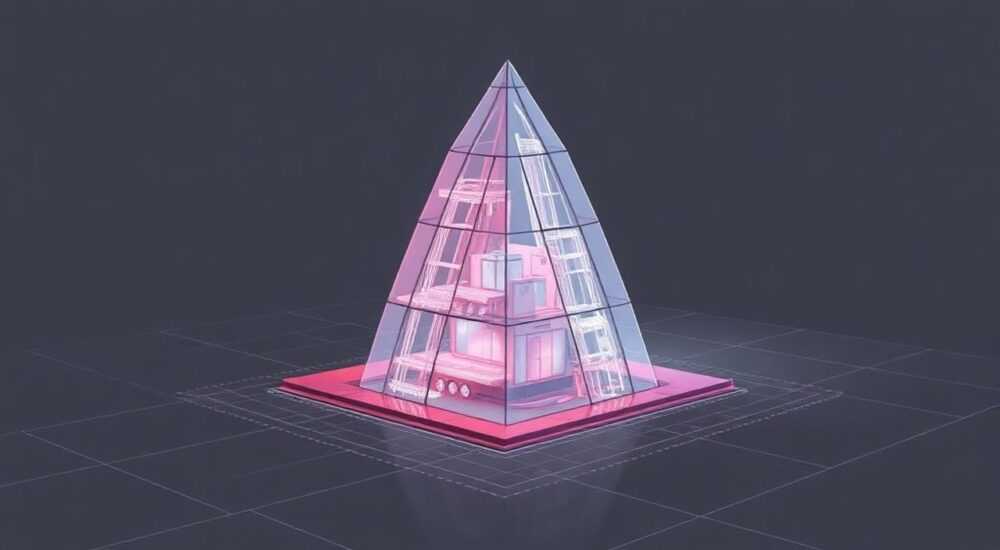
Конструктор 3D-фигур в AutoCAD — это мощный инструмент, который позволяет превращать плоские чертежи в объёмные модели, пригодные для визуализации, анализа нагрузок, 3D-печати и инженерных расчётов. Многие пользователи, привыкшие к 2D-чертежам, считают создание трёхмерных объектов сложным или требующим специализированных знаний. На самом деле, с правильным подходом и пониманием базовых команд, построение 3D-фигур в AutoCAD становится предсказуемым и эффективным процессом. Главное — не пытаться «рисовать» объём вручную, а использовать системные инструменты экструзии, вращения, сечения и твердотельного моделирования.
Чтобы создать 3D-фигуру в AutoCAD, начните с 2D-контура, затем примените команду EXTRUDE или REVOLVE — это основа всех объёмных моделей. Используйте твердотельные объекты, а не поверхности, для корректной работы с анализом и печатью.
Содержание статьи:
- Основы 3D-моделирования в AutoCAD
- Как создать 3D-фигуру с помощью экструзии
- Моделирование вращением: от контура к телу вращения
- Объединение и вычитание тел: создание сложных форм
- Дополнительные инструменты для 3D-моделирования
- Частые ошибки и как их избежать
- Экспертное мнение: как работают профессионалы
- Часто задаваемые вопросы
- Заключение
Основы 3D-моделирования в AutoCAD
Перед тем как приступить к созданию трёхмерных объектов, важно понимать разницу между поверхностным и твердотельным моделированием. AutoCAD поддерживает оба подхода, но для инженерных задач, 3D-печати и анализа прочности предпочтительны именно твердотельные объекты — они обладают массой, объёмом, центром тяжести и могут быть использованы в симуляциях. Поверхности же подходят только для визуализации и архитектурных макетов.
Для работы в 3D необходимо переключиться в рабочее пространство «3D-моделирование». Это можно сделать через панель «Вид» → «Рабочие пространства» → «3D-моделирование». После этого интерфейс изменится: появятся панели «Моделирование», «Вид», «Редактирование тел», а также 3D-навигатор для удобного вращения модели.
Представьте, что вы хотите создать цилиндр. В 2D вы рисуете круг. В 3D — вы берёте этот круг и «вытягиваете» его вдоль оси Z. Именно так работает большинство инструментов: они превращают двумерные чертежи в объёмные формы. Поэтому первым шагом всегда должен быть точный 2D-контур.
Полезно знать: Все 3D-объекты в AutoCAD строятся на основе плоских замкнутых контуров. Если контур не замкнут — команда экструзии или вращения не сработает.
Как создать 3D-фигуру с помощью экструзии
Экструзия — это самый простой и часто используемый способ создания 3D-фигур. Она позволяет «вытянуть» 2D-объект вдоль заданного направления, формируя призму, брус, трубу или любой другой объём.
Для экструзии выполните следующие шаги:
- Нарисуйте замкнутый 2D-контур: прямоугольник, круг, многоугольник, сложный полилинию с замкнутым контуром.
- Убедитесь, что контур находится на плоскости XY (или другой рабочей плоскости).
- Перейдите на вкладку «Моделирование» → выберите команду «Экструдировать» (EXTRUDE) или введите в командной строке
EXTRUDE. - Выберите контур, который нужно экструдировать.
- Укажите высоту экструзии: можно ввести значение вручную (например, 50) или щёлкнуть мышью в пространстве, чтобы задать направление и длину.
- При необходимости задайте угол наклона стенок ( taper angle ) — это создаёт уклон, полезный для литья или штамповки.
Экструзия может быть как положительной (добавление материала), так и отрицательной — если вы экструдируете объект в тело, созданное ранее, и используете опцию «Вычесть», то получите вырез.
Полезно знать: Экструзия работает только с замкнутыми объектами. Если вы используете полилинию — убедитесь, что она замкнута (команда PEDIT → Замкнуть).
Для примера: вы хотите сделать металлическую плиту толщиной 10 мм. Нарисуйте прямоугольник 100×50 мм, примените экструзию на 10 мм — и получите готовый твердотельный объект, который можно окрасить, проверить на массу или экспортировать в STL.
Моделирование вращением: от контура к телу вращения
Если вам нужно создать симметричные объекты — валы, шестерни, чаши, колёса — идеальный способ — вращение (REVOLVE). Эта команда вращает 2D-контур вокруг оси, создавая объём с вращательной симметрией.
Алгоритм использования:
- Нарисуйте профиль объекта: например, контур вала с уступами и фасками.
- Нарисуйте ось вращения — это может быть прямая линия, проходящая через центр профиля.
- Введите команду
REVOLVE. - Выберите профиль (контур).
- Укажите ось вращения — выберите две точки, определяющие линию оси.
- Задайте угол вращения: по умолчанию 360°, но можно задать 180°, 90° или любое другое значение для частичного вращения.
Пример: вы создаёте ручку крана. Нарисуйте профиль в виде буквы «D» с выступом, проведите ось по центру, задайте вращение на 360° — и получите гладкую ручку без необходимости рисовать её в 3D вручную.
«Команда REVOLVE — это ваш лучший друг при создании деталей с вращательной симметрией. Особенно эффективна при проектировании механических узлов.» — Алексей Морозов, инженер-конструктор, 15 лет опыта в AutoCAD
Объединение и вычитание тел: создание сложных форм
Редко бывает, что деталь состоит из одного тела. Чаще — это сочетание нескольких элементов: отверстия, выступы, пазы, рёбра жёсткости. Для этого используются операции над твердотельными объектами: объединение (UNION), вычитание (SUBTRACT) и пересечение (INTERSECT).
Операция |
Назначение |
Команда |
|---|---|---|
Объединение |
Сливает два или более тел в одно целое |
UNION |
Вычитание |
Удаляет часть одного тела с помощью другого (например, сверление отверстия) |
SUBTRACT |
Пересечение |
Оставляет только общую часть двух тел |
INTERSECT |
Пример: вы создали корпус из прямоугольной призмы и хотите просверлить сквозное отверстие. Нарисуйте цилиндр, экструдируйте его на всю толщину корпуса, затем используйте SUBTRACT: выберите корпус как «целевое тело», цилиндр — как «инструмент удаления». Результат — корпус с отверстием, без необходимости рисовать его вручную.
Полезно знать: Все операции работают только с твердотельными объектами. Если вы используете поверхности — команда SUBTRACT не сработает. Преобразуйте поверхности в тела через команду
REGION или BOUNDARY, затем EXTRUDE.Дополнительные инструменты для 3D-моделирования
AutoCAD предлагает и другие мощные инструменты, которые расширяют возможности моделирования:
— Сечение (SECTION) — позволяет разрезать модель плоскостью и получить 2D-сечение для анализа внутренней структуры.
— Сглаживание (SOLIDEDIT) — редактирование граней, рёбер и вершин твердотельных объектов: можно сглаживать углы, смещать грани, делать фаски.
— Фаски и скругления (CHAMFER, FILLET) — работают и на 3D-телах, позволяя создавать плавные переходы между гранями.
— Массивы (ARRAY) — копирование тел по кругу или в ряд: идеально для зубьев шестерён, отверстий, рёбер.
— Сканирование (SWEEP) — перемещение контура вдоль пути (например, труба по изогнутому маршруту).
Для создания сложной детали — например, крепёжного узла — рекомендуется следующий порядок:
1. Создать базовое тело (экструзия).
2. Вырезать отверстия (вычитание).
3. Добавить фаски и скругления.
4. Скопировать элементы с помощью массива.
5. Применить материалы и визуализацию.
«Не пытайтесь строить всё вручную. Используйте массивы, вычитания и параметрические связи — это сэкономит вам до 70% времени на сложных моделях.» — Екатерина Соколова, инженер-механик, Autodesk Certified Professional
Частые ошибки и как их избежать
Даже опытные пользователи допускают типичные ошибки, которые сводят на нет все усилия по моделированию.
- Контур не замкнут — экструзия не работает. Проверяйте контур командой
PEDIT→ «Замкнуть». - Использование поверхностей вместо тел — нельзя проводить анализ массы или экспортировать в STL. Всегда используйте EXTRUDE, REVOLVE, не «SURF».
- Неправильная система координат — если контур нарисован не на плоскости XY, экструзия может пойти в неправильном направлении. Используйте UCS для переключения плоскостей.
- Отсутствие слоёв — все 3D-элементы должны быть на отдельных слоях для удобства редактирования. Не рисуйте всё на слое «0».
- Попытка экструдировать неоднородный контур — если контур содержит самопересечения или разрывы, AutoCAD не сможет создать тело. Используйте команду
BOUNDARYдля создания регионов.
Если команда не срабатывает — проверьте режим моделирования: убедитесь, что вы не в режиме «2D-графика». Переключитесь в «3D-моделирование» через панель «Вид».
Экспертное мнение: как работают профессионалы
«Я начинаю с эскиза на бумаге — даже если это просто набросок. Потом в AutoCAD я строю только то, что точно нужно: базовый контур, затем экструзия, вычитание, скругления. Ни одного лишнего ребра, ни одного ненужного объекта. Модель должна быть чистой, потому что в дальнейшем её будут использовать в CFD, FEA и CAM-системах.»
— Дмитрий Петров, ведущий инженер-конструктор, компания «ТехноПривод», 18 лет в AutoCAD
Профессионалы не рисуют модели «от руки» в 3D. Они строят их как конструктор: из простых элементов, с чёткой логикой. Каждый шаг — обоснован. Каждая операция — обратима. Они используют шаблоны, блоки и библиотеки стандартных деталей. И всегда сохраняют историю модели — через команду UNDO и резервные копии.
Часто задаваемые вопросы
Можно ли создать 3D-фигуру без знания 2D-чертежей?
Нет. Все 3D-инструменты AutoCAD работают на основе 2D-контуров. Без понимания проекционной геометрии вы не сможете корректно задать форму. Изучите основы ортогональных проекций — это фундамент.
Почему мой 3D-объект не виден в нужной проекции?
Вероятно, вы используете неправильный вид. Переключитесь на «Вид сверху», «Вид спереди» или «Вид слева» через панель «Вид» → «Виды». Также проверьте, не скрыты ли объекты на другом слое.
Как экспортировать 3D-модель для 3D-печати?
Используйте команду
EXPORT → выберите формат STL. Убедитесь, что модель — твердотельная, без дыр и пересечений. Проверьте её в программе-просмотрщике STL, например, MeshLab.Можно ли редактировать 3D-тело после экструзии?
Да. Используйте команду
SOLIDEDIT — она позволяет смещать грани, удалять/добавлять рёбра, менять радиусы скруглений. Это гораздо удобнее, чем перестраивать модель заново.Как ускорить работу с 3D-моделями?
Используйте горячие клавиши:
3DORBIT — для вращения, ZOOM — для масштабирования, UCS — для переключения плоскостей. Также включите «Автоматическое масштабирование» в настройках визуализации.Заключение
Создание 3D-фигур в AutoCAD — это не искусство, а методология. Она основана на чёткой последовательности: начните с 2D-контура, используйте экструзию или вращение, применяйте операции объединения и вычитания, затем доводите форму до готового состояния с помощью фасок, скруглений и массивов. Каждый шаг должен быть обоснован, каждый объект — проверен на замкнутость и корректность.
Профессионалы не боятся сложных форм — они разбивают их на простые компоненты. Их секрет — не в мощности программы, а в дисциплине моделирования.
3D-моделирование в AutoCAD — это не про рисование, а про проектирование. Правильно построенная модель — это не только визуально красивый объект, но и надёжный цифровой двойник, готовый к анализу, производству и дальнейшему использованию.
- Всегда начинайте с замкнутого 2D-контура.
- Используйте твердотельные объекты, а не поверхности, для инженерных задач.
- Экструзия и вращение — основные инструменты для создания базовых форм.
- Объединяйте и вычитайте тела для создания сложных деталей.
- Проверяйте модель на дыры и пересечения перед экспортом в STL.
⚠️ Дисклеймер — нажмите, чтобы развернуть
Материалы, опубликованные в разделе «Блог» на сайте RU DESIGN SHOP (rudesignshop.ru), носят исключительно информационный и ознакомительный характер и не являются руководством к действию, финансовой рекомендацией, медицинской услугой, ветеринарным назначением либо рекламой товаров и услуг, включая азартные игры. Публикации не содержат призывов к участию в азартных играх и не направлены на продвижение соответствующих операторов.
Безопасность применения товаров и веществ: при использовании строительных материалов, бытовой химии, пестицидов и агрохимикатов необходимо строго следовать инструкциям производителя и действующему законодательству Российской Федерации, включая Федеральный закон РФ от 19.07.1997 № 109-ФЗ «О безопасном обращении с пестицидами и агрохимикатами».
Упоминание товарных знаков, брендов и организаций носит исключительно информационный характер и не означает наличие партнёрских отношений или одобрения со стороны правообладателей.
Материалы, содержащие сведения о медицинских, ветеринарных или косметических средствах, представлены в справочных целях и не являются медицинской консультацией или назначением. Перед применением рекомендуется обратиться к врачу, ветеринарному специалисту или иному сертифицированному профессионалу.
Возрастные ограничения: материалы, содержащие сведения о продукции категории 18+, включая алкоголь или азартные игры, предназначены исключительно для совершеннолетней аудитории и публикуются в информационных целях.
Правовая ответственность: решения, принятые на основе опубликованной информации, пользователь принимает самостоятельно и на свой риск; редакция и авторы несут ответственность в пределах, установленных законодательством Российской Федерации.
Редакция не допускает публикаций, содержащих пропаганду экстремизма, терроризма, наркотических средств или суицида; подобные материалы подлежат немедленному удалению.
Упоминание организаций с ограниченным статусом: компания Meta Platforms Inc. (социальные сети Facebook и Instagram) признана экстремистской организацией решением суда РФ, её деятельность запрещена на территории Российской Федерации; любые упоминания приводятся исключительно в информационных целях.
Авторские права и источники: информация собирается из открытых источников; её актуальность указывается на дату публикации и может изменяться.
Изображения и иллюстрации используются на условиях, разрешённых правообладателями. При возникновении претензий редакция готова оперативно рассмотреть обращение и внести необходимые изменения.
Персональные данные и cookies: сайт использует cookies и обрабатывает персональные данные пользователей в соответствии с Федеральным законом № 152-ФЗ «О персональных данных» и Политикой конфиденциальности RU DESIGN SHOP.
Мнения авторов могут не совпадать с позицией государственных органов или коммерческих организаций, упомянутых в материалах.
РЕКОМЕНДУЕМ
Товары от российских производителей




