Скидка 5% на первый заказ — RDS5




Как сделать 3д фигуру в фотошопе
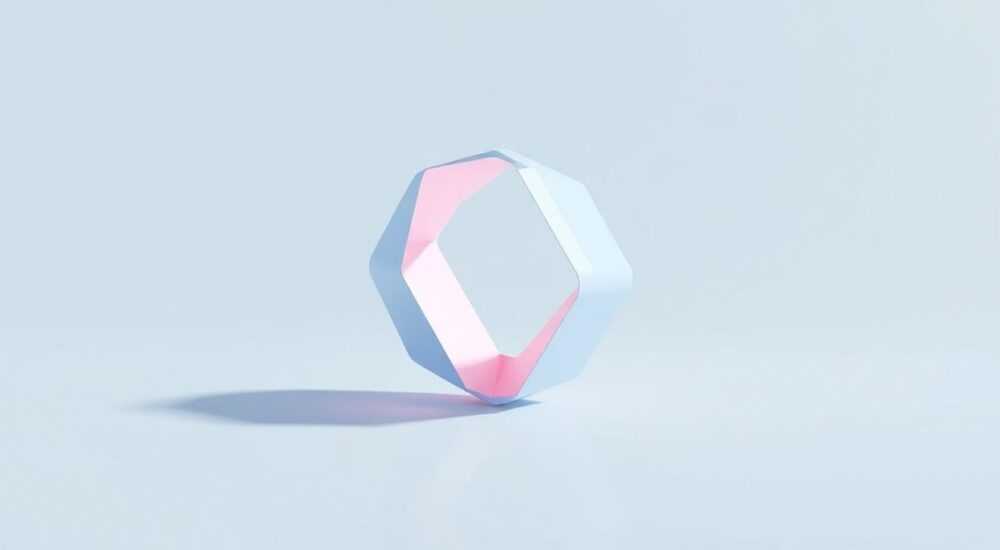
Создание 3D-фигур в Adobe Photoshop — это мощный инструмент для дизайнеров, позволяющий превращать плоские объекты в объёмные композиции без необходимости использовать специализированные 3D-редакторы. Хотя современные версии Photoshop постепенно ограничивают нативные 3D-функции, а с 2024 года они официально удалены из программы, остаются рабочие методы: имитация 3D, использование внешних моделей и интеграция с другими приложениями. Главное — понимать, что даже без встроенных 3D-движков можно добиться реалистичного объёма с помощью теней, перспективы и текстур.
Чтобы создать 3D-эффект в Photoshop, используйте комбинацию слоёв, трансформации, освещения и ручной проработки объёма. Основной путь — имитация трёхмерности через светотень, перспективу и наложение материалов.
Содержание статьи:
- Можно ли делать 3D в Photoshop сегодня?
- Основные инструменты для создания 3D-эффекта
- Пошаговое руководство: как сделать 3D-фигуру
- Добавление теней и бликов
- Работа со светом и тенями
- Пример: сфера
- Продвинутые методы: импорт и текстурирование
- Текстурирование вручную
- Типичные ошибки и как их избежать
- Экспертное мнение
- Вопросы и ответы
- Заключение
Можно ли делать 3D в Photoshop сегодня?
До 2020 года Photoshop обладал полноценным 3D-движком, позволяющим создавать, редактировать и анимировать трёхмерные модели прямо в интерфейсе. Однако Adobe объявила о прекращении поддержки 3D-инструментов с выходом версий 2021–2024 годов. С 2024 года функции «3D» полностью удалены из всех сборок Photoshop.
Несмотря на это, дизайнеры продолжают работать с объёмными объектами. Причина проста: потребность в 3D-визуализации не исчезла. Вместо этого пользователи перешли к гибридным подходам. К ним относятся имитация 3D с помощью 2D-инструментов, использование внешних 3D-редакторов (например, Blender, Cinema 4D) и последующий импорт моделей в форматах .obj, .fbx или .stl.
Полезно знать: Даже без встроенных 3D-функций Photoshop остаётся мощным инструментом для финальной доводки: настройки освещения, наложения теней, цветокоррекции и композитинга 3D-рендеров.
Если вы работаете с устаревшей версией Photoshop (CS6, CC 2019–2020), можете использовать оригинальные 3D-инструменты. Но для большинства актуальных версий — путь лежит через визуальную имитацию или внешние источники.
Основные инструменты для создания 3D-эффекта
Хотя нативные 3D-функции ушли, Photoshop сохранил весь набор 2D-инструментов, способных создать эффект глубины. Вот ключевые из них:
- Слой-стили — особенно Bevel & Emboss (Скос и рельеф), Inner Shadow (Внутренняя тень), Gradient Overlay (Наложение градиента). Эти эффекты добавляют объём буквально за пару кликов.
- Трансформация (Ctrl+T) — позволяет наклонять, искажать и масштабировать слои, имитируя перспективу.
- Perspective Warp (Искажение перспективы) — продвинутый инструмент для коррекции угла обзора и создания реалистичной глубины.
- Pen Tool (Перо) — нужен для точного контурирования граней, особенно при создании многогранных фигур, таких как кубы или пирамиды.
- Brush Tool (Кисть) — используется для ручной проработки теней, бликов и текстур.
- Gradient Tool (Градиент) — помогает передать плавный переход света на поверхности.
Особое внимание стоит уделить настройкам слоёв. Например, режим наложения «Multiply» (Умножение) идеален для теней, а «Screen» (Осветление) — для бликов. Это создаёт иллюзию взаимодействия фигуры со светом.
«Не полагайтесь только на автоматические стили. Реальный объём рождается в деталях: микронеровности, размытие тени, угол падения света.» — Анна Ковалёва, UX/UI-дизайнер, 12 лет в digital
Пошаговое руководство: как сделать 3D-фигуру
Допустим, вы хотите создать объёмный куб. Ниже — универсальный алгоритм, применимый к любым простым геометрическим формам.
- Создайте новый документ (File → New). Рекомендуемый размер — 1920×1080 px, разрешение 72–300 ppi в зависимости от цели (экран/печать).
- Выберите инструмент Rectangle Tool (U) и нарисуйте квадрат. Залейте его серым цветом — это будет передняя грань куба.
- Скопируйте слой с квадратом (Ctrl+J) дважды. Первый дубликат станет верхней гранью, второй — боковой.
- Выделите слой верхней грани. Нажмите Ctrl+T, щёлкните правой кнопкой и выберите Skew (Искажение) или Perspective. Сожмите верхний край, чтобы получить трапецию — это имитирует перспективу.
- Переместите ислажённый квадрат выше основного. Расположите его так, чтобы он «накрывал» верхнюю часть передней грани.
- Повторите операцию с боковым слоем: примените искажение по горизонтали, сместите в сторону. Убедитесь, что грани сходятся естественно.
- Добавьте цветовые различия: сделайте верхнюю грань светлее, боковую — темнее. Это усиливает эффект объёма.
- Объедините все три грани в группу (Ctrl+G). Теперь вы можете перемещать куб как единый объект.
Добавление теней и бликов
Теперь нужно убедить мозг зрителя, что объект находится в пространстве.
- Создайте новый слой под группой куба. Активируйте инструмент Ellipse Tool, нарисуйте овал под кубом.
- Залейте его чёрным, затем размойте (Filter → Blur → Gaussian Blur). Интенсивность — 5–15 px в зависимости от масштаба.
- Уменьшите непрозрачность до 30–50%, установите режим наложения Multiply.
- Для блика: создайте новый слой поверх куба. Используйте мягкую белую кисть, нанесите легкий штрих на верхнюю грань. Размойте края.
Полезно знать: Положение тени должно соответствовать направлению света. Если источник сверху слева — тень должна быть снизу справа.
Работа со светом и тенями
Свет — главный инструмент создания объёма. Без него даже самая точная модель выглядит плоско. В Photoshop нет физического движка рендеринга, но есть всё необходимое для имитации.
Важно определить:
- Направление света (сверху, сбоку, сзади);
- Тип источника (точечный, рассеянный, направленный);
- Цвет света (тёплый, холодный, нейтральный).
Элемент |
Рекомендации |
|---|---|
Тень |
Размытая, темнее фона, смещена противоположно источнику света |
Блик |
Маленький, яркий, расположен в зоне прямого попадания света |
Полутень |
Плавный переход между светом и тенью, особенно на закруглённых формах |
Отражённый свет |
Лёгкое освещение теневой стороны от окружающих поверхностей |
Используйте маски слоёв для плавного затухания теней. Например, добавьте Layer Mask к теневому слою и залейте его градиентом от чёрного к прозрачному — получится реалистичное размытие.
Пример: сфера
Представьте, что вы создаёте шар. Алгоритм:
- Нарисуйте круг инструментом Ellipse (U).
- Примените градиент от тёмно-серого к белому по диагонали.
- Добавьте внутреннюю тень (Layer Style → Inner Shadow) для эффекта вогнутости.
- Создайте блик: маленький белый овал с размытием и низкой непрозрачностью.
- Добавьте мягкую тень под шаром — она должна быть больше и мягче, чем у куба.
«Чем дальше объект от поверхности, тем более размытой и светлой будет его тень. Это базовый закон физики, который нужно учитывать.» — Дмитрий Петров, 3D-художник, 8 лет опыта
Продвинутые методы: импорт и текстурирование
Если вам нужны настоящие 3D-модели, лучший путь — создать их вне Photoshop.
- Используйте бесплатный редактор Blender для моделирования объекта.
- Экспортируйте модель в формате .obj или .fbx.
- Откройте файл в Photoshop (File → Open) — если у вас старая версия с 3D-поддержкой.
- Настройте камеру, материал, освещение и сделайте рендер.
В новых версиях Photoshop можно открывать 3D-файлы только для просмотра, но не для редактирования. Поэтому рекомендуется рендерить изображение в Blender и импортировать в Photoshop как 2D-картинку для дальнейшей доработки: добавления фона, эффектов, текста.
Текстурирование вручную
Если вы работаете с имитацией, текстуры придадут реализм. Например, чтобы сделать деревянный куб:
- Скачайте или создайте текстуру дерева (512×512 px).
- Примените её к каждой грани через Ctrl+T → Warp, подгоняя под форму.
- Используйте Clipping Mask (Alt+Click между слоями), чтобы текстура осталась только внутри грани.
- Добавьте разный оттенок к каждой грани — древесина в тени выглядит темнее.
Полезно знать: Текстуры должны следовать логике освещения. Если свет слева —纹 (зерно) на текстуре тоже должно «высвечиваться» с этой стороны.
Типичные ошибки и как их избежать
Даже опытные дизайнеры допускают ошибки при работе с 3D-имитацией.
- Одинаковый цвет всех граней — делает объект плоским. Всегда варьируйте светлоту в зависимости от угла к источнику света.
- Резкие тени — характерны для близких источников. На открытой местности тени мягкие. Корректируйте радиус размытия.
- Несоответствие перспективы — например, верхняя грань куба слишком широкая. Используйте сетку (View → Show → Grid) для контроля.
- Игнорирование масштаба — тень должна быть пропорциональна объекту. Маленький куб — маленькая тень.
- Перегрузка эффектами — один блик, одна тень, один источник света. Чрезмерность убивает реализм.
Ошибка |
Решение |
|---|---|
Грани не состыковываются |
Используйте Smart Guides (Ctrl+U) для точного позиционирования |
Тень неестественного цвета |
Используйте цвет фона как основу для тени (например, на траве — зеленоватая) |
Отсутствие глубины |
Добавьте фоновую размытость (Depth of Field) через Filter → Blur Gallery |
Экспертное мнение
«Photoshop никогда не был полноценным 3D-редактором, но его сила — в композитинге. Я делаю 90% моделей в Blender, а в Photoshop добавляю атмосферу: дымку, блики, цветовую гамму. Это winning combo.» — Елена Миронова, арт-директор студии MotionLab, 15 лет в motion design
Современный workflow строится не вокруг одного инструмента, а вокруг экосистемы. Photoshop остаётся ключевым звеном в постобработке, даже если не используется для моделирования.
Вопросы и ответы
Можно ли вернуть 3D-инструменты в новом Photoshop?
Нет, Adobe официально прекратила поддержку. Однако можно использовать старые версии (CC 2019–2020) или аналоги вроде Affinity Photo, которые поддерживают 3D.
Как сделать 3D-текст в Photoshop?
В старых версиях: выделите текст, выберите 3D → New 3D Extrusion from Selected Layer. В новых — используйте слоевые стили (Bevel & Emboss, Gradient Overlay) или создавайте текст в Illustrator/Blender и импортируйте.
Какие альтернативы Photoshop для 3D?
Blender (бесплатный), Cinema 4D (профессиональный), SketchUp (для архитектуры), Adobe Dimension (упрощённый, но требует подписки).
Нужно ли знать 3D для графического дизайна?
Не обязательно, но знание основ света, перспективы и композиции — обязательно. Даже 2D-работы выигрывают от понимания объёма.
Как быстро научиться делать 3D-эффекты?
Начните с простых фигур: куб, сфера, цилиндр. Повторяйте реальные объекты с фотографий. Через 10–15 часов практики вы заметите прогресс.
Заключение
Создание 3D-фигур в Photoshop сегодня — это не про нажатие одной кнопки, а про мастерство композиции, света и иллюзии. Несмотря на уход нативных 3D-инструментов, Photoshop остаётся незаменимым для финальной обработки и интеграции 3D-элементов в дизайн.
Главное — не инструмент, а понимание принципов объёма. Свет, тень, перспектива и текстура работают вместе, создавая убедительную иллюзию реальности.
- Настоящие 3D-инструменты удалены из актуальных версий Photoshop.
- Объём можно эффективно имитировать через слоевые стили, трансформацию и ручную проработку.
- Свет и тень — ключевые элементы реализма.
- Для сложных задач используйте Blender или другие 3D-редакторы и импортируйте результат в Photoshop.
- Практика и внимание к деталям важнее, чем наличие продвинутых функций.
⚠️ Дисклеймер — нажмите, чтобы развернуть
Материалы, опубликованные в разделе «Блог» на сайте RU DESIGN SHOP (rudesignshop.ru), носят исключительно информационный и ознакомительный характер и не являются руководством к действию, финансовой рекомендацией, медицинской услугой, ветеринарным назначением либо рекламой товаров и услуг, включая азартные игры. Публикации не содержат призывов к участию в азартных играх и не направлены на продвижение соответствующих операторов.
Безопасность применения товаров и веществ: при использовании строительных материалов, бытовой химии, пестицидов и агрохимикатов необходимо строго следовать инструкциям производителя и действующему законодательству Российской Федерации, включая Федеральный закон РФ от 19.07.1997 № 109-ФЗ «О безопасном обращении с пестицидами и агрохимикатами».
Упоминание товарных знаков, брендов и организаций носит исключительно информационный характер и не означает наличие партнёрских отношений или одобрения со стороны правообладателей.
Материалы, содержащие сведения о медицинских, ветеринарных или косметических средствах, представлены в справочных целях и не являются медицинской консультацией или назначением. Перед применением рекомендуется обратиться к врачу, ветеринарному специалисту или иному сертифицированному профессионалу.
Возрастные ограничения: материалы, содержащие сведения о продукции категории 18+, включая алкоголь или азартные игры, предназначены исключительно для совершеннолетней аудитории и публикуются в информационных целях.
Правовая ответственность: решения, принятые на основе опубликованной информации, пользователь принимает самостоятельно и на свой риск; редакция и авторы несут ответственность в пределах, установленных законодательством Российской Федерации.
Редакция не допускает публикаций, содержащих пропаганду экстремизма, терроризма, наркотических средств или суицида; подобные материалы подлежат немедленному удалению.
Упоминание организаций с ограниченным статусом: компания Meta Platforms Inc. (социальные сети Facebook и Instagram) признана экстремистской организацией решением суда РФ, её деятельность запрещена на территории Российской Федерации; любые упоминания приводятся исключительно в информационных целях.
Авторские права и источники: информация собирается из открытых источников; её актуальность указывается на дату публикации и может изменяться.
Изображения и иллюстрации используются на условиях, разрешённых правообладателями. При возникновении претензий редакция готова оперативно рассмотреть обращение и внести необходимые изменения.
Персональные данные и cookies: сайт использует cookies и обрабатывает персональные данные пользователей в соответствии с Федеральным законом № 152-ФЗ «О персональных данных» и Политикой конфиденциальности RU DESIGN SHOP.
Мнения авторов могут не совпадать с позицией государственных органов или коммерческих организаций, упомянутых в материалах.
РЕКОМЕНДУЕМ
Товары от российских производителей




