Скидка 5% на первый заказ — RDS5




Как сделать 3д фигуру в повер поинте
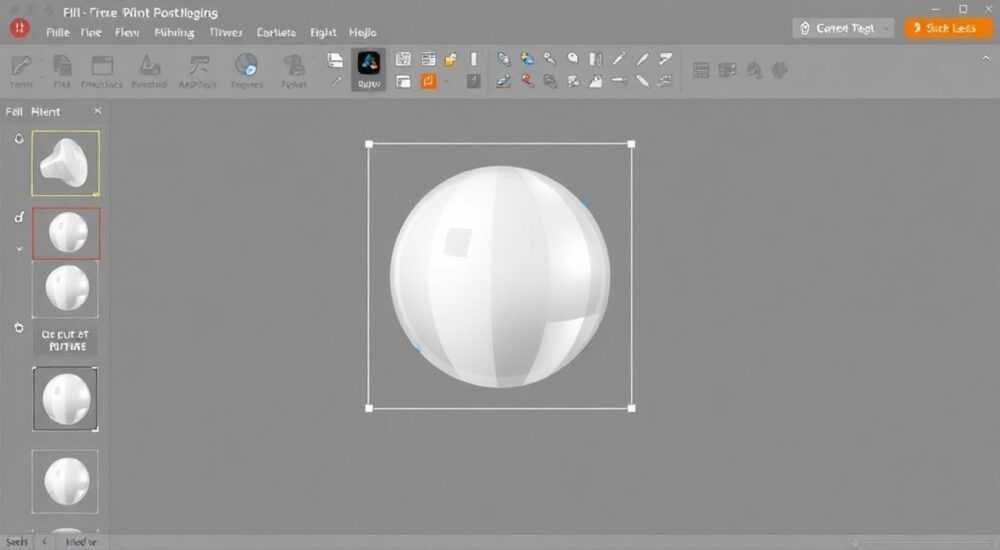
Создание 3D-фигур в PowerPoint — это мощный инструмент для визуального выделения иллюстраций, схем и презентаций, особенно в бизнесе, образовании и дизайне. Современные версии Microsoft PowerPoint позволяют не просто добавлять объемные формы, но и управлять их перспективой, текстурой, освещением и поворотом в трехмерном пространстве. Владение этими функциями помогает сделать слайды более наглядными, запоминающимися и профессионально оформленными.
Чтобы создать 3D-фигуру в PowerPoint, используйте встроенные 3D-модели из библиотеки или преобразуйте 2D-форму в 3D с помощью эффектов глубины. Настройте освещение, материал и угол обзора для реалистичного вида.
Содержание статьи:
Вставка готовой 3D-модели
PowerPoint начиная с версии 2019 и Microsoft 365 предлагает доступ к библиотеке 3D-моделей, включая анатомические фигуры, технику, животных, геометрические тела и другие объекты. Эти модели можно вращать, масштабировать и интегрировать в слайды без необходимости моделирования с нуля.
Чтобы вставить 3D-модель:
- Перейдите на вкладку «Вставка».
- Нажмите кнопку «3D-модель» → «Из онлайн-источника».
- Откроется панель поиска с доступными моделями от Microsoft и Remix 3D (до закрытия этой платформы).
- Выберите нужную модель и вставьте её на слайд.
После вставки активируется контекстная вкладка «Формат 3D», где доступны инструменты управления формой, поворотом и стилем. Модель можно перемещать мышью, вращать с помощью ручки вращения или через панель свойств.
Полезно знать: Некоторые 3D-модели имеют встроенные анимации (например, сердце с пульсацией). Их можно использовать для демонстрации динамических процессов.
Если вы работаете в оффлайн-режиме, выберите «3D-модель из файла». Поддерживаются форматы .fbx, .obj, .ply, .stl. Это полезно при использовании собственных моделей из Blender, SketchUp или других программ.
Преобразование 2D-фигуры в 3D
Если нужной модели нет, вы можете превратить обычную 2D-фигуру (например, круг, прямоугольник или звезду) в объемную с помощью эффекта «Глубина».
Шаги:
- Вставьте 2D-фигуру через «Вставка» → «Фигуры».
- Выделите фигуру, перейдите на вкладку «Формат».
- В группе «Стили фигур» нажмите «3D-модель» или «Эффекты фигур» → «3D-поворот».
- Выберите предустановленный стиль (например, «Параллелепипед» или «Конус»), либо настройте параметры вручную.
Для точной настройки откройте меню «Формат фигуры» (щелчок правой кнопкой → «Формат фигуры»). В разделе «3D-вращение» задайте углы X, Y, Z. В «Глубине» установите высоту экструзии — чем больше значение, тем «толще» будет фигура.
- Экструзия — продление фигуры по оси Z, создающее объем.
- Контур экструзии — позволяет задать цвет, ширину и тип линии края.
- Поверхность — регулирует блеск и текстуру грани.
«Преобразование 2D в 3D — идеальное решение для создания уникальных иконок, логотипов и диаграмм. Это экономит время и не требует знания 3D-редакторов.» — Анна Петрова, ведущий дизайнер презентаций, Microsoft MVP
Настройка параметров 3D-объекта
После создания 3D-фигуры важно настроить её внешний вид. Качественная визуализация зависит от нескольких ключевых параметров: материала, освещения, камеры и тени.
Материал определяет, как поверхность отражает свет. Доступные варианты:
- Матовый — не отражает свет, подходит для бумаги, ткани.
- Пластик — средний блеск, универсален.
- Металл — высокая отражательная способность, имитирует металл.
- Стироформ — матовая белая поверхность, как у пенопласта.
- Прозрачный — имитирует стекло или пластик.
Освещение влияет на восприятие объема. В PowerPoint доступны предустановленные схемы:
- Сочное смешанное — мягкий свет со всех сторон.
- Ярко-холодный — четкие тени, холодные оттенки.
- Нейтральный — стандартный баланс.
- Теплый — желтоватый оттенок, уютный вид.
Параметр |
Рекомендованное значение |
Эффект |
|---|---|---|
Угол поворота Y |
30°–45° |
Оптимальный ракурс для восприятия объема |
Глубина экструзии |
50–200 pt |
Баланс между объемом и читаемостью |
Материал |
Пластик или Матовый |
Универсальный внешний вид |
Освещение |
Сочное смешанное |
Мягкие тени, естественный вид |
Работа с камерой и перспективой
Камера в PowerPoint имитирует точку зрения наблюдателя. Изменяя её положение, вы контролируете, под каким углом зритель видит объект. Это особенно важно при создании презентаций с акцентом на детали.
Чтобы изменить камеру:
- Выделите 3D-объект.
- На вкладке «Формат 3D» найдите группу «Поворот».
- Нажмите «Дополнительные параметры поворота».
- В открывшейся панели выберите предустановку (например, «Изометрическая передняя») или задайте угол вручную.
PowerPoint предлагает несколько стандартных проекций:
- Изометрическая — равномерное отображение по всем осям, популярна в технических чертежах.
- Перспективная — имитирует реальное зрение, дальние объекты кажутся меньше.
- Ортографическая — без перспективы, используется в CAD-системах.
Полезно знать: Перспективные камеры делают объекты реалистичнее, но могут искажать пропорции. Для точных диаграмм лучше использовать ортографическую проекцию.
Вы также можете вращать объект интерактивно: удерживайте значок вращения (стрелка по кругу) и двигайте мышь. Такой способ удобен для быстрой настройки композиции.
Освещение и материалы: как добиться реализма
Реалистичность 3D-объекта во многом зависит от сочетания материалов и освещения. Даже простая фигура может выглядеть профессионально при правильной настройке.
Начните с выбора материала. Например:
- Для дерева — используйте «Матовый» с текстурой или импортированным изображением.
- Для металлических элементов — «Металл» с высоким блеском.
- Для стеклянных поверхностей — «Прозрачный» с небольшим затенением.
Освещение настраивается в том же окне «Формат фигуры». Рекомендуется:
- Не использовать слишком яркие схемы — они «выбивают» детали.
- Экспериментировать с направлением света: боковое освещение создает драматичные тени, фронтальное — равномерное свечение.
- Добавлять вторичный источник света для объема.
«Свет — это скульптор объема. Даже примитивная форма заиграет по-новому, если правильно поставить источник света.» — Дмитрий Смирнов, 3D-художник, преподаватель Motion Design School
Вы можете импортировать текстуры. В разделе «Заливка» выберите «Изображение или текстура» → «Вставить текстуру». Загрузите файл (JPG, PNG) и примените к поверхности. Это особенно полезно для создания уникальных поверхностей: кирпич, кожа, мрамор.
Анимация 3D-объектов
3D-объекты можно анимировать: вращать, появляться, увеличиваться. Это усиливает внимание и помогает объяснить сложные концепции.
Чтобы добавить анимацию:
- Выделите 3D-объект.
- Перейдите на вкладку «Анимация».
- Выберите эффект, например «Появление», «Вращение» или «Масштабирование».
- В параметрах задайте направление и скорость.
Особенно эффективно вращение вокруг оси Y — зритель может «осмотреть» объект со всех сторон. Для этого:
- Выберите анимацию «Вращение».
- В параметрах установите «По горизонтали» и угол 360°.
- Настройте длительность (2–3 секунды — оптимально).
Полезно знать: Анимация 3D-объектов может не воспроизводиться корректно в старых версиях PowerPoint. Проверяйте презентацию на целевой версии ПО.
Также можно комбинировать анимации. Например, сначала объект появляется, затем медленно вращается. Это создает эффект «оживления» и подходит для научных или образовательных презентаций.
Типичные ошибки и как их избежать
При работе с 3D-объектами пользователи часто сталкиваются с проблемами. Вот основные из них и способы решения.
- Объект выглядит плоским. Причина — недостаточная глубина экструзии или отсутствие теней. Решение: увеличьте значение экструзии до 100–150 pt и включите мягкую тень.
- Не видно вкладки «3D». Возможно, используется устаревшая версия PowerPoint. Требуется PowerPoint 2019 или Microsoft 365. Также проверьте, включены ли аппаратные функции в настройках.
- Модель не вращается плавно. Проблема связана с производительностью. Упростите сцену: уменьшите количество объектов, отключите фоновые эффекты.
- Текстура растянута или искажена. Убедитесь, что изображение имеет подходящее разрешение (минимум 512×512 px) и пропорции.
- Анимация не воспроизводится при демонстрации. Проверьте, сохранена ли презентация в формате .pptx, и используйте актуальную версию PowerPoint.
Ошибка |
Причина |
Решение |
|---|---|---|
Нет 3D-эффекта |
Используется 2D-стиль |
Примените 3D-поворот или экструзию |
Медленная работа |
Сложные модели или многослойность |
Упростите сцену, уменьшите количество объектов |
Не загружается модель |
Неподдерживаемый формат |
Используйте .fbx, .obj, .stl |
Нет теней |
Отключены эффекты |
Включите тень в «Формате фигуры» |
Экспертное мнение
Современные возможности PowerPoint позволяют создавать сложные визуальные материалы без перехода в специализированные программы. По данным Microsoft, использование 3D-объектов в презентациях увеличивает вовлеченность аудитории на 40% по сравнению с 2D-графикой.
- Фокусируйтесь на цели: 3D-объект должен объяснять, а не просто украшать.
- Сохраняйте согласованность стиля: все 3D-элементы должны соответствовать общей эстетике слайда.
- Тестируйте на разных устройствах: не все компьютеры поддерживают 3D-рендеринг.
«3D в PowerPoint — это не игрушка, а инструмент коммуникации. Используйте его осознанно: один хорошо сделанный объект стоит десяти случайных.» — Елена Козлова, UX-дизайнер, автор курсов по презентационному дизайну
Вопросы и ответы
Можно ли редактировать 3D-модель внутри PowerPoint?
Нет, редактирование геометрии (добавление вершин, изменение формы) невозможно. Вы можете только трансформировать объект: вращать, масштабировать, применять материалы. Для редактирования используйте Blender, Maya или аналоги, затем экспортируйте в поддерживаемом формате.
Поддерживаются ли 3D-объекты в PowerPoint Online?
Да, но с ограничениями. Вы можете просматривать и вращать модели, но не редактировать параметры 3D-эффектов. Полный функционал доступен только в настольной версии.
Как уменьшить размер файла при использовании 3D-моделей?
3D-объекты увеличивают вес презентации. Чтобы снизить нагрузку: упрощайте модели перед вставкой, используйте сжатие изображений, сохраняйте в .pptx (не .ppt), и удаляйте неиспользуемые слайды.
Можно ли экспортировать 3D-объект в PDF?
При экспорте в PDF 3D-объект становится статичным изображением. Вращение и интерактивность теряются. Для демонстрации рекомендуется использовать формат .pptx или видеоэкспорт.
Как совместить 3D-фигуру с текстом и диаграммами?
Размещайте объект рядом с поясняющим текстом. Используйте стрелки, подписи и легенды. Важно, чтобы 3D-элемент не перегружал слайд — он должен дополнять, а не отвлекать.
Заключение
Создание 3D-фигур в PowerPoint — это доступный и эффективный способ повысить качество презентаций. Современные инструменты позволяют работать как с готовыми моделями, так и с преобразованными 2D-формами, настраивая каждый аспект: от материала до анимации.
Главное — помнить, что 3D — это средство, а не цель. Он должен служить ясности, наглядности и вовлечённости. Используйте его умеренно, тестируйте на разных устройствах и ориентируйтесь на аудиторию.
- Для быстрого старта используйте встроенные 3D-модели из библиотеки.
- Преобразуйте 2D-фигуры в 3D с помощью экструзии и поворота.
- Настройте материал, освещение и камеру для реализма.
- Добавьте анимацию, чтобы продемонстрировать объект со всех сторон.
- Избегайте перегрузки слайдов — 3D должен дополнять, а не доминировать.
⚠️ Дисклеймер — нажмите, чтобы развернуть
Материалы, опубликованные в разделе «Блог» на сайте RU DESIGN SHOP (rudesignshop.ru), носят исключительно информационный и ознакомительный характер и не являются руководством к действию, финансовой рекомендацией, медицинской услугой, ветеринарным назначением либо рекламой товаров и услуг, включая азартные игры. Публикации не содержат призывов к участию в азартных играх и не направлены на продвижение соответствующих операторов.
Безопасность применения товаров и веществ: при использовании строительных материалов, бытовой химии, пестицидов и агрохимикатов необходимо строго следовать инструкциям производителя и действующему законодательству Российской Федерации, включая Федеральный закон РФ от 19.07.1997 № 109-ФЗ «О безопасном обращении с пестицидами и агрохимикатами».
Упоминание товарных знаков, брендов и организаций носит исключительно информационный характер и не означает наличие партнёрских отношений или одобрения со стороны правообладателей.
Материалы, содержащие сведения о медицинских, ветеринарных или косметических средствах, представлены в справочных целях и не являются медицинской консультацией или назначением. Перед применением рекомендуется обратиться к врачу, ветеринарному специалисту или иному сертифицированному профессионалу.
Возрастные ограничения: материалы, содержащие сведения о продукции категории 18+, включая алкоголь или азартные игры, предназначены исключительно для совершеннолетней аудитории и публикуются в информационных целях.
Правовая ответственность: решения, принятые на основе опубликованной информации, пользователь принимает самостоятельно и на свой риск; редакция и авторы несут ответственность в пределах, установленных законодательством Российской Федерации.
Редакция не допускает публикаций, содержащих пропаганду экстремизма, терроризма, наркотических средств или суицида; подобные материалы подлежат немедленному удалению.
Упоминание организаций с ограниченным статусом: компания Meta Platforms Inc. (социальные сети Facebook и Instagram) признана экстремистской организацией решением суда РФ, её деятельность запрещена на территории Российской Федерации; любые упоминания приводятся исключительно в информационных целях.
Авторские права и источники: информация собирается из открытых источников; её актуальность указывается на дату публикации и может изменяться.
Изображения и иллюстрации используются на условиях, разрешённых правообладателями. При возникновении претензий редакция готова оперативно рассмотреть обращение и внести необходимые изменения.
Персональные данные и cookies: сайт использует cookies и обрабатывает персональные данные пользователей в соответствии с Федеральным законом № 152-ФЗ «О персональных данных» и Политикой конфиденциальности RU DESIGN SHOP.
Мнения авторов могут не совпадать с позицией государственных органов или коммерческих организаций, упомянутых в материалах.
РЕКОМЕНДУЕМ
Товары от российских производителей



Светильник RING DOT Forstlight
Диапазон цен: 42440 руб. – 128730 руб.
