Скидка 5% на первый заказ — RDS5




Как сделать 3д фигуры в фигме
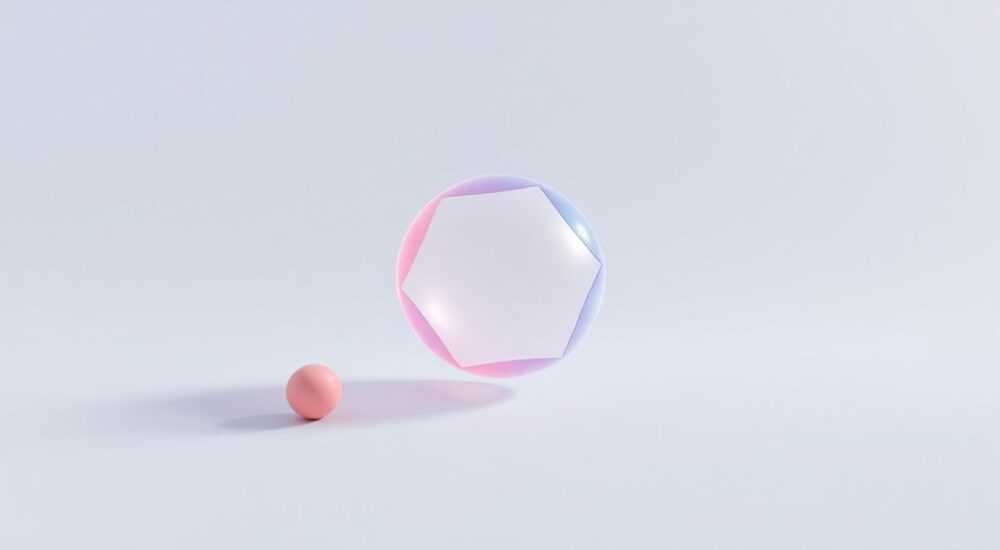
Создание трёхмерных фигур в Figma — задача, которая может показаться сложной на первый взгляд, особенно учитывая, что Figma изначально является 2D-инструментом. Однако с помощью комбинации векторных инструментов, эффектов тени, градиентов и хитростей перспективы можно достичь впечатляющего объёмного вида. Важно понимать, что речь идёт не о настоящей 3D-моделировке, а о визуальной имитации глубины и формы.
Figma не поддерживает настоящую 3D-геометрию, но вы можете создавать реалистичные 3D-эффекты с помощью теней, градиентов, преобразования форм и плагинов. Главное — работать с перспективой и светом.
В современном дизайне интерфейсов всё чаще используются элементы с объёмом: кнопки с глубиной, карточки с эффектом приподнятости, иконки с 3D-стилем. Это помогает улучшить восприятие интерактивности и иерархии. Хотя Figma не предлагает встроенных 3D-инструментов, как Blender или Cinema 4D, он предоставляет мощный набор средств для создания иллюзий трёхмерности. Особенно полезными оказываются плагины, расширяющие функциональность, а также точная работа с цветом и прозрачностью. В этой статье мы разберём пошаговые методы, как сделать 3D-фигуры в Figma, какие ошибки допускают новички и как использовать результат в прототипировании.
Содержание статьи:
- Ручные методы создания 3D-эффектов
- Пошаговый алгоритм: создание 3D-кнопки
- Как использовать тени и градиенты для объёма
- Перспектива и глубина: ключ к реалистичности
- Плагины для 3D-визуализации в Figma
- Как установить и использовать плагин Figma 3D
- Типичные ошибки и как их избежать
- Экспертное мнение
- Вопросы и ответы
- Заключение
Ручные методы создания 3D-эффектов
Самый распространённый способ создания 3D-фигур в Figma — это ручная имитация объёма с помощью дублирования и смещения форм. Например, чтобы сделать 3D-куб, начните с обычного квадрата. Скопируйте его, сместите вверх и вправо, затем соедините углы линиями, используя Pen Tool (P) или Line Tool (L). Залейте грани разными оттенками, чтобы создать эффект освещения.
Другой подход — использование Shape Tools для построения призм, цилиндров и пирамид. Для цилиндра нарисуйте эллипс, скопируйте его, переместите вверх и соедините боковые точки двумя вертикальными линиями. Затем залейте боковую поверхность градиентом, имитирующим закругление. Верхнюю и нижнюю части можно сделать чуть светлее и темнее соответственно.
Полезно знать: Используйте прозрачность (Opacity) и blending modes, такие как Overlay или Soft Light, чтобы добавить мягкости переходам между гранями.
Один из эффективных приёмов — «extrusion», то есть выдавливание формы. Выделите исходную фигуру, нажмите Alt+Shift и потяните её в сторону, удерживая направление. Затем заполните пространство между оригиналом и копией, создавая видимость глубины. Этот метод отлично работает для текста, иконок и простых геометрических фигур.
Пошаговый алгоритм: создание 3D-кнопки
- Нарисуйте прямоугольник с помощью Rectangle Tool (R).
- Примените к нему мягкие скругления углов (например, 12 px).
- Добавьте внутреннюю тень (Inner Shadow) с небольшим смещением вниз и вправо.
- Создайте копию кнопки, сместите её вниз и влево на 4–6 пикселей.
- Залейте копию более тёмным оттенком основного цвета.
- Используйте Boolean Operation «Subtract» или просто поместите копию под основной кнопкой, чтобы создать эффект тени-выступа.
- Добавьте градиент сверху вниз: от светлого к основному цвету, чтобы имитировать источник света сверху.
«Чем больше вы играете с направлением света, тем реалистичнее будет выглядеть 3D-объект. Зафиксируйте одно направление света для всех элементов проекта.» — Алексей Ковалёв, UX/UI-дизайнер, 8 лет опыта
Как использовать тени и градиенты для объёма
Тени и градиенты — главные инструменты иллюзии глубины в Figma. Drop Shadow позволяет создать внешнюю тень, имитирующую поднятие объекта над фоном. Увеличив Radius и немного Offset, можно добиться мягкого, воздушного эффекта. Inner Shadow используется для создания вдавленных участков, например, кнопок в состоянии «нажато».
Градиенты особенно важны при передаче кривизны поверхностей. Линейный градиент (Linear Gradient) с двумя оттенками одного цвета — база для большинства 3D-элементов. Радиальный градиент (Radial Gradient) идеально подходит для сфер и круглых кнопок: светлый центр и затемнённые края имитируют рассеивание света.
Тип эффекта |
Настройки для 3D |
Когда использовать |
|---|---|---|
Drop Shadow |
Offset: 4px, Blur: 8px, Color: rgba(0,0,0,0.15) |
Поднятие объекта, карточки, кнопки |
Inner Shadow |
Offset: 0px, Blur: 4px, Color: rgba(255,255,255,0.3) |
Вдавленные элементы, матирование |
Linear Gradient |
Угол 90°, от #FFF к #DDD (для света сверху) |
Цилиндры, призмы, панели |
Radial Gradient |
Центр: светлый, края: тёмный, радиус 70% |
Шарики, круглые иконки, кнопки |
Полезно знать: Комбинируйте градиент и тень одновременно — это усиливает ощущение реальности. Например, кнопка с градиентом и мягкой тенью выглядит как физический объект на поверхности.
Для продвинутых эффектов можно использовать несколько слоёв теней. Например, одна тень с малым blur создаёт чёткий контур, вторая — с большим blur — добавляет мягкости. Это часто применяется в дизайне iOS-стиля (neumorphism).
Перспектива и глубина: ключ к реалистичности
Без правильной перспективы даже идеально выполненные формы будут выглядеть плоско. Чтобы создать объём, важно понимать, откуда «падает» свет и где находится наблюдатель. Обычно источник света располагается в верхнем левом углу — это стандарт для цифрового дизайна. Все светлые участки должны быть в этом направлении, тени — противоположно.
Для создания эффекта поворота или наклона используйте Transform Tools. Выделите объект, нажмите T (Rotate), и поверните его на 15–30 градусов. Затем примените Perspective через плагин или вручную: измените форму с помощью Corner Smoothing или Edit Points. Можно также использовать плагин «Perspective Warp», если нужен контроль над каждой точкой.
«Представьте, что ваш экран — это окно в мир. Все 3D-объекты должны вести себя так, будто существуют в одной системе координат. Несоответствие в угле поворота сразу режет глаз.» — Марина Петрова, арт-директор, опыт в 3D-визуализации
Для многослойных композиций используйте Z-индекс: чем дальше объект, тем менее контрастный, с меньшим уровнем детализации. Добавьте Depth of Field через размытие дальних элементов (Blur Effect), хотя Figma не поддерживает полноценное 3D-пространство.
Плагины для 3D-визуализации в Figma
Хотя Figma не является 3D-редактором, сообщество разработчиков создало множество плагинов, значительно расширяющих возможности. Они позволяют импортировать настоящие 3D-модели, применять материалы и экспортировать вращающиеся объекты.
Одним из самых популярных является 「Lottie 3D」 — он позволяет встраивать анимированные 3D-модели, экспортированные из After Effects или Blender. Другой — 「Model Viewer」, который интегрирует 3D-рендеры в формате glTF или USDZ прямо в Figma. Это особенно полезно для дизайна AR/VR-интерфейсов.
Плагин |
Функция |
Поддержка |
|---|---|---|
Mesh Gradient |
Создание сложных градиентов с контролем точек |
Да, для имитации объёма |
Perspective Grid |
Наложение сетки перспективы для точного позиционирования |
Работает с векторами |
Shape Up |
Превращение 2D-форм в 3D-подобные с эффектами |
Авто-тени, градиенты |
Figma 3D |
Импорт и вращение 3D-моделей внутри Figma |
glTF, USDZ |
Как установить и использовать плагин Figma 3D
- Откройте Figma, перейдите во вкладку «Resources» → «Plugins».
- Найдите «Figma 3D» в магазине плагинов.
- Нажмите «Install».
- Запустите плагин, выберите файл модели (glTF или USDZ).
- Настройте угол обзора, освещение и масштаб.
- Вставьте модель в макет и используйте как обычный объект.
Полезно знать: Плагины могут замедлять работу Figma при большом количестве 3D-объектов. Оптимизируйте сцены, уменьшая количество полигонов в исходной модели.
Типичные ошибки и как их избежать
Многие начинающие дизайнеры переусердствуют с эффектами. Чрезмерные тени, яркие градиенты и неестественная перспектива делают интерфейс перегруженным. Помните: цель 3D-эффекта — подчеркнуть интерактивность, а не привлечь внимание любой ценой.
Ещё одна частая ошибка — несоответствие стиля. Если в проекте используется минимализм, резкие тени и неоновые градиенты будут выглядеть чуждо. Подбирайте интенсивность эффектов под общий стиль: subtle shadow для material design, soft gradient для neumorphism.
«Если после добавления 3D-эффекта кнопка стала “прыгать” на экране — значит, вы переборщили. Хороший дизайн работает на уровне подсознания.» — Дмитрий Смирнов, старший UI-дизайнер, Fintech
Также часто игнорируется адаптивность. 3D-эффекты могут теряться на мобильных экранах из-за маленького размера. Тестируйте макеты на разных устройствах и при необходимости упрощайте эффекты.
Экспертное мнение
«Figma — это не Blender, и не нужно пытаться превратить его в 3D-редактор. Но умение создавать convincing 3D-иллюзии — важный навык для любого современного дизайнера. Я рекомендую сочетать ручную работу с умным использованием плагинов. Например, создавайте основу в Figma, а сложные модели — в Blender, затем импортируйте. Так вы экономите время и сохраняете контроль.» — Анна Власова, UX-архитектор, 12 лет в продуктовом дизайне
Анна также отмечает, что 3D-элементы особенно эффективны в onboarding-экранах, маркетинговых лендингах и AR-приложениях. Однако в функциональных интерфейсах (например, банковских приложениях) лучше придерживаться умеренности.
Вопросы и ответы
Можно ли вращать 3D-объекты в Figma?
Да, если вы используете плагин, поддерживающий 3D-модели (например, Figma 3D или Model Viewer). Обычные векторные объекты можно поворачивать только в 2D-плоскости.
Поддерживаются ли анимации 3D-объектов?
Figma не поддерживает нативные 3D-анимации, но вы можете импортировать Lottie-анимации с 3D-эффектами или использовать прототипирование с переходами между состояниями.
Как экспортировать 3D-объект из Figma?
Экспорт возможен только как изображение (PNG, SVG) или видео (через записи прототипа). Настоящие 3D-модели экспортируются через плагины в glTF или USDZ, если они были импортированы.
Нужно ли знать 3D-моделирование, чтобы работать с 3D в Figma?
Не обязательно. Базовые знания перспективы и света достаточно для создания имитации объёма. Для сложных сцен рекомендуется использовать внешние инструменты.
Какие бесплатные плагины лучше всего подходят для 3D?
Mesh Gradient, Perspective Grid, Shape Up и Figma 3D (частично бесплатный) — лучшие варианты для старта без бюджета.
Заключение
Создание 3D-фигур в Figma — это искусство иллюзии. Хотя инструмент не поддерживает настоящую трёхмерную геометрию, сочетание векторной графики, теней, градиентов и плагинов позволяет достигать впечатляющих результатов. Ключ к успеху — понимание принципов света, перспективы и стилистической согласованности.
Главное — не стремиться к максимальному реализму, а использовать 3D-эффекты осознанно, чтобы улучшить пользовательский опыт. Будь то кнопка с лёгким подъёмом или импортированная 3D-модель, каждый элемент должен служить цели.
- Figma позволяет имитировать 3D через тени, градиенты и преобразования форм.
- Плагины расширяют возможности, позволяя работать с настоящими 3D-моделями.
- Соблюдайте единое направление света и перспективы во всём проекте.
- Избегайте перегрузки эффектами — 3D должен быть функциональным, а не декоративным.
- Тестируйте 3D-элементы на разных устройствах и в разных контекстах использования.
⚠️ Дисклеймер — нажмите, чтобы развернуть
Материалы, опубликованные в разделе «Блог» на сайте RU DESIGN SHOP (rudesignshop.ru), носят исключительно информационный и ознакомительный характер и не являются руководством к действию, финансовой рекомендацией, медицинской услугой, ветеринарным назначением либо рекламой товаров и услуг, включая азартные игры. Публикации не содержат призывов к участию в азартных играх и не направлены на продвижение соответствующих операторов.
Безопасность применения товаров и веществ: при использовании строительных материалов, бытовой химии, пестицидов и агрохимикатов необходимо строго следовать инструкциям производителя и действующему законодательству Российской Федерации, включая Федеральный закон РФ от 19.07.1997 № 109-ФЗ «О безопасном обращении с пестицидами и агрохимикатами».
Упоминание товарных знаков, брендов и организаций носит исключительно информационный характер и не означает наличие партнёрских отношений или одобрения со стороны правообладателей.
Материалы, содержащие сведения о медицинских, ветеринарных или косметических средствах, представлены в справочных целях и не являются медицинской консультацией или назначением. Перед применением рекомендуется обратиться к врачу, ветеринарному специалисту или иному сертифицированному профессионалу.
Возрастные ограничения: материалы, содержащие сведения о продукции категории 18+, включая алкоголь или азартные игры, предназначены исключительно для совершеннолетней аудитории и публикуются в информационных целях.
Правовая ответственность: решения, принятые на основе опубликованной информации, пользователь принимает самостоятельно и на свой риск; редакция и авторы несут ответственность в пределах, установленных законодательством Российской Федерации.
Редакция не допускает публикаций, содержащих пропаганду экстремизма, терроризма, наркотических средств или суицида; подобные материалы подлежат немедленному удалению.
Упоминание организаций с ограниченным статусом: компания Meta Platforms Inc. (социальные сети Facebook и Instagram) признана экстремистской организацией решением суда РФ, её деятельность запрещена на территории Российской Федерации; любые упоминания приводятся исключительно в информационных целях.
Авторские права и источники: информация собирается из открытых источников; её актуальность указывается на дату публикации и может изменяться.
Изображения и иллюстрации используются на условиях, разрешённых правообладателями. При возникновении претензий редакция готова оперативно рассмотреть обращение и внести необходимые изменения.
Персональные данные и cookies: сайт использует cookies и обрабатывает персональные данные пользователей в соответствии с Федеральным законом № 152-ФЗ «О персональных данных» и Политикой конфиденциальности RU DESIGN SHOP.
Мнения авторов могут не совпадать с позицией государственных органов или коммерческих организаций, упомянутых в материалах.
РЕКОМЕНДУЕМ
Товары от российских производителей




