Скидка 5% на первый заказ — RDS5




Как сделать 3д модель человека в блендере
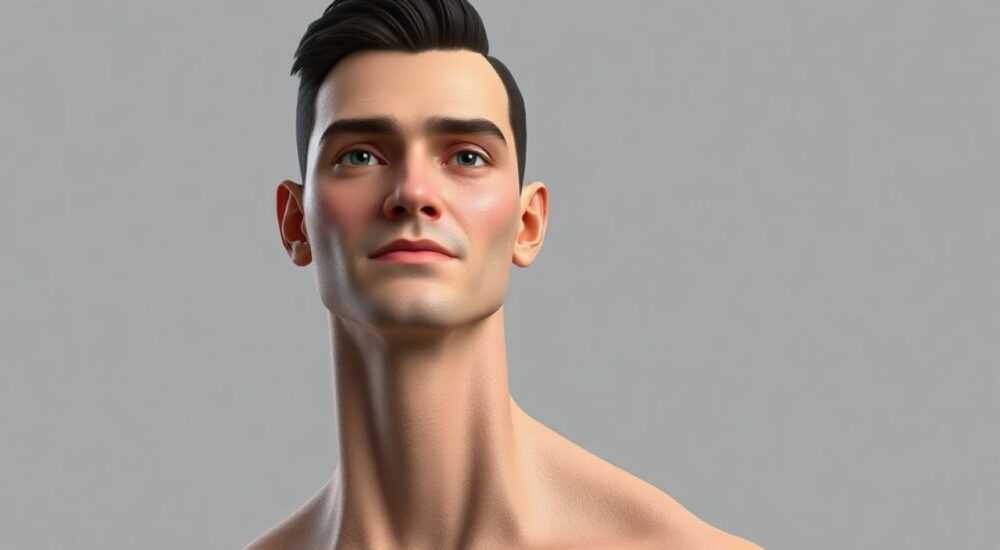
Создание 3D-модели человека в Blender — это процесс, сочетающий художественное видение и технические навыки. Он востребован в кино, видеоиграх, виртуальной реальности, медицинской визуализации и даже в индустрии моды. Современные версии Blender (3.0 и выше) предоставляют мощный инструментарий для моделирования персонажей, включая каркасную деформацию, симуляцию ткани и продвинутую текстуризацию. Независимо от уровня подготовки, пользователь может создать фотореалистичную или стилизованную модель, используя как ручное полигонное моделирование, так и автоматизированные методы.
Чтобы сделать 3D-модель человека в Blender, начните с правильной настройки рабочего пространства, используйте референсы спереди и сбоку, применяйте метод каркасного моделирования (retopology) и обязательно настраивайте скелет для анимации. Для ускорения процесса рекомендуется использовать готовые базовые мешы, такие как MakeHuman или ManuelBastioniLAB.
Содержание статьи:
- Настройка Blender для моделирования персонажа
- Работа с референсами: ключ к пропорциям
- Пошаговое создание 3D-модели человека
- Шаг 1: Торс
- Шаг 2: Конечности
- Шаг 3: Голова
- Шаг 4: Скульптинг
- Ретопология: почему она важна и как её делать
- Скелет и риггинг: подготовка к анимации
- Текстурирование и шейдеры кожи
- Моделирование одежды и аксессуаров
- Финальная сборка и рендеринг
- Экспертное мнение
- Вопросы и ответы
- Заключение
Настройка Blender для моделирования персонажа
Перед началом моделирования важно правильно настроить интерфейс Blender. Откройте программу и выберите режим «Layout» — он оптимален для старта. Убедитесь, что у вас установлена последняя стабильная версия Blender (рекомендуется 4.2+), так как новые функции, такие как Geometry Nodes для генерации волос и улучшенные шейдеры, доступны только в актуальных релизах.
Добавьте дополнительные окна просмотра: разбейте рабочее пространство на четыре части — вид спереди (Front), вид сбоку (Side), вид сверху (Top) и перспективный вид (Camera). Это позволит контролировать пропорции модели с разных ракурсов. Включите отображение сетки (Grid) и центра координат, чтобы точнее позиционировать объекты.
Активируйте необходимые аддоны. Перейдите в Edit → Preferences → Add-ons и включите следующие:
- LoopTools — для сглаживания и выравнивания петель;
- Faces to Grid — помогает при работе с плоскими поверхностями;
- Node Wrangler — ускоряет работу с материалами.
Выберите подходящую единицу измерения: метрическая система с масштабом 1 единица = 1 метр. Это критично для корректной физики и импорта в игровые движки.
Полезно знать: Сохраняйте проект каждые 5–10 минут. Используйте автосохранение: в Preferences → Save & Load установите «Auto Save Temporary Files» каждые 2 минуты.
Работа с референсами: ключ к пропорциям
Без качественных референсов даже опытный 3D-художник может ошибиться в пропорциях. Для моделирования человека нужны как минимум два изображения: анфас и профиль. Лучше всего использовать фотографии профессиональных моделей или анатомические схемы, где тело расположено строго параллельно камере.
Импортируйте референсы в Blender:
- Перейдите в вид спереди (Numpad 1).
- Нажмите Shift+A → Image → Reference.
- Загрузите изображение, например, «human_front.jpg».
- Повторите для вида сбоку (Numpad 3).
Отрегулируйте прозрачность и положение. Используйте клавишу G для перемещения, S для масштабирования. Важно, чтобы линия горизонта (уровень глаз) совпадала по высоте на обоих изображениях.
Для более точной проработки можно использовать систему пропорций:
- Рост взрослого человека — около 7.5–8 голов;
- Таз находится примерно на уровне 0.5–0.6 роста;
- Колени — на 1/2 роста;
- Локти — на уровне таза.
«Всегда проверяйте референсы на наличие искажений перспективы. Даже небольшой наклон камеры исказит пропорции. Используйте изображения, сделанные на длиннофокусном объективе.» — Алексей Миронов, 3D-скульптор, 12 лет опыта
Пошаговое создание 3D-модели человека
Начнём с базовой формы. Создайте куб (Shift+A → Mesh → Cube), перейдите в режим редактирования (Tab) и начните формировать силуэт. Используйте инструменты Extrude (E), Scale (S) и Grab (G) для вытягивания частей тела.
Работайте блоково:
Шаг 1: Торс
- Выделите переднюю грань куба, выдавите её вперёд (E) — это будет грудь.
- С помощью Loop Cut (Ctrl+R) добавьте разрезы для шеи, талии и живота.
- Сгладьте форму с помощью Proportional Editing (O).
Шаг 2: Конечности
- Выдавите руки и ноги из торса. Не стремитесь к идеальной анатомии — сначала делайте упрощённые цилиндры.
- Разделите полигоны в области суставов (локти, колени) для будущей анимации.
- Проверяйте форму в каждом виде: спереди, сбоку, сверху.
Шаг 3: Голова
- Выдавите шею, затем форму головы. Используйте Sphere как основу, если нужно.
- Вырежьте отверстия для глаз, носа и рта с помощью Knife Tool (K).
- Не углубляйтесь в детали лица — это можно сделать позже с помощью скульптинга.
Шаг 4: Скульптинг
Переключитесь в режим Sculpting. Выберите динамическую тесселяцию (Dyntopo) и используйте кисти:
- Grab — для перемещения масс;
- Smooth — для сглаживания;
- Inflate — для увеличения объёма мышц.
Полезно знать: Работайте на высоком разрешении только после завершения общей формы. Начинайте с низкополигональной модели, иначе производительность упадёт.
Ретопология: почему она важна и как её делать
После скульптинга модель имеет слишком много полигонов и хаотичную топологию, что делает её непригодной для анимации. Ретопология — это процесс создания новой, чистой сетки поверх скульптуры.
Создайте новый меш и активируйте опцию «Shrinkwrap» в модификаторах:
- Примените Shrinkwrap к скульптуре, чтобы новая сетка повторяла её форму.
- Используйте инструмент Snap during Transform (Shift+Tab) и выберите «Face».
- Стройте петли вокруг суставов: глаз, рта, коленей — они должны позволять естественное сгибание.
Оптимальная плотность полигонов:
Область тела |
Рекомендуемое количество полигонов |
|---|---|
Голова |
5 000–8 000 |
Торс |
10 000–15 000 |
Руки |
3 000–5 000 |
Ноги |
4 000–6 000 |
Общее (для игр) |
25 000–40 000 |
«Хорошая топология — это не про количество полигонов, а про направление петель. Они должны следовать за мышечными волокнами и движениями тела.» — Екатерина Лебедева, тополог в студии Wētā FX
Скелет и риггинг: подготовка к анимации
Без скелета модель не сможет двигаться. Создайте арматуру (Armature):
- Shift+A → Armature → Single Bone.
- Перейдите в режим редактирования и добавьте кости: позвоночник, шея, конечности.
- Убедитесь, что кости ориентированы правильно: ось Z — вдоль кости, Y — вверх.
Привяжите меш к скелету:
- Выделите сначала меш, потом арматуру.
- Нажмите Ctrl+P → With Automatic Weights.
- Проверьте деформации в режиме Pose Mode.
Для сложных зон (плечи, лицо) настройте веса вручную. Используйте Weight Paint режим, чтобы исправить искажения.
Добавьте IK (Inverse Kinematics) для ног и рук:
- Выделите кость руки, откройте Bone Constraints.
- Добавьте IK Constraint, укажите целевую кость (например, кисть).
- Теперь можно двигать кисть, а предплечье будет подстраиваться автоматически.
Полезно знать: Используйте мета-риги (мета-арматуры) через Rigify — это встроенный инструмент Blender для быстрого создания сложных ригов с контроллерами.
Текстурирование и шейдеры кожи
Текстуры придают модели реализм. Есть два подхода: ручная раскраска и использование PBR-материалов.
Для кожи используйте многослойный шейдер:
- Base Color — мягкий бежевый с венами и пигментацией.
- Roughness — 0.4–0.6 (не полностью глянцевая).
- Specular — около 0.5.
- Subsurface — включите SSS (рассеивание подповерхностного света), значение 0.8–1.2.
Используйте карты:
- Albedo — цвет без теней;
- Normal Map — имитация рельефа;
- Roughness Map — зоны пота, сальных желез;
- Displacement — микроморщины и поры.
Для достижения фотореализма применяйте технологии:
- Photogrammetry — сканирование реальных людей;
- Texture Painting — рисование прямо на модели;
- Material Libraries — загрузка готовых материалов из Blend Swap или Poly Haven.
Моделирование одежды и аксессуаров
Одежда может быть смоделирована вручную или с помощью симуляции. Для реалистичных тканей используйте модификатор Cloth.
Пошагово:
- Создайте базовую форму одежды (например, футболку) как отдельный меш.
- Наложите её на тело, активируйте модификатор Collision у тела.
- Добавьте модификатор Cloth к одежде.
- Запустите симуляцию (Play в Timeline).
Для точного соответствия фигуре примените инструмент Shrinkwrap:
- Создайте копию тела (Ctrl+C), примените к ней модификатор Solidify.
- Используйте её как цель для Shrinkwrap у одежды.
- Это поможет избежать проваливания ткани внутрь модели.
Для сложных элементов (пуговицы, ремни) моделируйте отдельно и привязывайте к скелету или используйте жёсткие тела (Rigid Body).
Финальная сборка и рендеринг
На финальном этапе соберите сцену:
- Убедитесь, что все части модели (тело, одежда, волосы) правильно привязаны к скелету.
- Настройте освещение: используйте HDRI-карты для естественного света.
- Добавьте камеру, настройте композицию.
Выберите движок рендеринга:
- Cycles — для фотореализма, но медленнее;
- Eevee — для быстрых превью и игр.
Экспортируйте модель:
- Формат FBX — для Unity, Unreal Engine;
- GLTF — для веб-приложений и AR;
- OBJ — универсальный, но без анимации.
Проверьте нормали, UV-развёртки и веса костей перед экспортом.
Полезно знать: Перед финальным рендером сделайте тестовый прогон на низком разрешении (512×512), чтобы убедиться в отсутствии артефактов.
Экспертное мнение
«Сегодня самый быстрый способ создать 3D-персонажа — это комбинация MakeHuman + Blender. MakeHuman даёт анатомически точную базу, которую можно импортировать в Blender, переформовать и доработать. Это экономит до 70% времени. Главное — не зависеть от автогенерации, всегда вносите ручные правки для уникальности.» — Дмитрий Ковалёв, сооснователь студии 3D-Avatars, 9 лет в индустрии
Вопросы и ответы
Какой способ моделирования лучше: скульптинг или полигон?
Скульптинг предпочтителен для органических форм и детализации. Полигонное моделирование — для контроля над топологией и оптимизации. Лучше использовать оба: начните с полигона, затем переходите к скульптингу.
Можно ли сделать модель без навыков рисования?
Да. Blender позволяет работать с 3D-формой напрямую. Референсы, сетки и симметрия компенсируют отсутствие художественных навыков. Главное — понимание анатомии.
Почему модель искажается при анимации?
Это связано с некорректными весами костей. Проверьте Weight Paint, убедитесь, что переходы между костями плавные. Избегайте резких границ.
Как уменьшить количество полигонов без потери качества?
Используйте модификатор Decimate. Настройте Collapse Ratio: 0.3–0.5 обычно достаточно. Также можно вручную удалить лишние петли в малозаметных зонах (спина, бёдра).
Где взять бесплатные текстуры кожи?
Отличные источники: Poly Haven (CC0), AmbientCG, Texture Haven. Все материалы бесплатны для коммерческого использования.
Заключение
Создание 3D-модели человека в Blender — это комплексный процесс, требующий внимания к анатомии, топологии и материалам. Однако современные инструменты значительно упрощают задачу. Начните с правильной настройки, используйте референсы, применяйте ретопологию и не забывайте о подготовке к анимации. Даже начинающий может достичь отличных результатов, следуя системному подходу.
Главное — практика. Каждая новая модель улучшает навыки. Не бойтесь экспериментировать с формами, текстурами и ригами. Со временем вы сможете создавать персонажей любого типа — от аниме до гиперреалистичных аватаров.
- Всегда используйте референсы спереди и сбоку для точных пропорций.
- Ретопология обязательна для анимации — чистая топология предотвращает артефакты.
- Настройка скелета и весов — ключ к естественным движениям.
- SSS и PBR-текстуры делают кожу живой.
- Blender позволяет создавать профессиональные модели бесплатно и без ограничений.
⚠️ Дисклеймер — нажмите, чтобы развернуть
Материалы, опубликованные в разделе «Блог» на сайте RU DESIGN SHOP (rudesignshop.ru), носят исключительно информационный и ознакомительный характер и не являются руководством к действию, финансовой рекомендацией, медицинской услугой, ветеринарным назначением либо рекламой товаров и услуг, включая азартные игры. Публикации не содержат призывов к участию в азартных играх и не направлены на продвижение соответствующих операторов.
Безопасность применения товаров и веществ: при использовании строительных материалов, бытовой химии, пестицидов и агрохимикатов необходимо строго следовать инструкциям производителя и действующему законодательству Российской Федерации, включая Федеральный закон РФ от 19.07.1997 № 109-ФЗ «О безопасном обращении с пестицидами и агрохимикатами».
Упоминание товарных знаков, брендов и организаций носит исключительно информационный характер и не означает наличие партнёрских отношений или одобрения со стороны правообладателей.
Материалы, содержащие сведения о медицинских, ветеринарных или косметических средствах, представлены в справочных целях и не являются медицинской консультацией или назначением. Перед применением рекомендуется обратиться к врачу, ветеринарному специалисту или иному сертифицированному профессионалу.
Возрастные ограничения: материалы, содержащие сведения о продукции категории 18+, включая алкоголь или азартные игры, предназначены исключительно для совершеннолетней аудитории и публикуются в информационных целях.
Правовая ответственность: решения, принятые на основе опубликованной информации, пользователь принимает самостоятельно и на свой риск; редакция и авторы несут ответственность в пределах, установленных законодательством Российской Федерации.
Редакция не допускает публикаций, содержащих пропаганду экстремизма, терроризма, наркотических средств или суицида; подобные материалы подлежат немедленному удалению.
Упоминание организаций с ограниченным статусом: компания Meta Platforms Inc. (социальные сети Facebook и Instagram) признана экстремистской организацией решением суда РФ, её деятельность запрещена на территории Российской Федерации; любые упоминания приводятся исключительно в информационных целях.
Авторские права и источники: информация собирается из открытых источников; её актуальность указывается на дату публикации и может изменяться.
Изображения и иллюстрации используются на условиях, разрешённых правообладателями. При возникновении претензий редакция готова оперативно рассмотреть обращение и внести необходимые изменения.
Персональные данные и cookies: сайт использует cookies и обрабатывает персональные данные пользователей в соответствии с Федеральным законом № 152-ФЗ «О персональных данных» и Политикой конфиденциальности RU DESIGN SHOP.
Мнения авторов могут не совпадать с позицией государственных органов или коммерческих организаций, упомянутых в материалах.
РЕКОМЕНДУЕМ
Товары от российских производителей

Светильник SLIM BACK Forstlight
Диапазон цен: 16090 руб. – 27580 руб.
Светильник ГЛИН ABSOLUT SKANDIC
5000 руб.
Настенный светильник ForkWall GLODE
Диапазон цен: 26100 руб. – 55500 руб.
