Скидка 5% на первый заказ — RDS5




Как сделать 3д разрез в архикаде
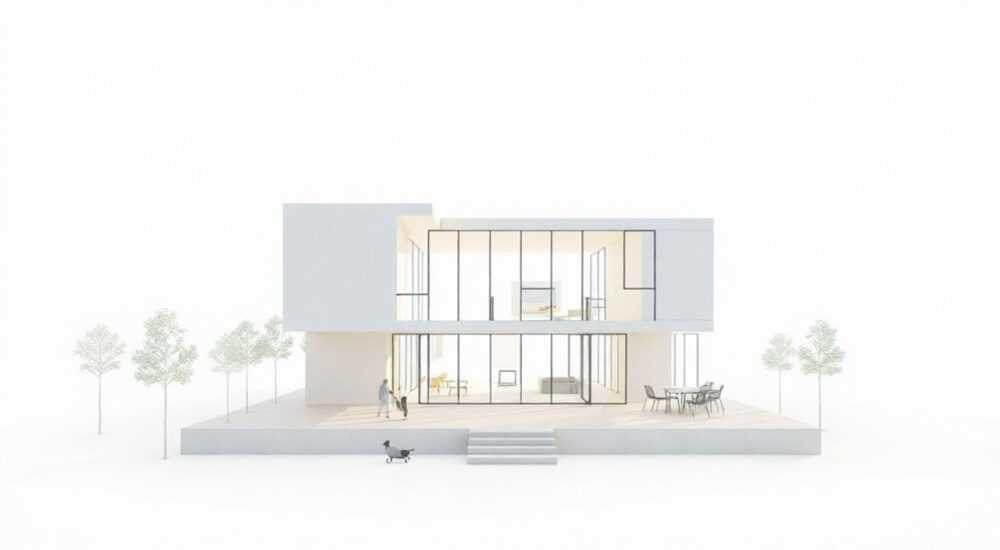
Создание 3D-разреза в ArchiCAD — это мощный инструмент для визуализации внутреннего устройства здания, анализа конструкций и подготовки проектной документации. Разрез позволяет «проникнуть» внутрь модели, увидеть расположение стен, перекрытий, коммуникаций и других элементов, что особенно важно на этапах проектирования, согласования и строительства. В отличие от стандартного 2D-сечения, 3D-разрез даёт объёмное представление, сохраняя привязку к архитектурной модели.
Чтобы сделать 3D-разрез в ArchiCAD, используйте инструмент «Разрез» или «Фасад» в комбинации с режимом 3D-вида. Настройте положение секущей плоскости, активируйте 3D-представление и экспортируйте результат в нужный формат.
Содержание статьи:
- Основные инструменты для создания разреза
- Выбор типа разреза
- Пошаговая инструкция по созданию 3D-разреза
- Активация 3D-режима для разреза
- Настройка отображения и визуализации
- Работа с камерами и видами
- Экспорт и документирование результата
- Интеграция с BIM-процессами
- Частые ошибки и как их избежать
- Ошибка 1: Разрез не показывает нужные элементы
- Ошибка 2: 3D-вид не активирует сечение
- Ошибка 3: Низкое качество изображения
- Экспертное мнение
- Интервью с Тимуром Зайцевым, старшим архитектором BIM-студии «АрхПроект»
- Вопросы и ответы
- Заключение
Основные инструменты для создания разреза
ArchiCAD предоставляет несколько инструментов для получения разрезов: «Разрез», «Фасад» и «3D-вид». Каждый из них выполняет свою функцию, но именно сочетание «Разрез» + 3D-режим позволяет получить полноценный трёхмерный разрез. Инструмент «Разрез» создаёт вид, основанный на заданной линии сечения, которая может быть прямой, ломаной или даже криволинейной.
При выборе инструмента важно понимать, что сам по себе разрез — это не модель, а способ просмотра существующей 3D-модели. Все изменения, вносимые в модель, автоматически отражаются в разрезе. Это обеспечивает согласованность данных и минимизирует риск ошибок при проектировании.
Для работы с 3D-разрезами необходимо находиться в режиме плана этажа или в 3D-окне. Лучше всего начинать с плана, где можно точно задать положение секущей плоскости. После создания линии разреза её можно перемещать, поворачивать и корректировать, используя маркеры редактирования.
Полезно знать: Перед созданием разреза убедитесь, что все слои модели включены, особенно те, которые содержат скрытые элементы вроде инженерных систем или каркаса.
Выбор типа разреза
ArchiCAD поддерживает два основных типа разрезов: простой (прямолинейный) и ломаный. Простой разрез используется чаще всего — он проходит по прямой линии и показывает поперечное сечение здания. Ломаный разрез позволяет изменить направление сечения, что полезно при анализе сложных объёмов, например, многоуровневых помещений или винтовых лестниц.
- Простой разрез: идеален для типовых застройщиков и быстрого анализа конструкций.
- Ломаный разрез: подходит для детального исследования интерьеров с непрямоугольной геометрией.
- Круговой разрез: доступен через дополнительные плагины или пользовательские скрипты, но не встроен в базовый интерфейс.
Пошаговая инструкция по созданию 3D-разреза
Создание 3D-разреза в ArchiCAD — процесс, который можно разделить на несколько чётких шагов. Следуя им, вы сможете получить точный и наглядный вид внутренних элементов вашей модели.
- Откройте проект в ArchiCAD и перейдите на нужный этаж (план).
- Найдите инструмент «Разрез» на панели инструментов или вызовите его через меню «Документация» → «Разрез».
- Укажите начальную и конечную точки линии разреза. Для ломаного разреза кликайте в нескольких точках, завершая построение двойным щелчком.
- После создания разреза откройте его вид, дважды щёлкнув по линии сечения на плане.
- Переключитесь в 3D-режим, выбрав «Окно» → «Новое окно 3D» или используя сочетание клавиш Ctrl+3 (Cmd+3 на Mac).
- В 3D-окне выберите опцию «Разрез» в настройках камеры или активируйте «Секущую плоскость» через «Настройки 3D-вида».
- Настройте положение и угол наклона секущей плоскости, если требуется нестандартное сечение.
- Отрегулируйте параметры отображения: уровень детализации, фильтры слоёв, материалы.
«Всегда проверяйте привязку линии разреза к координатной сетке — это гарантирует точность при последующих измерениях и согласовании с другими специалистами.» — Алексей Миронов, архитектор BIM-координатор, 12 лет опыта
Активация 3D-режима для разреза
После того как вы создали вид разреза, важно переключиться в 3D-режим. В этом режиме ArchiCAD отображает не только линии сечения, но и объёмную модель, обрезанную по заданной плоскости. Для этого:
- Откройте 3D-окно.
- В меню «Настройки 3D-вида» выберите «Секущая плоскость».
- Укажите, что сечение должно соответствовать ранее созданному разрезу.
- Настройте толщину зоны сечения (если нужно показать участок с глубиной).
Теперь вы видите трёхмерный разрез, который можно вращать, масштабировать и рассматривать с разных ракурсов. Это особенно полезно при презентации проекта заказчику.
Настройка отображения и визуализации
Качество 3D-разреза во многом зависит от настроек отображения. ArchiCAD позволяет гибко управлять тем, что и как отображается в сечении. Вы можете выбрать уровень детализации, включить или отключить определённые слои, применить стили отображения и даже использовать эффекты прозрачности.
Один из ключевых параметров — это стиль отображения сечения. В настройках разреза можно выбрать, как будут выглядеть срезанные элементы: сплошная заливка, штриховка, текстура материала. Например, бетон можно отобразить с характерной штриховкой, а дерево — с текстурой распила.
Параметр |
Описание |
Рекомендация |
|---|---|---|
Уровень детализации |
Определяет количество отображаемых объектов и их сложность |
Используйте «Высокий» для презентаций, «Средний» для работы |
Фильтры слоёв |
Позволяют скрывать или показывать категории элементов |
Скройте временные объекты и вспомогательные линии |
Материалы сечения |
Задают внешний вид срезанных поверхностей |
Назначьте реалистичные материалы для лучшей визуализации |
Прозрачность |
Делает часть модели полупрозрачной |
Используйте для демонстрации скрытых коммуникаций |
Работа с камерами и видами
Для сохранения 3D-разреза как отдельного вида рекомендуется создать «Камеру». Камера в ArchiCAD — это сохранённая точка обзора с настройками освещения, угла и параметров отсечения. Создав камеру, вы можете быстро возвращаться к нужному ракурсу, включать его в чертежи или использовать в составлении презентаций.
Полезно знать: Имя камере лучше давать информативное, например, «3D-разрез_Гостиная_Юг», чтобы легко находить её в списке видов.
Экспорт и документирование результата
Полученный 3D-разрез можно использовать по-разному: включить в чертёж, добавить в презентацию, отправить заказчику или использовать для координации с инженерами. ArchiCAD поддерживает множество форматов экспорта.
Для включения в чертёж:
- Перейдите в «Чертёж» или «Макет».
- Добавьте вид разреза как «Окно вида».
- Настройте масштаб и рамку отображения.
Для экспорта во внешние программы:
- Экспорт в PDF — для печати и обмена.
- Экспорт в IFC — для передачи в BIM-среды.
- Экспорт в PNG/TIF — для вставки в презентации.
- Экспорт в 3DS/FBX — для импорта в программы визуализации (например, 3ds Max или Blender).
Если вы работаете в команде, используйте функцию «Публикация» (Publisher), чтобы автоматически генерировать наборы чертежей с 3D-разрезами. Это экономит время и исключает ошибки при ручном экспорте.
Интеграция с BIM-процессами
3D-разрез — не просто картинка, а часть BIM-модели. Он содержит информацию о материалах, высотах, толщинах и привязках. При использовании в связке с другими дисциплинами (например, инженерными системами) разрез помогает выявить коллизии и согласовать решения.
«Используйте 3D-разрезы на совещаниях по координации BIM — они наглядно показывают проблемные зоны, такие как пересечение труб и балок.» — Дарья Ковалёва, BIM-менеджер, 8 лет в строительной отрасли
Частые ошибки и как их избежать
Несмотря на простоту интерфейса, пользователи ArchiCAD часто сталкиваются с типичными трудностями при работе с 3D-разрезами. Знание этих ошибок поможет вам сэкономить время и избежать разочарований.
Ошибка 1: Разрез не показывает нужные элементы
Чаще всего это происходит из-за неправильных настроек слоёв или фильтров. Элемент может быть в модели, но скрыт по условию отображения. Проверьте:
- Включен ли слой, на котором находится объект.
- Не применяется ли фильтр, скрывающий категорию (например, «Мебель» или «Освещение»).
- Правильно ли задана высота сечения — возможно, плоскость проходит выше или ниже нужного уровня.
Ошибка 2: 3D-вид не активирует сечение
Если вы перешли в 3D, но не видите разрез, убедитесь, что:
- Вы выбрали правильный вид разреза в дереве проекта.
- В настройках 3D-камеры включена опция «Секущая плоскость».
- Секущая плоскость привязана к созданному разрезу, а не к произвольной плоскости.
Ошибка 3: Низкое качество изображения
Размытые текстуры или «ступенчатые» линии могут быть следствием низкого разрешения или неправильных настроек графики. Решение:
- Повысьте разрешение экспорта (минимум 150–300 dpi для печати).
- Используйте режим «Фотореалистичный» вместо «Каркасного».
- Обновите видеодрайверы — ArchiCAD чувствителен к производительности GPU.
Полезно знать: Если модель большая, используйте функцию «Упрощённая геометрия» при предварительной настройке, чтобы ускорить работу.
Экспертное мнение
Интервью с Тимуром Зайцевым, старшим архитектором BIM-студии «АрхПроект»
— Тимур, какие преимущества даёт использование 3D-разрезов в современном проектировании?
«3D-разрез — это мост между 2D-чертежом и реальным восприятием пространства. Он позволяет сразу увидеть, как взаимодействуют стены, потолки и инженерные системы. Мы используем его на всех этапах: от концепции до рабочей документации. Особенно эффективно — при работе с заказчиками, которые часто не читают чертежи, но отлично понимают объём.»
— Какие советы вы дадите новичкам?
«Во-первых, не бойтесь экспериментировать с углами и положением сечения. Во-вторых, всегда сохраняйте 3D-разрезы как отдельные виды — это упрощает контроль изменений. И главное — синхронизируйте их с моделью: любое изменение в проекте должно мгновенно отражаться в разрезе.»
Вопросы и ответы
Можно ли сделать криволинейный разрез в ArchiCAD?
Базовая версия ArchiCAD не поддерживает криволинейные разрезы напрямую. Однако можно имитировать такой эффект, используя ломаную линию с множеством сегментов или экспортировать модель в программу визуализации (например, Twinmotion), где можно создать произвольное сечение.
Как показать разрез с прозрачностью части модели?
В настройках 3D-вида включите режим «Прозрачность» для определённых слоёв или используйте инструмент «Вырез» (Cutaway) в сочетании с плоскостью. Это позволяет «удалить» часть объёма, оставив видимыми внутренние элементы.
Почему после экспорта в PDF разрез выглядит размыто?
Это связано с настройками разрешения при экспорте. Убедитесь, что в диалоговом окне экспорта PDF установлено значение не менее 150 dpi. Также проверьте, что в настройках качества изображения выбран режим «Высокий».
Можно ли анимировать 3D-разрез?
Да, с помощью модуля Cinema 4D или плагина BIMx можно создать анимацию движения камеры вдоль разреза. Это мощный инструмент для презентаций и визуализации процессов строительства.
Заключение
Создание 3D-разреза в ArchiCAD — это не просто техническая операция, а важный этап проектирования, который повышает качество и наглядность проекта. Правильно выполненный разрез помогает выявить коллизии, согласовать решения с заказчиком и подготовить достоверную документацию.
Освоив инструменты разреза и настройки отображения, вы получаете мощный инструмент для анализа и коммуникации в рамках BIM-процесса. Главное — помнить, что 3D-разрез живёт вместе с моделью: любое изменение в проекте должно немедленно отражаться в сечении.
- Используйте инструмент «Разрез» в сочетании с 3D-режимом для получения объёмного сечения.
- Настройте отображение материалов, слоёв и прозрачности для максимальной наглядности.
- Сохраняйте виды через камеры и включайте их в чертежи или презентации.
- Избегайте типичных ошибок, проверяя слои, привязки и настройки 3D-вида.
- Интегрируйте 3D-разрезы в BIM-процессы для повышения координации и качества проекта.
⚠️ Дисклеймер — нажмите, чтобы развернуть
Материалы, опубликованные в разделе «Блог» на сайте RU DESIGN SHOP (rudesignshop.ru), носят исключительно информационный и ознакомительный характер и не являются руководством к действию, финансовой рекомендацией, медицинской услугой, ветеринарным назначением либо рекламой товаров и услуг, включая азартные игры. Публикации не содержат призывов к участию в азартных играх и не направлены на продвижение соответствующих операторов.
Безопасность применения товаров и веществ: при использовании строительных материалов, бытовой химии, пестицидов и агрохимикатов необходимо строго следовать инструкциям производителя и действующему законодательству Российской Федерации, включая Федеральный закон РФ от 19.07.1997 № 109-ФЗ «О безопасном обращении с пестицидами и агрохимикатами».
Упоминание товарных знаков, брендов и организаций носит исключительно информационный характер и не означает наличие партнёрских отношений или одобрения со стороны правообладателей.
Материалы, содержащие сведения о медицинских, ветеринарных или косметических средствах, представлены в справочных целях и не являются медицинской консультацией или назначением. Перед применением рекомендуется обратиться к врачу, ветеринарному специалисту или иному сертифицированному профессионалу.
Возрастные ограничения: материалы, содержащие сведения о продукции категории 18+, включая алкоголь или азартные игры, предназначены исключительно для совершеннолетней аудитории и публикуются в информационных целях.
Правовая ответственность: решения, принятые на основе опубликованной информации, пользователь принимает самостоятельно и на свой риск; редакция и авторы несут ответственность в пределах, установленных законодательством Российской Федерации.
Редакция не допускает публикаций, содержащих пропаганду экстремизма, терроризма, наркотических средств или суицида; подобные материалы подлежат немедленному удалению.
Упоминание организаций с ограниченным статусом: компания Meta Platforms Inc. (социальные сети Facebook и Instagram) признана экстремистской организацией решением суда РФ, её деятельность запрещена на территории Российской Федерации; любые упоминания приводятся исключительно в информационных целях.
Авторские права и источники: информация собирается из открытых источников; её актуальность указывается на дату публикации и может изменяться.
Изображения и иллюстрации используются на условиях, разрешённых правообладателями. При возникновении претензий редакция готова оперативно рассмотреть обращение и внести необходимые изменения.
Персональные данные и cookies: сайт использует cookies и обрабатывает персональные данные пользователей в соответствии с Федеральным законом № 152-ФЗ «О персональных данных» и Политикой конфиденциальности RU DESIGN SHOP.
Мнения авторов могут не совпадать с позицией государственных органов или коммерческих организаций, упомянутых в материалах.
РЕКОМЕНДУЕМ
Товары от российских производителей




