Скидка 5% на первый заказ — RDS5




Как сделать 3д шрифт в фотошопе
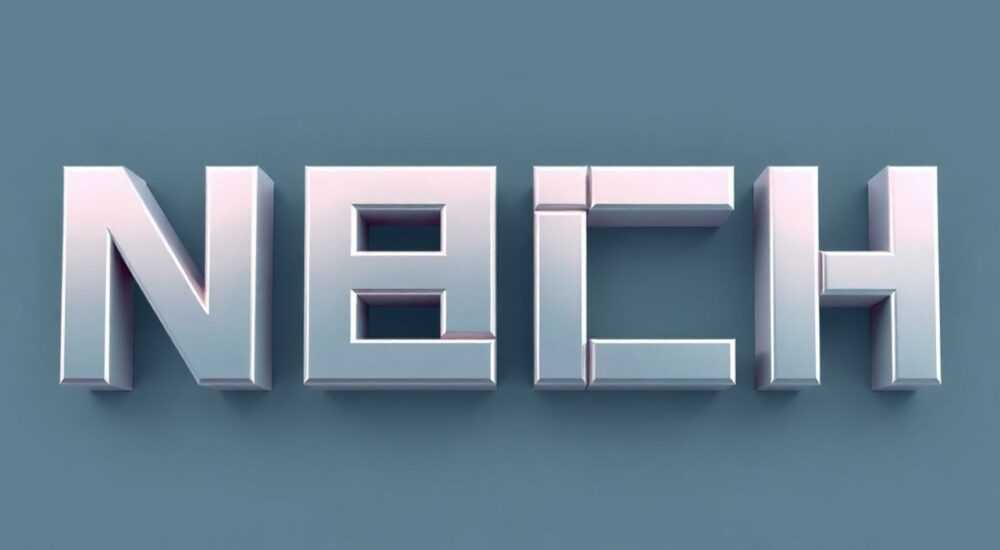
Создание 3D-текста в Photoshop — это мощный способ привлечь внимание, подчеркнуть стиль и добавить глубину визуальному сообщению. Будь то дизайн обложки, рекламный баннер или арт-проект, трёхмерные шрифты помогают выделиться на фоне плоской графики. Современные версии Adobe Photoshop предлагают встроенные инструменты для работы с 3D, позволяя создавать объёмные эффекты без необходимости использовать сторонние программы.
Чтобы сделать 3D-шрифт в Photoshop, используйте встроенный 3D-движок: преобразуйте текстовый слой в 3D-объект, настройте глубину, освещение и материалы. Главное — начать с качественного шрифта и не перегружать сцену лишними эффектами.
Содержание статьи:
- Основные методы создания 3D-шрифта
- Пошаговая инструкция: создать 3D-текст в Photoshop
- Шаг 1: Создайте текстовый слой
- Шаг 2: Преобразуйте текст в 3D-объект
- Шаг 3: Настройте параметры экструзии
- Шаг 4: Работа с камерой и ракурсом
- Шаг 5: Примените предустановленные материалы
- Настройка материалов, освещения и камеры
- Материалы: как выбрать и настроить
- Освещение: три основных типа
- Камера: финальная доводка
- Создание реалистичного 3D-текста с помощью стилистики
- Добавление теней и бликов вручную
- Использование текстур
- Финальная цветокоррекция
- Распространённые ошибки и как их избежать
- Экспертное мнение
- Интервью с Михаилом Фроловым, старшим дизайнером в студии BrandVision
- Вопросы и ответы
- Заключение
Основные методы создания 3D-шрифта
Существует несколько подходов к созданию 3D-текста в Photoshop. Выбор зависит от ваших целей, уровня подготовки и требуемого результата. Наиболее распространённые методы — использование встроенного 3D-движка, имитация объёма через стили слоёв и ручная проработка теней и бликов.
Первый метод — автоматическое 3D-преобразование — подходит для быстрого прототипирования и профессиональной типографики. Он позволяет задать глубину экструзии, угол камеры, источники света и даже анимировать объект. Второй, более традиционный, — комбинирование слоёв с градиентами, тенями и контурами — даёт полный контроль, но требует времени и навыков.
Полезно знать: Начиная с Photoshop CC 2019, поддержка полноценного 3D-движка была ограничена, но базовые функции остались. Для новых версий (2020–2026) рекомендуется использовать 3D-функции через меню «3D» или альтернативные методы, такие как стили слоёв и внешние рендеры.
Третий путь — гибридный: сочетание автоматических 3D-настроек с ручной доработкой в 2D. Например, можно экструдировать текст, настроить материал, а затем добавить дополнительные тени и отражения вручную, чтобы усилить реализм. Этот метод особенно эффективен при создании логотипов или промо-материалов.
Выбирая подход, ориентируйтесь на задачу:
- Для презентаций и макетов — автоматический 3D;
- Для печати и веба с ограниченным весом файла — имитация объёма;
- Для брендированных проектов — комбинированный способ.
Пошаговая инструкция: создать 3D-текст в Photoshop
Создание 3D-текста в Photoshop — процесс, который можно разбить на чёткие этапы. Даже если вы работаете с последними версиями программы, где 3D-функции частично урезаны, базовые возможности остаются доступными и эффективными.
Шаг 1: Создайте текстовый слой
Откройте Photoshop и создайте новый документ нужного размера. Выберите инструмент «Текст» (T), кликните по холсту и введите нужную фразу. Используйте жирный, хорошо читаемый шрифт — например, Bebas Neue, Impact или Montserrat Bold. Избегайте слишком тонких шрифтов: при экструзии они могут потеряться.
Убедитесь, что текст выровнен и занимает достаточное пространство. После ввода зафиксируйте слой (Enter), но не конвертируйте его в растр — пока он должен оставаться векторным.
Шаг 2: Преобразуйте текст в 3D-объект
Перейдите в меню 3D → Новый 3D-экструдированный текст из выбранного слоя. Если опция недоступна, убедитесь, что у вас активен текстовый слой, а не фон или группа. Photoshop автоматически создаст 3D-сцену и откроет панель «Свойства 3D» справа.
Теперь ваш текст стал трёхмерным объектом. Вы можете вращать его с помощью инструмента «Вращение 3D-камеры» (на панели сверху) или изменять положение в пространстве.
Шаг 3: Настройте параметры экструзии
В панели «Свойства 3D» перейдите на вкладку «Экструзия». Здесь можно задать:
- Глубину — от 10 до 500 px в зависимости от масштаба текста;
- Боковые поверхности — скругление углов, толщину кромки;
- Кап-материал — внешний вид передней и задней грани.
Экспериментируйте с формой: например, установка скругления 1–3 пикселя придаст тексту мягкость и современный вид.
Шаг 4: Работа с камерой и ракурсом
Используйте инструменты 3D-камеры, чтобы изменить точку обзора:
- «Вращение 3D-камеры» — для изменения угла;
- «Перемещение 3D-камеры» — для сдвига точки съёмки;
- «Масштаб 3D-камеры» — для приближения/удаления.
Совет: попробуйте наклонный ракурс — он добавляет динамику и делает текст объёмнее.
Шаг 5: Примените предустановленные материалы
В разделе «Материалы» вы можете назначить готовые текстуры: металл, пластик, стекло, дерево. Кликните на часть текста (например, боковую грань), выберите материал из библиотеки и примените. Это быстро придаст профессиональный вид.
«Начинайте с простых материалов — матового пластика или мягкого металла. Они легче поддаются настройке и реже выглядят искусственнее.» — Анна Ковалёва, графический дизайнер, 8 лет в брендинге
Настройка материалов, освещения и камеры
После создания 3D-объекта ключевым этапом становится настройка внешнего вида. От качества материалов и света зависит, будет ли текст выглядеть как игрушечный или как часть реальной композиции.
Материалы: как выбрать и настроить
Каждая часть 3D-текста — передняя грань (cap), боковая поверхность (bevel) и тыльная сторона — может иметь отдельный материал. Чтобы изменить его:
- Выделите нужную часть в панели «3D» (внизу, где список компонентов);
- В «Свойствах» найдите параметры материала: цвет, блеск, шероховатость, отражение;
- Подберите значения под стиль проекта.
Например, для металлического эффекта увеличьте «Блеск» до 80–100%, «Отражение» — до 70%, а «Шероховатость» — снизьте до 20%. Для матового пластика — наоборот: блеск 30%, отражение 10%.
Освещение: три основных типа
Photoshop предлагает три типа источников света:
- Направленный свет — имитирует солнце, создаёт чёткие тени;
- Точечный свет — как лампочка, рассеивает свет во всех направлениях;
- Прожектор — сфокусированный луч, подходит для акцентов.
Добавьте 2–3 источника: один основной (направленный), второй — для заполнения теней (точечный). Перемещайте их в 3D-пространстве, чтобы добиться естественного распределения света.
Тип света |
Где использовать |
Рекомендации |
|---|---|---|
Направленный |
Основной источник, дневной свет |
Угол 30–45°, интенсивность 80% |
Точечный |
Заполнение теней, интерьер |
Разместить с противоположной стороны |
Прожектор |
Акценты, сцены с драмой |
Ограниченный угол, высокая интенсивность |
Камера: финальная доводка
Камера определяет, как зритель видит сцену. Вы можете сохранить несколько предустановок ракурса: спереди, сбоку, сверху, снизу. Для динамичного вида используйте «Камера низкого угла» — она делает текст более внушительным.
После настройки камеры отключите 3D-режим просмотра, чтобы заморозить изображение. Это ускорит работу и позволит применять 2D-эффекты.
Полезно знать: Перед финализацией сцены всегда проверяйте, как текст выглядит при уменьшении — иногда детали теряются, а тени становятся слишком резкими.
Создание реалистичного 3D-текста с помощью стилистики
Даже при идеальной 3D-модели текст может выглядеть «плоско» без правильной стилистики. Реализм достигается за счёт комбинации света, теней, текстур и постобработки.
Добавление теней и бликов вручную
Photoshop рендерит тени автоматически, но они часто не хватает для полного реализма. Добавьте дополнительные тени:
- Создайте новый слой под 3D-текстом;
- Используя мягкую кисть чёрного цвета, прорисуйте тень под буквами;
- Понизьте непрозрачность до 30–50% и размойте (Filter → Blur → Gaussian Blur).
Для бликов: новый слой в режиме наложения «Screen», белая кисть, мягкие движения по граням. Это усиливает эффект отражений.
Использование текстур
Чтобы текст выглядел как дерево, бетон или кожа, примените текстуру:
- Скачайте или создайте монохромную текстуру (например, шероховатость);
- В свойствах материала зайдите в канал «Шероховатость»;
- Загрузите текстуру, настройте масштаб.
Альтернатива — наложить текстуру как отдельный слой в режиме «Overlay» или «Multiply» с маской, привязанной к тексту.
Финальная цветокоррекция
Примените корректирующие слои:
- «Цветовой тон/насыщенность» — для общего тона;
- «Кривые» — для контраста;
- «Photo Filter» — чтобы добавить атмосферу (например, тёплый фильтр для заката).
Это объединяет 3D-текст с фоном и делает его частью единой сцены.
Распространённые ошибки и как их избежать
Даже опытные дизайнеры допускают типичные ошибки при работе с 3D-текстом. Знание этих ловушек поможет сэкономить время и улучшить результат.
- Слишком большая глубина экструзии — делает буквы массивными и трудночитаемыми. Оптимально: 20–100 px для среднего текста.
- Перегруженное освещение — множество ярких источников создают хаотичные блики. Достаточно 2–3 светильников.
- Игнорирование пропорций — особенно важно для кернинга. Узкие пробелы между буквами при экструзии могут сливаться.
- Отсутствие контекста — 3D-текст должен взаимодействовать с фоном: тени, отражения, цветовая гармония.
«Не стремитесь к максимальному реализму сразу. Сначала настройте форму и свет, потом добавляйте детали. Иначе легко уйти в бесконечную правку.» — Дмитрий Петров, 3D-артист, Adobe Certified Expert
Экспертное мнение
Интервью с Михаилом Фроловым, старшим дизайнером в студии BrandVision
— Михаил, как вы подходите к созданию 3D-текста в коммерческих проектах?
«Всё начинается с бrief’а. Если клиент хочет “крутой объёмный логотип”, я уточняю: где он будет использоваться? В соцсетях — достаточно лёгкой экструзии с мягким светом. Для билборда — больше деталей, реалистичные материалы. Я редко использую чистый 3D-рендер Photoshop. Чаще — имитация объёма + текстуры + тени. Это легче контролировать и быстрее адаптировать.»
— А какие шрифты вы считаете наиболее удачными для 3D?
«Жирные геометрические шрифты: Futura, Gotham, Raleway ExtraBold. Они хорошо держат форму при экструзии. Избегайте рукописных и узких шрифтов — они теряют читаемость. И всегда проверяйте, как текст выглядит в уменьшенном виде: если слипается — нужно увеличить кернинг или изменить глубину.»
— Есть ли будущее у 3D в Photoshop?
«Photoshop остаётся инструментом для концептов и быстрых макетов. Для финальных работ я перехожу в Cinema 4D или Blender. Но для веба, баннеров, превью — Photoshop справляется отлично. Главное — понимать его ограничения.»
Вопросы и ответы
Можно ли сделать 3D-текст в Photoshop без 3D-движка?
Да, можно. Используйте метод имитации: продублируйте текстовый слой, сместите копию вниз и вправо, закрасьте серым — это будет “боковая грань”. Затем добавьте градиенты и тени. Такой подход даёт полный контроль и работает в любой версии Photoshop.
Почему 3D-текст выглядит искусственно?
Часто это связано с плохим освещением или неестественными материалами. Попробуйте уменьшить блеск, добавить шероховатость, использовать тёплый или холодный свет в зависимости от фона. Также проверьте, совпадает ли направление теней с источником света.
Как экспортировать 3D-текст для веба?
Если нужен PNG — просто сплющите слои и сохраните как PNG с прозрачностью. Для анимации: используйте Photoshop Media Encoder или экспортируйте кадры как GIF. Для интерактивных проектов лучше использовать Three.js или Lottie.
Поддерживаются ли 3D-функции в Photoshop 2026?
Частично. Adobe ограничила развитие 3D-движка, но существующие функции (экструзия, материалы, камера) работают. Однако новые 3D-возможности теперь развиваются в других продуктах — Substance 3D, Dimension.
Заключение
Создание 3D-шрифта в Photoshop — это не просто техническая операция, а творческий процесс, сочетающий типографику, свет и композицию. Несмотря на изменения в поддержке 3D-функций, Photoshop остаётся мощным инструментом для быстрого и качественного дизайна. Главное — понимать, когда использовать автоматические функции, а когда перейти к ручной проработке.
Успешный 3D-текст — это баланс формы, света и контекста. Не стремитесь к максимальной детализации: часто простота и чёткость работают лучше гиперреализма.
- Начинайте с качественного шрифта и правильно настроенной экструзии.
- Используйте не более 2–3 источников света для естественного вида.
- Дорабатывайте результат вручную: тени, блики, текстуры.
- Учитывайте контекст использования — веб, печать, видео.
- Помните о технических ограничениях Photoshop и альтернативах при сложных задачах.
⚠️ Дисклеймер — нажмите, чтобы развернуть
Материалы, опубликованные в разделе «Блог» на сайте RU DESIGN SHOP (rudesignshop.ru), носят исключительно информационный и ознакомительный характер и не являются руководством к действию, финансовой рекомендацией, медицинской услугой, ветеринарным назначением либо рекламой товаров и услуг, включая азартные игры. Публикации не содержат призывов к участию в азартных играх и не направлены на продвижение соответствующих операторов.
Безопасность применения товаров и веществ: при использовании строительных материалов, бытовой химии, пестицидов и агрохимикатов необходимо строго следовать инструкциям производителя и действующему законодательству Российской Федерации, включая Федеральный закон РФ от 19.07.1997 № 109-ФЗ «О безопасном обращении с пестицидами и агрохимикатами».
Упоминание товарных знаков, брендов и организаций носит исключительно информационный характер и не означает наличие партнёрских отношений или одобрения со стороны правообладателей.
Материалы, содержащие сведения о медицинских, ветеринарных или косметических средствах, представлены в справочных целях и не являются медицинской консультацией или назначением. Перед применением рекомендуется обратиться к врачу, ветеринарному специалисту или иному сертифицированному профессионалу.
Возрастные ограничения: материалы, содержащие сведения о продукции категории 18+, включая алкоголь или азартные игры, предназначены исключительно для совершеннолетней аудитории и публикуются в информационных целях.
Правовая ответственность: решения, принятые на основе опубликованной информации, пользователь принимает самостоятельно и на свой риск; редакция и авторы несут ответственность в пределах, установленных законодательством Российской Федерации.
Редакция не допускает публикаций, содержащих пропаганду экстремизма, терроризма, наркотических средств или суицида; подобные материалы подлежат немедленному удалению.
Упоминание организаций с ограниченным статусом: компания Meta Platforms Inc. (социальные сети Facebook и Instagram) признана экстремистской организацией решением суда РФ, её деятельность запрещена на территории Российской Федерации; любые упоминания приводятся исключительно в информационных целях.
Авторские права и источники: информация собирается из открытых источников; её актуальность указывается на дату публикации и может изменяться.
Изображения и иллюстрации используются на условиях, разрешённых правообладателями. При возникновении претензий редакция готова оперативно рассмотреть обращение и внести необходимые изменения.
Персональные данные и cookies: сайт использует cookies и обрабатывает персональные данные пользователей в соответствии с Федеральным законом № 152-ФЗ «О персональных данных» и Политикой конфиденциальности RU DESIGN SHOP.
Мнения авторов могут не совпадать с позицией государственных органов или коммерческих организаций, упомянутых в материалах.
РЕКОМЕНДУЕМ
Товары от российских производителей




