Скидка 5% на первый заказ — RDS5




Как сделать 3d текст в blender
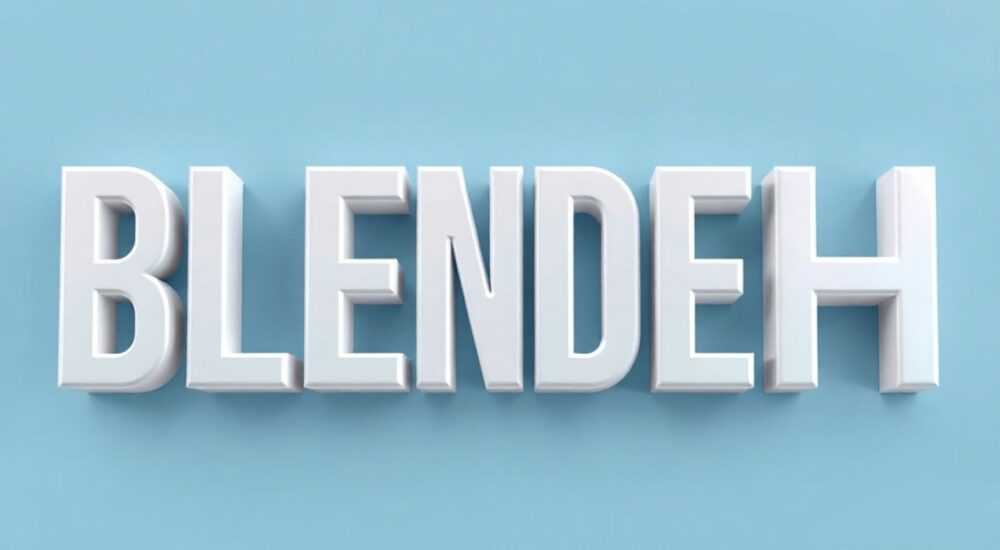
Создание 3D-текста в Blender — это базовый, но важный навык для дизайнеров, моушн-художников и разработчиков визуальных эффектов. Благодаря мощному инструментарию Blender, превратить обычную надпись в объёмную модель с текстурами, освещением и анимацией можно всего за несколько шагов. Программа поддерживает полный цикл работы: от написания текста до финального рендера в высоком качестве.
Чтобы сделать 3D-текст в Blender, добавьте объект Text, преобразуйте его в меш и настройте экструзию, скосы и материалы. Используйте модификаторы для улучшения геометрии и реалистичности.
Содержание статьи:
- Добавление текста в Blender
- Настройка начертания
- Преобразование текста в 3D-объект
- Экструзия (глубина)
- Скосы (Bevel)
- Материалы и освещение для 3D-текста
- Освещение сцены
- Текстуры и нормали
- Модификаторы и визуальные эффекты
- Основные модификаторы для текста
- Анимация текста
- Рендеринг и экспорт 3D-текста
- Выбор движка рендеринга
- Экспорт моделей
- Экспертное мнение
- Вопросы и ответы
- Заключение
Добавление текста в Blender
Blender предоставляет встроенный тип объекта «Text», который позволяет работать с надписями прямо в трёхмерном пространстве. Чтобы добавить текст, нажмите Shift + A, выберите Text в меню «Add». Объект появится в центре сцены, а курсор перейдёт в режим редактирования текста.
В этом режиме вы можете ввести нужную фразу. Для выхода из редактирования нажмите Tab. Теперь текст можно перемещать, масштабировать и поворачивать как любой другой объект. В боковой панели (N-панель) во вкладке «Object Data Properties» доступны параметры шрифта, выравнивания, интерлиньяжа и других типографических настроек.
Blender поддерживает загрузку внешних TTF- и OTF-шрифтов. Чтобы применить свой шрифт, нажмите кнопку «Font» и загрузите файл. Убедитесь, что шрифт лицензирован для использования в коммерческих проектах, особенно если вы планируете использовать текст в роликах или продуктах.
Полезно знать: Если шрифт не отображается корректно, проверьте кодировку и наличие кириллических символов в файле. Некоторые бесплатные шрифты не поддерживают русский язык.
Настройка начертания
В разделе «Font» можно задать основной, жирный, курсивный и жирно-курсивный варианты шрифта. Это важно при использовании стилизованного текста. Например, если вы применяете тег italic в своём тексте, Blender автоматически использует указанный курсивный шрифт.
Также доступны опции:
- «Size» — размер шрифта;
- «Shear» — наклон символов;
- «Spacing» — межбуквенное и межстрочное расстояние.
Эти параметры позволяют точно контролировать внешний вид текста до его преобразования в 3D-объект.
«Всегда проверяйте текст на орфографию до конвертации в меш. После преобразования правка букв становится крайне сложной — придётся удалять и пересоздавать символы.» — Алексей Мартынов, 3D-художник, 8 лет опыта
Преобразование текста в 3D-объект
Чтобы придать тексту объём, его нужно преобразовать в полигональный меш. Выделите объект Text и нажмите Alt + C, затем выберите «Mesh from Curve». Теперь текст стал полноценным 3D-объектом, который можно редактировать в режиме редактирования (Tab).
Однако перед конвертацией лучше настроить параметры глубины и скоса прямо в объекте Text. Это даёт больше контроля и сохраняет возможность правки текста.
Экструзия (глубина)
Во вкладке «Geometry» найдите параметр «Extrude». Он определяет толщину текста по оси Z. Значение 0.1 — минимальная толщина, 1.0 уже создаёт массивный объём. Экспериментируйте с величиной в зависимости от масштаба сцены.
Скосы (Bevel)
Скосы придают тексту профессиональный вид, делая грани более плавными. Параметры:
- «Depth» — глубина скоса;
- 「Segments» — количество сегментов скругления.
Значение Depth 0.05 и Segments 3–4 обычно достаточно для качественного результата. Слишком высокие значения увеличивают количество полигонов, что замедляет работу.
Параметр |
Рекомендуемое значение |
Комментарий |
|---|---|---|
Extrude |
0.1 – 0.5 |
Для стандартных надписей |
Bevel Depth |
0.03 – 0.08 |
Обеспечивает плавность без перегрузки |
Bevel Resolution |
3 – 6 |
Баланс между качеством и производительностью |
Полезно знать: Не конвертируйте текст в меш слишком рано. Пока он остаётся объектом типа Text, вы можете легко изменять содержание, шрифт и форматирование.
Материалы и освещение для 3D-текста
После создания объёмного текста следующий этап — визуальное оформление. Без качественных материалов и освещения даже идеальная геометрия будет выглядеть плоско.
Перейдите во вкладку «Material Properties» и создайте новый материал. Назначьте ему цвет, используя ноды или базовые параметры. Для металлического эффекта установите значения:
- «Metallic» = 1.0;
- «Roughness» = 0.2–0.4.
Для стеклянного текста используйте шейдер «Glass BSDF» с коэффициентом преломления около 1.45.
Освещение сцены
Тип освещения кардинально меняет восприятие текста. Рекомендуемые схемы:
- Three-point lighting — ключевой, заполняющий и контровый свет;
- HDRI — использование карт среды для реалистичного отражения и глобального освещения.
Загрузите HDRI-карту через World Shader. Это быстро добавит глубину и реалистичность сцене, особенно для отражающих материалов.
«Используйте HDRI с высоким динамическим диапазоном — это бесплатно и эффективно. Библиотеки вроде Poly Haven предлагают сотни бесплатных HDR-изображений.» — Анна Ковалёва, визуализатор интерьеров
Текстуры и нормали
Для дополнительной детализации применяйте карты:
- Normal Map — имитация рельефа;
- Bump Map — ложный рельеф через яркость;
- Displacement — реальное изменение геометрии.
Например, чтобы создать эффект потёртости, наложите карту шероховатости с помощью текстуры Noise или Image Texture.
Модификаторы и визуальные эффекты
Blender позволяет значительно улучшить внешний вид 3D-текста с помощью модификаторов. Они не изменяют исходную геометрию, пока не применены, что удобно для экспериментов.
Основные модификаторы для текста
- Subdivision Surface — сглаживает поверхность, делает скосы более плавными. Работает лучше после применения Bevel.
- Solidify — альтернатива Extrude, особенно если текст уже конвертирован в меш.
- Array — для создания повторяющихся элементов, например, туннеля из текста.
- Curve — деформация текста вдоль кривой, например, по окружности.
Полезно знать: Модификатор Solidify можно использовать для добавления рамки вокруг плоского текста, создавая эффект «вырезанной» надписи.
Анимация текста
Blender отлично подходит для анимации. Например, вы можете анимировать появление текста с помощью модификатора Mask или Boolean.
Шаги:
- Создайте плоскость, которая будет «срезать» текст.
- Примените модификатор Boolean (тип — Intersect).
- Анимируйте положение плоскости по оси Z.
- Установите ключевые кадры (I-кнопка) в начале и конце анимации.
Такой эффект часто используется в титрах и промо-роликах.
Рендеринг и экспорт 3D-текста
Финальный этап — рендеринг изображения или видео. Blender поддерживает два движка: Eevee (реалтайм) и Cycles (качественная трассировка лучей).
Выбор движка рендеринга
Параметр |
Eevee |
Cycles |
|---|---|---|
Скорость |
Высокая |
Низкая |
Качество отражений |
Хорошее (с Screen Space Reflections) |
Отличное (ray-traced) |
Подходит для |
Превью, анимации, игр |
Фотореализм, реклама |
Для быстрых тестов используйте Eevee. Для финального рендера — Cycles с достаточным количеством сэмплов (256–512).
Экспорт моделей
Если вы хотите использовать 3D-текст в других программах (Unity, Unreal, Cinema 4D), экспортируйте его в формате:
- FBX — универсальный формат для игр и анимации;
- OBJ — поддерживается почти всеми программами;
- glTF — современный стандарт для веб-визуализации.
Перед экспортом примените все модификаторы и убедитесь, что UV-развёртка корректна, если используются текстуры.
«Перед экспортом в Unity проверьте масштаб — Blender использует метры, а Unity может ожидать сантиметры. Настройте масштаб в настройках экспорта FBX.» — Дмитрий Романов, технический художник в геймдеве
Экспертное мнение
«Создание 3D-текста — это не просто инструмент, а способ передачи настроения. Шрифт, материал, свет — всё работает на образ. Например, грубый шрифт с трещинами и матовым покрытием подойдёт для постапокалипсиса, а гладкий курсив с золотым отливом — для люксового бренда.» — Екатерина Лебедева, арт-директор студии motion design
Она также отмечает, что новички часто игнорируют композицию: «Текст должен быть частью сцены, а не просто вставлен в пространство. Добавьте фон, частицы, тени — и результат станет на порядок профессиональнее.»
Вопросы и ответы
Как исправить текст после конвертации в меш?
К сожалению, после конвертации редактирование невозможно. Рекомендуется дублировать оригинальный текст-объект перед конвертацией и хранить его невидимым (через H) на случай правок.
Почему текст теряет качество при масштабировании?
Blender генерирует полигоны на основе текущего размера. Если вы сильно увеличиваете текст, геометрия становится угловатой. Решение — увеличьте исходный размер шрифта перед экструзией или используйте Subdivision Surface.
Можно ли анимировать появление каждой буквы отдельно?
Да. Разделите текст на отдельные объекты («Separate by Loose Parts»), затем анимируйте каждую букву с задержкой. Или используйте Geometry Nodes для процедурного управления.
Как сделать текст с внутренней подсветкой?
Создайте второй, чуть меньший меш внутри основного и назначьте ему emissive-материал (Emission Shader). Настройте интенсивность свечения — получится эффект неоновой вывески.
Заключение
Создание 3D-текста в Blender — это простой, но многогранный процесс, сочетающий типографику, моделирование и визуализацию. Освоив базовые шаги — от добавления текста до рендеринга — вы получаете инструмент для создания заголовков, логотипов, анимационных вставок и даже игровых активов.
Главное — не останавливаться на простом выдавливании. Экспериментируйте с материалами, светом, модификаторами и анимацией. Именно эти элементы превращают обычную надпись в визуальное событие.
Blender даёт полный контроль на каждом этапе. Используйте его возможности системно: от выбора шрифта до финального экспорта.
- Всегда редактируйте текст до конвертации в меш.
- Настройте экструзию и скосы для профессионального вида.
- Применяйте модификаторы вместо прямого редактирования для гибкости.
- Используйте Cycles для фотореализма и Eevee для скорости.
- Не забывайте про композицию — текст должен вписываться в сцену.
⚠️ Дисклеймер — нажмите, чтобы развернуть
Материалы, опубликованные в разделе «Блог» на сайте RU DESIGN SHOP (rudesignshop.ru), носят исключительно информационный и ознакомительный характер и не являются руководством к действию, финансовой рекомендацией, медицинской услугой, ветеринарным назначением либо рекламой товаров и услуг, включая азартные игры. Публикации не содержат призывов к участию в азартных играх и не направлены на продвижение соответствующих операторов.
Безопасность применения товаров и веществ: при использовании строительных материалов, бытовой химии, пестицидов и агрохимикатов необходимо строго следовать инструкциям производителя и действующему законодательству Российской Федерации, включая Федеральный закон РФ от 19.07.1997 № 109-ФЗ «О безопасном обращении с пестицидами и агрохимикатами».
Упоминание товарных знаков, брендов и организаций носит исключительно информационный характер и не означает наличие партнёрских отношений или одобрения со стороны правообладателей.
Материалы, содержащие сведения о медицинских, ветеринарных или косметических средствах, представлены в справочных целях и не являются медицинской консультацией или назначением. Перед применением рекомендуется обратиться к врачу, ветеринарному специалисту или иному сертифицированному профессионалу.
Возрастные ограничения: материалы, содержащие сведения о продукции категории 18+, включая алкоголь или азартные игры, предназначены исключительно для совершеннолетней аудитории и публикуются в информационных целях.
Правовая ответственность: решения, принятые на основе опубликованной информации, пользователь принимает самостоятельно и на свой риск; редакция и авторы несут ответственность в пределах, установленных законодательством Российской Федерации.
Редакция не допускает публикаций, содержащих пропаганду экстремизма, терроризма, наркотических средств или суицида; подобные материалы подлежат немедленному удалению.
Упоминание организаций с ограниченным статусом: компания Meta Platforms Inc. (социальные сети Facebook и Instagram) признана экстремистской организацией решением суда РФ, её деятельность запрещена на территории Российской Федерации; любые упоминания приводятся исключительно в информационных целях.
Авторские права и источники: информация собирается из открытых источников; её актуальность указывается на дату публикации и может изменяться.
Изображения и иллюстрации используются на условиях, разрешённых правообладателями. При возникновении претензий редакция готова оперативно рассмотреть обращение и внести необходимые изменения.
Персональные данные и cookies: сайт использует cookies и обрабатывает персональные данные пользователей в соответствии с Федеральным законом № 152-ФЗ «О персональных данных» и Политикой конфиденциальности RU DESIGN SHOP.
Мнения авторов могут не совпадать с позицией государственных органов или коммерческих организаций, упомянутых в материалах.
РЕКОМЕНДУЕМ
Товары от российских производителей



Светильник ORIGAMI Forstlight
Диапазон цен: 16090 руб. – 42540 руб.
