Скидка 5% на первый заказ — RDS5




Как сделать 3д в блендере
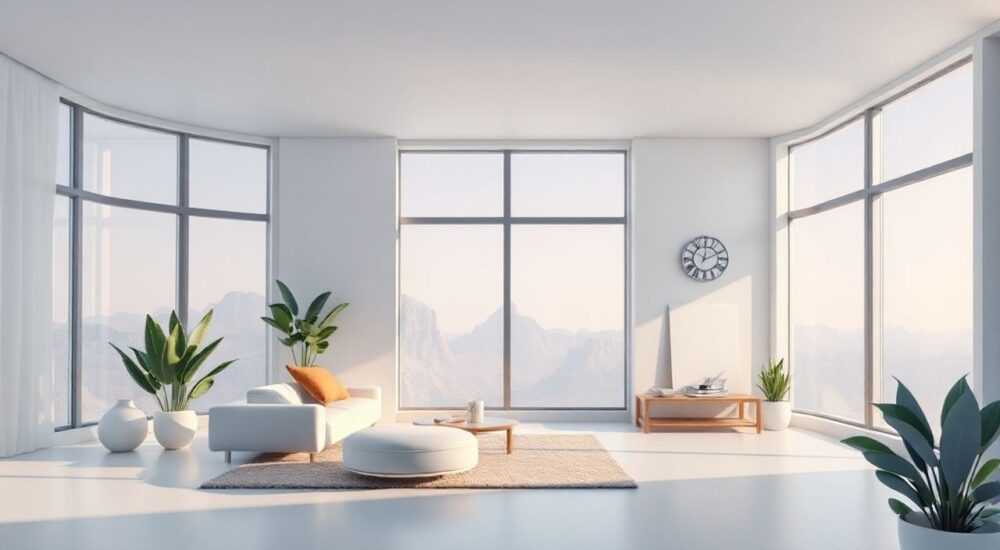
Создание 3D-графики в Blender — это доступный и мощный способ воплотить визуальные идеи, от простых моделей до сложных анимаций. Программа бесплатна, поддерживается глобальным сообществом и предлагает весь инструментарий профессионального уровня: моделирование, текстурирование, освещение, рендеринг и анимацию. Новичкам важно понимать, что успех зависит не столько от самого софта, сколько от системного подхода к обучению.
Blender — универсальный инструмент для 3D-дизайна, который позволяет создавать полноценные проекты с нуля. Главное — начать с базовых операций: освоить интерфейс, научиться управлять камерой и пройти пошаговый цикл создания объекта.
Содержание статьи:
- Интерфейс Blender: как не потеряться
- Настройка рабочего пространства
- Моделирование объектов: основы и техники
- Базовые инструменты моделирования
- Материалы и текстуры: придаем реалистичность
- UV-развертка: как нанести текстуру
- Освещение и камера: настройка сцены
- Рендеринг: получение финального изображения
- Сравнение рендер-движков
- Анимация: оживляем объекты
- Простая анимация движения
- Экспертное мнение
- Вопросы и ответы
- Заключение
Интерфейс Blender: как не потеряться
Blender известен своей гибкой, но непривычной для новичков средой. При первом запуске вы увидите стандартную сцену с кубом, камерой и источником света. Каждое окно — это область просмотра (viewport), которую можно настраивать: делить, изменять тип (3D Viewport, Outliner, Properties и др.) или масштабировать.
Управление камерой — один из ключевых навыков. Вращение (Orbit) выполняется с помощью средней кнопки мыши (или Shift + левая кнопка при активном «Emulate 3 Button Mouse» в настройках). Панорамирование — Shift + средняя кнопка, масштабирование — колесо мыши. Горячие клавиши ускоряют работу: G — перемещение, R — вращение, S — масштабирование.
Каждый элемент интерфейса имеет назначение:
- 3D Viewport — основная рабочая зона для моделирования и навигации;
- Outliner — список всех объектов на сцене;
- Properties — панель настроек материалов, модификаторов, рендера;
- Timeline — шкала времени для анимации.
Настройка рабочего пространства
Blender предлагает предустановленные рабочие области: Modeling, Sculpting, Animation, Rendering. Переключайтесь между ними через верхнюю вкладку. Для старта рекомендуется использовать Layout — он показывает все необходимые панели.
Полезно знать: Сохраните свою конфигурацию через «File → Defaults → Save Startup File», чтобы каждый новый проект открывался с нужным интерфейсом.
Моделирование объектов: основы и техники
Моделирование — процесс создания 3D-форм. В Blender используются два основных подхода: каркасное (mesh) и параметрическое (с модификаторами). Начните с примитивов: куб, сфера, цилиндр. Добавьте их через Shift + A → Mesh.
Первый шаг — переход в режим редактирования (Tab). Здесь работают три уровня выбора: вершины (Vertex), ребра (Edge), грани (Face). Используйте сочетания Ctrl + Tab для быстрого переключения. Операции трансформации (G, R, S) применяются локально к выделенным элементам.
Базовые инструменты моделирования
- Extrude (E) — выдавливание граней, создаёт объём;
- Loop Cut (Ctrl + R) — добавляет кольцевые разрезы для детализации;
- Bevel (Ctrl + B) — скругление углов;
- Inset (I) — вставка внутренней грани.
Для сложных форм полезны модификаторы — некатастрофические (non-destructive) инструменты. Например:
- Добавьте куб и примените Subdivision Surface — он сглаживает сетку.
- Используйте Solidify для придания толщины плоским объектам.
- Array позволяет копировать объект с заданным шагом — идеально для решёток или заборов.
«Начинайте с блок-аута — грубой формы объекта, прежде чем углубляться в детали. Это экономит время и помогает сохранить пропорции.» — Алексей Миронов, 3D-художник, ArtStation Top Artist
Материалы и текстуры: придаем реалистичность
Без материалов даже самая точная модель выглядит плоско. В Blender материалы создаются в редакторе Shader Editor с использованием узлов (nodes). Откройте его через Workspace → Shading.
Создайте новый материал:
- Выделите объект, перейдите во вкладку Materials.
- Нажмите «New» — появится базовый Principled BSDF-шейдер.
- Подключите текстуры к соответствующим входам: Base Color, Roughness, Normal.
Текстуры бывают процедурными и растровыми. Процедурные (Noise, Voronoi) генерируются алгоритмически и не теряют качество при масштабировании. Растровые — это изображения (JPEG, PNG), которые нужно правильно развернуть (UV unwrap).
UV-развертка: как нанести текстуру
- Перейдите в Edit Mode, выделите грани.
- Нажмите U → Smart UV Project (для быстрой развертки).
- Откройте Image Editor, создайте новое изображение.
- В Shader Editor добавьте узел Image Texture и выберите файл.
Тип текстуры |
Преимущества |
Недостатки |
|---|---|---|
Процедурная |
Масштабируется без потерь, легко редактировать |
Может выглядеть «искусственно» |
Растровая |
Фотореалистичная детализация |
Ограниченное разрешение, требуется UV-развертка |
Полезно знать: Используйте комбинацию текстур: например, растровую для цвета и процедурную для шероховатости — это повысит реализм.
Освещение и камера: настройка сцены
Освещение определяет восприятие сцены. В Blender три основных типа источников света:
- Точечный (Point) — излучает во все стороны, как лампочка;
- Направленный (Sun) — параллельные лучи, имитирует солнце;
- Площадной (Area) — мягкий свет, подходит для студийной съёмки.
Рекомендуется использовать метод трёхточечного освещения:
- Key Light — основной источник, обычно ярче других.
- Fill Light — заполняет тени, расположен напротив Key.
- Back Light — подсвечивает контуры, отделяет объект от фона.
Камера — ваш объектив. Установите её положение, затем нажмите Ctrl + Alt + Numpad 0, чтобы привязать вид к камере. Настройте параметры в Properties → Camera:
- Focal Length — влияет на перспективу (50 мм — нейтрально);
- Sensor Size — размер матрицы;
- Depth of Field — размытие в фоне для реализма.
«Не бойтесь экспериментировать с цветовой температурой света. Холодный (6500K) и тёплый (3200K) свет создают разную атмосферу.» — Анна Петрова, визуализатор интерьеров
Рендеринг: получение финального изображения
Рендеринг — финальный этап преобразования сцены в изображение. Blender поддерживает два движка: Eevee и Cycles.
Сравнение рендер-движков
Параметр |
Eevee |
Cycles |
|---|---|---|
Скорость |
Быстро (реалтайм) |
Медленно (требует расчётов) |
Качество |
Хорошее, но условное |
Фотореалистичное |
Использование |
Анимация, презентации |
Финальные кадры, визуализация |
Для старта выберите Cycles, если важна точность. В настройках рендера задайте:
- Разрешение (1920×1080 — стандарт HD);
- Количество сэмплов (256–512 для сбалансированного качества);
- Формат вывода (PNG для прозрачности, JPEG для общих целей).
Чтобы запустить рендер, нажмите F12. Результат можно сохранить через Image → Save As.
Полезно знать: Используйте Denoising (шумоподавление) в Cycles — это улучшает качество при меньшем количестве сэмплов.
Анимация: оживляем объекты
Анимация в Blender строится на ключевых кадрах (keyframes). Выделите объект, установите его положение, затем нажмите I и выберите свойство (например, Location). Это создаст ключевой кадр.
Простая анимация движения
- Перейдите на кадр 1, установите объект в начальную позицию, нажмите I → Location.
- Переместитесь на кадр 50, переместите объект, снова нажмите I → Location.
- Воспроизведите анимацию (пробел) — объект будет двигаться плавно.
Для естественного движения используйте график F-Curve в Graph Editor. Здесь можно корректировать скорость: сделать ускорение в начале и замедление в конце (easing).
Сложные анимации требуют риггинга — создания скелета для персонажей. Добавьте Armature (Shift + A → Armature), свяжите с моделью через Ctrl + P → With Automatic Weights. Затем анимируйте кости, а меш будет следовать за ними.
«Анимация — это не только движение, но и тайминг. Даже простой прыжок мяча становится живым, если соблюдены законы физики.» — Дмитрий Козлов, аниматор студии Wizart Animation
Экспертное мнение
Профессионалы единодушны: успех в 3D требует практики, но правильная стратегия ускоряет прогресс. Вот ключевые принципы:
- Цикл обратной связи: делайте проекты, публикуйте, получайте отзывы. Это критично для роста.
- Учитесь анализировать: разбирайте работы других художников. Как они построили свет? Где расположены ключи?
- Автоматизируйте рутину: используйте Python-скрипты или готовые аддоны (HardOps, BoxCutter) для ускорения моделирования.
Современные технологии меняют подходы. Так, генеративный дизайн и AI-текстурирование (через инструменты вроде Material Converter или внешние сервисы) позволяют быстрее создавать сложные поверхности. Однако основы остаются неизменными.
Вопросы и ответы
Какой минимальный компьютер нужен для Blender?
Blender работает на Windows, macOS и Linux. Минимум: процессор Intel i5 / Ryzen 5, 8 ГБ ОЗУ, видеокарта с 2 ГБ VRAM (NVIDIA/AMD). Для Cycles желательна GPU с поддержкой CUDA/OpenCL.
Где брать бесплатные модели и текстуры?
BlenderKit встроен в программу (панель Asset Browser). Также популярны Poly Haven, AmbientCG и Sketchfab (фильтр по лицензии CC0).
Сколько времени уходит на изучение Blender?
Базовые навыки — 2–4 недели при регулярной практике. Полноценный уровень — 6–12 месяцев. Многое зависит от целей: визуализация, анимация, игры.
Нужно ли знать математику для 3D?
Не обязательно. Blender скрывает большую часть вычислений. Однако базовое понимание координат, векторов и пропорций полезно при работе с UV и анимацией.
Можно ли зарабатывать на Blender?
Да. Вакансии: 3D-визуализатор, моделировщик, motion designer. Фриланс-платформы (Kwork, Freelance.ru) предлагают заказы от 1000 руб. за простую модель до 50 000+ за комплексный проект.
Заключение
Blender — это не просто программа, а экосистема для творчества. Он даёт всё необходимое для создания 3D-контента: от моделирования до рендера. Главное — действовать системно: освоить интерфейс, пройти цикл создания объекта, экспериментировать с материалами и светом.
Начните с малого: создайте чашку, настройте для неё материал, осветите и сделайте рендер. Повторяйте этот цикл, усложняя задачи. Через несколько месяцев вы удивитесь, насколько выросли.
- Изучите интерфейс и горячие клавиши — это основа эффективной работы.
- Моделируйте поэтапно: от блок-аута до детализации.
- Используйте Cycles для фотореализма, Eevee — для скорости.
- Анимация строится на ключевых кадрах и F-Curve.
- Практика, обратная связь и постоянное обучение — путь к мастерству.
⚠️ Дисклеймер — нажмите, чтобы развернуть
Материалы, опубликованные в разделе «Блог» на сайте RU DESIGN SHOP (rudesignshop.ru), носят исключительно информационный и ознакомительный характер и не являются руководством к действию, финансовой рекомендацией, медицинской услугой, ветеринарным назначением либо рекламой товаров и услуг, включая азартные игры. Публикации не содержат призывов к участию в азартных играх и не направлены на продвижение соответствующих операторов.
Безопасность применения товаров и веществ: при использовании строительных материалов, бытовой химии, пестицидов и агрохимикатов необходимо строго следовать инструкциям производителя и действующему законодательству Российской Федерации, включая Федеральный закон РФ от 19.07.1997 № 109-ФЗ «О безопасном обращении с пестицидами и агрохимикатами».
Упоминание товарных знаков, брендов и организаций носит исключительно информационный характер и не означает наличие партнёрских отношений или одобрения со стороны правообладателей.
Материалы, содержащие сведения о медицинских, ветеринарных или косметических средствах, представлены в справочных целях и не являются медицинской консультацией или назначением. Перед применением рекомендуется обратиться к врачу, ветеринарному специалисту или иному сертифицированному профессионалу.
Возрастные ограничения: материалы, содержащие сведения о продукции категории 18+, включая алкоголь или азартные игры, предназначены исключительно для совершеннолетней аудитории и публикуются в информационных целях.
Правовая ответственность: решения, принятые на основе опубликованной информации, пользователь принимает самостоятельно и на свой риск; редакция и авторы несут ответственность в пределах, установленных законодательством Российской Федерации.
Редакция не допускает публикаций, содержащих пропаганду экстремизма, терроризма, наркотических средств или суицида; подобные материалы подлежат немедленному удалению.
Упоминание организаций с ограниченным статусом: компания Meta Platforms Inc. (социальные сети Facebook и Instagram) признана экстремистской организацией решением суда РФ, её деятельность запрещена на территории Российской Федерации; любые упоминания приводятся исключительно в информационных целях.
Авторские права и источники: информация собирается из открытых источников; её актуальность указывается на дату публикации и может изменяться.
Изображения и иллюстрации используются на условиях, разрешённых правообладателями. При возникновении претензий редакция готова оперативно рассмотреть обращение и внести необходимые изменения.
Персональные данные и cookies: сайт использует cookies и обрабатывает персональные данные пользователей в соответствии с Федеральным законом № 152-ФЗ «О персональных данных» и Политикой конфиденциальности RU DESIGN SHOP.
Мнения авторов могут не совпадать с позицией государственных органов или коммерческих организаций, упомянутых в материалах.
РЕКОМЕНДУЕМ
Товары от российских производителей




