Скидка 5% на первый заказ — RDS5




Как сделать 3д в фотошопе
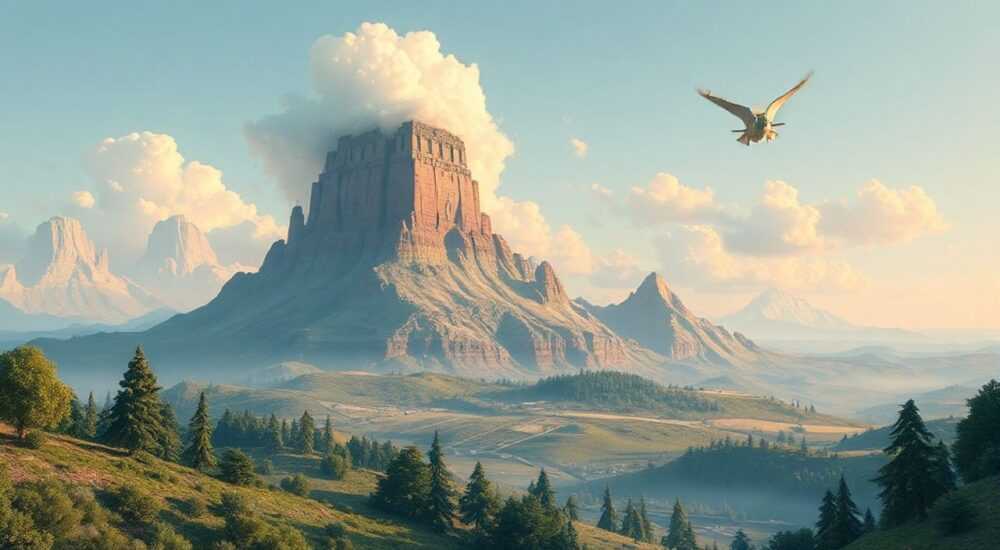
Создание трёхмерных объектов в Adobe Photoshop — это не просто тренд, а мощный инструмент для дизайнеров, маркетологов и визуальных артистов, стремящихся вывести свои проекты на новый уровень. Хотя Photoshop изначально позиционировался как растровый редактор для двухмерной графики, с версии CC 2014 он получил встроенные 3D-инструменты, а с 2020 года — поддержку современных методов объёмного моделирования через нейросетевые и геометрические алгоритмы. Сегодня даже без знания специализированных программ вроде Blender или Cinema 4D можно создавать реалистичные 3D-объекты, анимации и сцены прямо в Photoshop, используя готовые формы, текстуры и световые эффекты. Главное — понимать логику работы с объёмом в среде, где всё начинается с плоскости.
Чтобы сделать 3D-объект в Photoshop, используйте инструмент «3D» на панели свойств после преобразования слоя в 3D-объект — это самый быстрый и надёжный способ. Для сложных сцен сочетайте экструзию текста, импорт OBJ-файлов и настройку освещения через панель 3D.
Содержание статьи:
- Что такое 3D в Photoshop и зачем это нужно?
- Как создать 3D-текст в Photoshop
- Настройка глубины и формы
- Поворот и позиционирование
- Добавление тени и рефлексов
- Как импортировать и редактировать 3D-модели
- Редактирование текстур
- Советы по выбору моделей
- Настройка освещения и материалов
- Типы источников света
- Материалы: от пластика до золота
- Использование HDR-окружения
- Как правильно рендерить 3D-сцену
- Параметры рендера
- Оптимизация производительности
- Частые ошибки и как их избежать
- Проверка перед финалом
- Экспертное мнение: как профессионалы используют 3D в Photoshop
- Вопросы и ответы
- Заключение
Что такое 3D в Photoshop и зачем это нужно?
Adobe Photoshop — не замена полноценным 3D-редакторам, но он предлагает уникальное сочетание: редактирование изображений, работа с текстурами, композитинг и базовое 3D-моделирование в одном интерфейсе. Это особенно ценно для веб-дизайнеров, маркетологов и социальных медиа-специалистов, которым нужно быстро создавать продающие визуалы — например, 3D-баннеры, анимированные логотипы или фотореалистичные упаковки товаров.
В отличие от Blender или Maya, Photoshop не требует глубокого понимания полигональной сетки, UV-развёртки или скелетной анимации. Вместо этого он предлагает «умные» шаблоны: вы выбираете текст, форму или слой — и одним кликом превращаете его в объёмный объект. Система автоматически генерирует геометрию, применяет базовые материалы и размещает камеру. Это снижает порог входа и позволяет сосредоточиться на визуальной эстетике, а не технических деталях.
Представьте, что вам нужно создать рекламу косметики с объёмным флаконом, который «выходит» из фона. В Photoshop вы можете написать текст «LUXE», преобразовать его в 3D, применить золотистую текстуру, добавить свечение и тень — и всё это за 10 минут. В других программах это заняло бы часы.
Полезно знать: Начиная с Photoshop 2021, Adobe постепенно убирает старые 3D-инструменты в пользу нейросетевых и GPU-ускоренных методов. В будущем 3D-функции будут интегрированы с Adobe Substance и Firefly — поэтому изучайте текущие инструменты, пока они доступны.
Как создать 3D-текст в Photoshop
Создание 3D-текста — самый популярный способ начать работу с объёмом в Photoshop. Он идеален для заголовков, логотипов, постеров и соцсетей.
Пошаговый алгоритм:
- Создайте новый документ (например, 1920×1080 пикселей).
- Выберите инструмент «Текст» (T), напишите нужное слово или фразу. Используйте жирный, чёткий шрифт — например, Montserrat Bold или Bebas Neue.
- Убедитесь, что текст — это векторный слой (не растеризован). Если вы его уже растеризовали — отмените действие (Ctrl+Z).
- Перейдите в меню 3D → Новая 3D-экструзия из текущего слоя. Photoshop автоматически создаст объёмный текст с глубиной 20 пикселей.
- Появится панель «3D». В ней вы увидите три основных элемента: Камера, Сцена и Экструзия.
Настройка глубины и формы
В панели 3D выберите «Экструзия» и измените параметр Глубина экструзии. Для логотипов подойдёт 30–50 пикселей, для эффектных заголовков — 100+. Чтобы добавить скос, измените значение Наклон верхней грани — это придаст тексту «вырезанный» вид.
Поворот и позиционирование
Используйте инструмент «Перемещение 3D» (иконка в виде креста с осями) в панели инструментов. Щёлкните и потяните объект — он будет вращаться в трёх измерениях. Удерживайте Shift, чтобы ограничить вращение по одной оси. Для точной настройки используйте поля Поворот X/Y/Z в панели 3D.
Добавление тени и рефлексов
В панели 3D перейдите в раздел «Сцена» → «Тени» → включите «Отбрасываемые тени». Установите Размытие тени на 5–10 пикселей для естественности. Для отражений добавьте белый фон и включите «Отражения» в настройках материала текста.
«Чтобы текст выглядел как настоящий металл или стекло, никогда не используйте однотонные цвета. Добавьте градиентную текстуру или импортируйте фото с бликами — это мгновенно повысит реализм.» — Елена Кузнецова, senior-дизайнер агентства «Vizual Lab»
Как импортировать и редактировать 3D-модели
Photoshop поддерживает импорт моделей в форматах OBJ, DAE (Collada), 3DS и FBX. Это позволяет использовать готовые объекты из бесплатных библиотек, таких как Sketchfab, TurboSquid или CGTrader.
Как импортировать:
- Откройте файл через Файл → Открыть и выберите .obj или .dae.
- После открытия модель автоматически появится как новый 3D-слой.
- Используйте панель «3D» для масштабирования, вращения и перемещения.
Редактирование текстур
После импорта вы можете заменить текстуры материала. В панели 3D выберите объект → «Материал» → «Диффузный». Нажмите на миниатюру текстуры и выберите «Заменить текстуру» — загрузите своё изображение. Например, замените серый пластик на фото дерева или кожи.
Советы по выбору моделей
- Выбирайте модели с низкой полигонностью (менее 50 000 полигонов) — Photoshop не справляется с тяжёлыми сетками.
- Избегайте моделей с множеством UV-развёрток — они могут не отображаться корректно.
- Предпочтение — файлам с встроенными материалами (не только геометрия).
Полезно знать: Если модель выглядит «разорванной» или смещённой — проверьте, не включён ли в ней масштаб. Используйте инструмент «Масштаб 3D» и сбросьте значения до 100% по всем осям.
Настройка освещения и материалов
Освещение — ключ к реализму. Даже самая простая модель будет выглядеть живой при правильном свете.
Типы источников света
В панели 3D → «Сцена» → «Источники света» доступны три типа:
- Солнечный — создаёт резкие тени, идеален для внешних сцен.
- Сфера — мягкий, рассеянный свет, как в студии.
- Локальный — направленный, как настольная лампа.
Добавьте два-три источника: один основной (солнечный), один заполняющий (сфера с низкой интенсивностью) и один контровой (локальный с тёмным цветом). Это создаст объём.
Материалы: от пластика до золота
Каждый объект в 3D имеет набор свойств материала:
- Диффузный — базовый цвет.
- Блеск — отвечает за блики. Увеличьте до 70–90% для металла.
- Самосвечение — для неоновых эффектов.
- Отражения — включите, если объект должен отражать окружение.
Для золота: диффузный — тёплый оранжевый, блеск — 85%, отражения — 100%. Для стекла: диффузный — почти белый, прозрачность — 80%, отражения — 90%.
Использование HDR-окружения
Чтобы добавить реалистичные отражения и атмосферу, импортируйте HDR-карту (например, с сайта polyhaven.com). Перейдите в «Сцена» → «Окружение» → «Загрузить окружение» → выберите файл .hdr. Это мгновенно превратит вашу сцену из «примера» в «фотореализм».
Как правильно рендерить 3D-сцену
Рендеринг — это финальная генерация изображения с учётом всех эффектов. В Photoshop он происходит в фоновом режиме, но требует правильной настройки.
Параметры рендера
Перейдите в меню 3D → Рендер. Откроется окно с настройками:
- Качество — выбирайте «Высокое» для финального изображения. «Низкое» — только для предварительного просмотра.
- Разрешение — убедитесь, что оно совпадает с размером документа.
- Тени — включите «Реалистичные тени».
- Глубина резкости — добавьте лёгкое размытие фона для акцента на объекте.
Оптимизация производительности
Photoshop использует GPU для рендеринга. Убедитесь, что:
- У вас включён аппаратный ускоритель: Правка → Предпочтения → Производительность → Использовать процессор графики.
- Видеокарта поддерживает OpenGL 4.1 и выше.
- В памяти достаточно свободного места — 3D-рендер требует 4+ ГБ ОЗУ.
«Не ждите, что Photoshop выдаст рендер за 5 секунд. Даже простая сцена может занимать 1–3 минуты. Планируйте время и сохраняйте проект перед рендером — в случае сбоя вы не потеряете настройки.» — Дмитрий Воронин, 3D-художник, Adobe Certified Expert
Частые ошибки и как их избежать
Даже опытные пользователи допускают типичные ошибки, которые разрушают реализм.
Ошибка |
Последствия |
Как исправить |
|---|---|---|
Неправильная текстура на 3D-объекте |
Объект выглядит плоским или «намазанным» |
Используйте текстуры с нормальными картами и бликовыми каналами. Не растягивайте изображения. |
Слишком яркое освещение |
Тени исчезают, объект «выгорает» |
Снизьте интенсивность света до 30–50%. Добавьте заполняющий свет с низкой яркостью. |
Отсутствие тени на поверхности |
Объект «парит» в воздухе |
Включите «Отбрасываемые тени» и добавьте плоскость (3D → Новая плоскость из слоя). |
Использование PNG с прозрачностью как фон |
Отражения не работают, сцена выглядит нереально |
Замените прозрачный фон на белый или цветной слой. Используйте HDR-окружение. |
Проверка перед финалом
Перед сохранением всегда:
- Проверьте, нет ли артефактов (разрывов текстур).
- Убедитесь, что тени падают на нужную поверхность.
- Просмотрите сцену под разными углами — не исчезают ли детали.
Экспертное мнение: как профессионалы используют 3D в Photoshop
«Я работаю в сфере E-commerce и создаю 300+ визуалов в месяц. Photoshop — мой основной инструмент для 3D, потому что я могу быстро менять цвет продукта, текстуру упаковки и даже фон — всё в одном файле. Не нужно переключаться между программами. Например, недавно я сделал рекламу наушников: взял готовую 3D-модель из Sketchfab, заменил текстуру на матовый чёрный, добавил отражение офиса через HDR и вставил в сцену с реальным фото стола. Всё — за 40 минут. Клиент утвердил с первого раза.»
— Анна Соколова, ведущий визуальный дизайнер компании «TechStyle»
Она также отмечает: «Важно не гнаться за сложностью. Лучше сделать простой, но идеально отретушированный 3D-объект, чем перегруженную сцену, где ничего не видно».
Вопросы и ответы
Можно ли анимировать 3D-объекты в Photoshop?
Да, но ограниченно. Вы можете создать анимацию перехода между позициями камеры (в панели «3D» → «Анимация» → «Создать анимацию камеры»). Поддерживается только трансформация камеры, а не движения объекта. Для сложной анимации лучше использовать After Effects.
Почему мой 3D-объект не отображается?
Вероятно, ваша видеокарта не поддерживает OpenGL 4.1 или отключено аппаратное ускорение. Проверьте в «Предпочтениях → Производительность». Также убедитесь, что вы не используете старую версию Photoshop — 3D-инструменты работают только с CC 2014 и выше.
Как сохранить 3D-сцену для дальнейшего редактирования?
Сохраняйте файл в формате .PSD. Все 3D-слои и настройки сохраняются. Не используйте JPEG или PNG — они теряют объёмную информацию.
Есть ли бесплатные 3D-библиотеки для Photoshop?
Да. Платформы: Sketchfab (фильтр «Free»), TurboSquid (бесплатные модели), а также официальный архив Adobe Substance 3D Assets. Все модели можно импортировать через .obj или .fbx.
Можно ли экспортировать 3D-объект из Photoshop в Blender?
Нет, Photoshop не поддерживает экспорт 3D-моделей. Он только импортирует. Если нужно перенести объект — экспортируйте его как PNG с прозрачностью и используйте как текстуру в Blender.
Заключение
Photoshop — не замена профессиональным 3D-редакторам, но он стал незаменимым инструментом для тех, кто хочет быстро создавать объёмные визуалы без глубокого погружения в сложные системы. От 3D-текста до фотореалистичных упаковок — всё это теперь возможно в одном интерфейсе. Главное — не пытаться делать всё «как в Blender», а использовать сильные стороны Photoshop: скорость, интеграцию с растровыми текстурами и лёгкость композитинга.
Освоение 3D в Photoshop — это инвестиция в будущее. С каждым годом Adobe упрощает работу с объёмом, интегрируя нейросети и автоматизацию. Те, кто освоит эти инструменты сейчас, получат преимущество в маркетинге, дизайне и контенте — где визуал решает всё.
- Преобразуйте текст и слои в 3D одним кликом — это самый быстрый способ начать.
- Используйте HDR-окружения и реалистичные материалы для повышения качества.
- Рендерите только после проверки всех настроек — и сохраняйте исходный PSD.
- Избегайте перегрузки сцен: простота и чёткость важнее сложности.
- Поддерживайте актуальную версию Photoshop — старые версии теряют поддержку 3D-функций.
⚠️ Дисклеймер — нажмите, чтобы развернуть
Материалы, опубликованные в разделе «Блог» на сайте RU DESIGN SHOP (rudesignshop.ru), носят исключительно информационный и ознакомительный характер и не являются руководством к действию, финансовой рекомендацией, медицинской услугой, ветеринарным назначением либо рекламой товаров и услуг, включая азартные игры. Публикации не содержат призывов к участию в азартных играх и не направлены на продвижение соответствующих операторов.
Безопасность применения товаров и веществ: при использовании строительных материалов, бытовой химии, пестицидов и агрохимикатов необходимо строго следовать инструкциям производителя и действующему законодательству Российской Федерации, включая Федеральный закон РФ от 19.07.1997 № 109-ФЗ «О безопасном обращении с пестицидами и агрохимикатами».
Упоминание товарных знаков, брендов и организаций носит исключительно информационный характер и не означает наличие партнёрских отношений или одобрения со стороны правообладателей.
Материалы, содержащие сведения о медицинских, ветеринарных или косметических средствах, представлены в справочных целях и не являются медицинской консультацией или назначением. Перед применением рекомендуется обратиться к врачу, ветеринарному специалисту или иному сертифицированному профессионалу.
Возрастные ограничения: материалы, содержащие сведения о продукции категории 18+, включая алкоголь или азартные игры, предназначены исключительно для совершеннолетней аудитории и публикуются в информационных целях.
Правовая ответственность: решения, принятые на основе опубликованной информации, пользователь принимает самостоятельно и на свой риск; редакция и авторы несут ответственность в пределах, установленных законодательством Российской Федерации.
Редакция не допускает публикаций, содержащих пропаганду экстремизма, терроризма, наркотических средств или суицида; подобные материалы подлежат немедленному удалению.
Упоминание организаций с ограниченным статусом: компания Meta Platforms Inc. (социальные сети Facebook и Instagram) признана экстремистской организацией решением суда РФ, её деятельность запрещена на территории Российской Федерации; любые упоминания приводятся исключительно в информационных целях.
Авторские права и источники: информация собирается из открытых источников; её актуальность указывается на дату публикации и может изменяться.
Изображения и иллюстрации используются на условиях, разрешённых правообладателями. При возникновении претензий редакция готова оперативно рассмотреть обращение и внести необходимые изменения.
Персональные данные и cookies: сайт использует cookies и обрабатывает персональные данные пользователей в соответствии с Федеральным законом № 152-ФЗ «О персональных данных» и Политикой конфиденциальности RU DESIGN SHOP.
Мнения авторов могут не совпадать с позицией государственных органов или коммерческих организаций, упомянутых в материалах.
РЕКОМЕНДУЕМ
Товары от российских производителей

-5%
Светильник LINER Forstlight
Диапазон цен: 25120 руб. – 52430 руб.