Скидка 5% на первый заказ — RDS5




Как сделать 3д визуализацию в архикаде
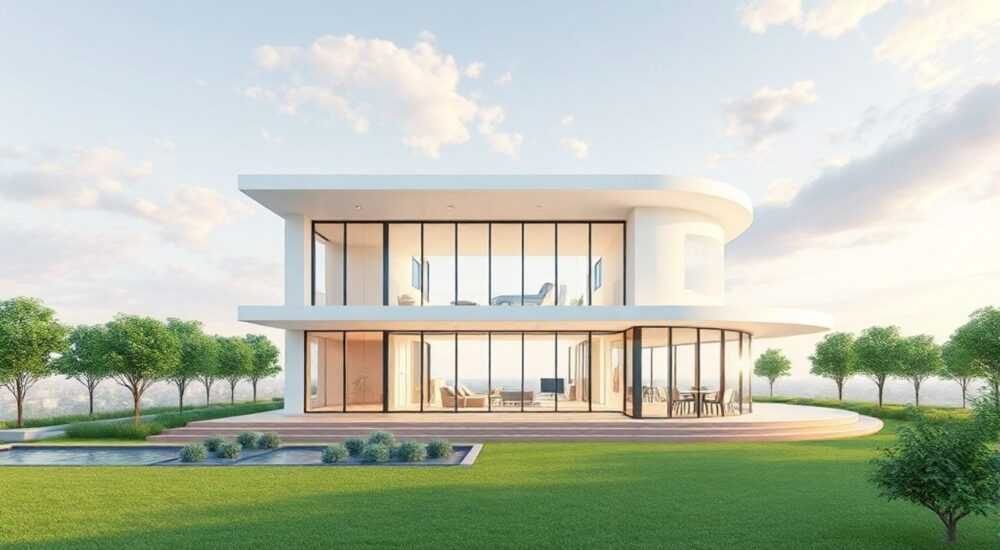
Трёхмерная визуализация в ArchiCAD — это мощный инструмент для архитекторов, дизайнеров и проектировщиков, позволяющий не только увидеть будущее здание «вживую», но и презентовать проект заказчику с максимальной наглядностью. Благодаря встроенным возможностям рендеринга, работе со светом, материалами и камерами, ArchiCAD превращает чертежи в фотореалистичные изображения и даже анимации. Освоение 3D-визуализации в этой среде требует понимания как интерфейса программы, так и принципов моделирования, освещения и текстурирования.
Чтобы сделать качественную 3D-визуализацию в ArchiCAD, начните с корректного построения BIM-модели, настройте материалы и освещение, используйте камеры для композиции кадра и применяйте встроенный движок CineRender для финального рендера. Главное — соблюдать последовательность: от модели до деталей.
Содержание статьи:
- Основы 3D-моделирования в ArchiCAD
- Пошаговое создание базовой 3D-модели
- Настройка материалов и освещения
- Ключевые параметры материалов
- Настройка солнца и искусственного света
- Работа с камерами и рендеринг
- Типы камер и их применение
- Экспорт визуализации
- Оптимизация и повышение качества визуализации
- Советы по повышению качества
- Типичные ошибки и как их избежать
- Экспертное мнение
- Вопросы и ответы
- Заключение
Основы 3D-моделирования в ArchiCAD
Первый шаг к успешной 3D-визуализации — создание точной и структурированной BIM-модели. В отличие от CAD-систем, где акцент делается на линии, ArchiCAD оперирует объектами: стенами, перекрытиями, окнами, дверями, мебелью. Каждый элемент содержит не только геометрию, но и параметры, что критически важно для визуализации.
Построение начинается с плана этажа. Используйте инструменты «Стена», «Перекрытие», «Крыша» для создания основы. Убедитесь, что все уровни (этажи) корректно выровнены по высоте. Неправильные отметки Z могут привести к визуальным артефактам при рендере.
Для детализации применяйте библиотечные объекты — окна, двери, мебель из стандартной или сторонней библиотеки. ArchiCAD поддерживает форматы GDL (Geometric Description Language), что позволяет легко импортировать и настраивать сложные объекты. При этом следите за оптимизацией: слишком детализированные модели замедляют работу и увеличивают время рендеринга.
Пошаговое создание базовой 3D-модели
- Откройте новый проект и задайте единицы измерения (метры/сантиметры).
- Перейдите на вид «План этажа» и начните с размещения стен по внешнему контуру.
- Добавьте внутренние перегородки, учитывая толщину и материал.
- Вставьте окна и двери через панель объектов — они автоматически вырезаются в стенах.
- Создайте перекрытия и крышу, используя инструменты «Перекрытие» и «Крыша».
- Переключитесь в 3D-вид (комбинация Ctrl+Shift+A) для проверки целостности модели.
Полезно знать: Используйте функцию «Секция» (View > Create View > Section) для контроля вертикальных размеров и взаимного расположения конструкций.
Модель должна быть «закрытой» — без открытых полостей, если вы планируете интерьерную визуализацию. Для этого проверьте, чтобы потолки, полы и стены образовывали герметичный объём. Это особенно важно при использовании глобального освещения (Global Illumination), где свет должен правильно отражаться внутри помещения.
Настройка материалов и освещения
Качество визуализации напрямую зависит от того, насколько реалистично выглядят поверхности и как организовано освещение. ArchiCAD предоставляет мощный редактор материалов, интегрированный с движком CineRender (на основе Cinema 4D), что позволяет достичь высокого уровня фотореализма.
Материалы в ArchiCAD настраиваются через «Библиотеку материалов». Вы можете изменить цвет, текстуру, шероховатость, отражение, прозрачность и другие параметры. Например, для дерева важны карта bump (рельеф) и карта reflection; для стекла — прозрачность и коэффициент преломления (IOR ≈ 1.52).
Ключевые параметры материалов
- Diffuse — базовый цвет поверхности.
- Bump — карта микрорельефа (например, текстура кирпича).
- Reflection — уровень отражения (0–100%).
- Transparency — прозрачность (для окон, стеклянных перегородок).
- Specular — блики и блеск.
Освещение делится на два типа: естественное (солнце) и искусственное (лампы). Для экстерьеров используйте солнечный свет, настроив время дня, угол наклона и интенсивность. Для интерьеров добавьте источники света — точечные, линейные или площадные светильники через библиотечные объекты.
«Начинайте с одного основного источника света — например, солнца с южной стороны. Добавляйте дополнительные источники только после того, как оцените общую экспозицию.» — Алексей Мартынов, архитектор BIM-проектов, ООО «Аркастрой»
Настройка солнца и искусственного света
- В меню «Настройки» → «Солнце» задайте географическое положение, дату и время.
- Включите «Тени» и выберите тип (мягкие тени дают более реалистичный эффект).
- Для интерьера добавьте светильники через «Объекты» → «Светильник».
- Настройте мощность, цветовую температуру (в Кельвинах) и направление луча.
- Используйте «Фотометрические данные» (IES-файлы) для точного моделирования светораспределения.
Тип света |
Где использовать |
Рекомендуемая температура |
Примечание |
|---|---|---|---|
Естественный (солнце) |
Экстерьеры, дневные интерьеры |
5500–6500 K |
Использовать с глобальным освещением |
Точечный свет |
Подсветка, люстры |
2700–4000 K |
Создаёт чёткие тени |
Площадной свет |
Потолочные светильники, панели |
3000–5000 K |
Мягкое, равномерное освещение |
Линейный свет |
Светодиодные ленты, рейлинги |
4000–6000 K |
Идеален для подсветки ниш |
Полезно знать: Включите опцию «Глобальное освещение» (Global Illumination) в настройках рендера — это значительно повысит реализм за счёт многократных отражений света между поверхностями.
Работа с камерами и рендеринг
Камера в ArchiCAD — это не просто точка обзора, а полноценный инструмент композиции. Правильно установленная камера помогает раскрыть архитектурную идею, подчеркнуть масштаб и создать эмоциональный отклик у зрителя.
Для установки камеры перейдите в 3D-вид и выберите инструмент «Камера». Укажите точку наблюдения (где стоит «глаз») и точку цели (на что смотрит камера). После этого можно настроить параметры: фокусное расстояние, угол обзора, глубину резкости.
Типы камер и их применение
- Перспективная — стандартный режим, имитирует человеческое зрение. Подходит для большинства случаев.
- Изометрическая — без перспективы, используется для технических иллюстраций.
- Панорамная — создаёт 360° изображение, подходит для VR-презентаций.
После настройки камеры перейдите к рендерингу. Выберите «Рендеринг» → «Настройки рендеринга». Здесь важно задать:
- Качество: Low, Medium, High, Best. Для презентации — High или Best.
- Режим: Still Image (для картинок), Animation (для видео).
- Формат вывода: PNG, JPEG, TIFF (рекомендуется PNG для сохранения прозрачности).
- Разрешение: не менее 1920×1080 для экранов, 3840×2160 для печати.
Процесс рендеринга может занять от нескольких минут до нескольких часов в зависимости от сложности сцены. ArchiCAD использует CPU-рендеринг, поэтому быстродействие зависит от количества ядер процессора и объема RAM.
«Сначала делайте тестовые рендеры в низком качестве (Low) и малом разрешении (800×600). Это позволит быстро оценить композицию, свет и материалы, не тратя время.» — Екатерина Волкова, визуализатор, студия «FormaLab»
Экспорт визуализации
- После завершения рендера сохраните изображение через «Файл» → «Сохранить изображение».
- Для презентаций используйте PDF-экспорт с несколькими видами на одной странице.
- Для анимации настройте траекторию камеры и запустите рендеринг кадров в папку, затем соберите видео в стороннем редакторе (например, Adobe Premiere).
Оптимизация и повышение качества визуализации
Даже при правильном подходе визуализация может получиться неудовлетворительной из-за высокой нагрузки на систему или недостаточной детализации. Чтобы избежать этого, применяйте методы оптимизации.
Во-первых, используйте уровни детализации (LOD). Архитектурные элементы, находящиеся далеко от камеры, можно сделать менее детализированными. Например, вместо сложной 3D-мебели на заднем плане можно использовать 2D-спрайты.
Во-вторых, контролируйте количество полигонов. Слишком сложные объекты (например, балюстрады, решётки) замедляют рендер. Заменяйте их на упрощённые версии или используйте карты opacity (прозрачности) для имитации решёток.
Советы по повышению качества
- Добавьте HDRI-карту в фон сцены — она улучшит отражения и общее освещение.
- Используйте постобработку: контраст, яркость, цветовой баланс можно скорректировать в Photoshop или аналогах.
- Добавьте «окружающие объекты» — деревья, машины, людей — для масштабирования и жизненности сцены.
- Настройте глубину резкости: размытие заднего плана помогает выделить главный объект.
Полезно знать: В ArchiCAD 26+ появилась поддержка GPU-рендеринга через CineRender с ускорением на видеокартах NVIDIA RTX — это может ускорить рендер в 2–4 раза.
Типичные ошибки и как их избежать
Даже опытные пользователи допускают ошибки, которые снижают качество визуализации. Ниже — самые распространённые проблемы и пути их решения.
- Плоский вид из-за отсутствия теней. Убедитесь, что включены мягкие тени и глобальное освещение. Без них сцена выглядит «вырезанной».
- Неестественные материалы. Часто используются текстуры с неправильным масштабом (например, плитка размером 10 метров). Всегда проверяйте масштаб текстуры в метрах.
- Пересветы и чёрные углы. Это происходит при неправильной балансировке света. Используйте несколько источников с разной интенсивностью.
- Долгий рендер. Причина — избыточная детализация. Упрощайте скрытые или удалённые объекты, отключайте ненужные слои.
- Искажения перспективы. Избегайте экстремальных углов камеры (менее 24 мм фокусного расстояния), особенно в интерьерах.
«Если изображение слишком тёмное, не увеличивайте яркость света — лучше повысьте отражательную способность стен и потолков. Так свет будет естественнее рассеиваться.» — Дмитрий Романов, BIM-координатор, ГК «СтройИнжиниринг»
Экспертное мнение
Современная 3D-визуализация в ArchiCAD — это не просто инструмент, а часть архитектурного процесса. Она позволяет ещё на этапе проектирования оценить внешний вид, световые условия и эргономику пространства.
Главный принцип — «что построено в модели, то и отрендерится». Это означает, что нельзя получить качественную визуализацию, если модель собрана «на скорую руку». Требуется внимание к деталям: стыкам стен, выравниванию окон, правильному выбору материалов.
Современные версии ArchiCAD (25–27) активно развиваются в сторону интеграции с другими платформами. Возможен экспорт в Twinmotion, Enscape и Lumion через IFC или BCF, что открывает доступ к реалтайм-визуализации и VR.
Полезно знать: ArchiCAD поддерживает связь с Grasshopper через плагин ArchiCAD Connection, что позволяет создавать сложные алгоритмические формы и сразу визуализировать их.
Вопросы и ответы
Можно ли делать анимацию в ArchiCAD?
Да, ArchiCAD поддерживает создание анимаций через настройку траектории камеры. Вы задаёте ключевые кадры (начало, поворот, конец), программа интерполирует движение. Результат — серия изображений, которую можно скомпоновать в видео.
Как ускорить рендеринг?
Используйте тестовые рендеры в низком качестве, упрощайте модель, отключайте неиспользуемые слои. Если у вас видеокарта NVIDIA RTX, включите GPU-рендеринг в настройках CineRender.
Почему материалы выглядят плоско?
Скорее всего, не настроены карты bump, reflection или roughness. Также проверьте масштаб текстуры — он должен соответствовать реальному размеру (например, 0.3 м для плитки).
Как добавить людей и растения в сцену?
Используйте библиотечные объекты из ArchiCAD Library или скачайте из онлайн-ресурсов (например, BIM&CO). Размещайте их как обычные 3D-объекты.
Можно ли рендерить в ночное время?
Да. Отключите солнце, установите искусственное освещение и добавьте фоновое свечение (через Sky Background или HDRI). Настройте цветовую температуру ламп на тёплую (2700–3000 K).
Заключение
3D-визуализация в ArchiCAD — это комплексный процесс, сочетающий моделирование, настройку материалов, работу со светом и камерами, а также финальный рендер. Успешный результат достигается не за счёт одного инструмента, а благодаря системному подходу: от точной BIM-модели до тонкой настройки визуальных параметров.
Сегодня ArchiCAD предлагает всё необходимое для создания профессиональных визуализаций прямо в среде проектирования. При этом важно помнить: чем качественнее модель, тем лучше результат. Не стремитесь к немедленному фотореализму — сначала освойте основы, практикуйтесь на простых проектах, постепенно усложняя задачи.
Овладение 3D-визуализацией в ArchiCAD открывает новые возможности для архитекторов: от внутренних презентаций до участия в конкурсах и продажи проектов. Главное — действовать последовательно, учиться на ошибках и постоянно экспериментировать.
- Начинайте с корректной BIM-модели — это основа качественной визуализации.
- Настройте материалы и освещение до начала рендера, используя тестовые пробы.
- Применяйте камеры для создания выразительных композиций.
- Оптимизируйте сцену, чтобы сократить время рендеринга.
- Используйте современные функции: GPU-рендеринг, HDRI, экспорт в реалтайм-движки.
⚠️ Дисклеймер — нажмите, чтобы развернуть
Материалы, опубликованные в разделе «Блог» на сайте RU DESIGN SHOP (rudesignshop.ru), носят исключительно информационный и ознакомительный характер и не являются руководством к действию, финансовой рекомендацией, медицинской услугой, ветеринарным назначением либо рекламой товаров и услуг, включая азартные игры. Публикации не содержат призывов к участию в азартных играх и не направлены на продвижение соответствующих операторов.
Безопасность применения товаров и веществ: при использовании строительных материалов, бытовой химии, пестицидов и агрохимикатов необходимо строго следовать инструкциям производителя и действующему законодательству Российской Федерации, включая Федеральный закон РФ от 19.07.1997 № 109-ФЗ «О безопасном обращении с пестицидами и агрохимикатами».
Упоминание товарных знаков, брендов и организаций носит исключительно информационный характер и не означает наличие партнёрских отношений или одобрения со стороны правообладателей.
Материалы, содержащие сведения о медицинских, ветеринарных или косметических средствах, представлены в справочных целях и не являются медицинской консультацией или назначением. Перед применением рекомендуется обратиться к врачу, ветеринарному специалисту или иному сертифицированному профессионалу.
Возрастные ограничения: материалы, содержащие сведения о продукции категории 18+, включая алкоголь или азартные игры, предназначены исключительно для совершеннолетней аудитории и публикуются в информационных целях.
Правовая ответственность: решения, принятые на основе опубликованной информации, пользователь принимает самостоятельно и на свой риск; редакция и авторы несут ответственность в пределах, установленных законодательством Российской Федерации.
Редакция не допускает публикаций, содержащих пропаганду экстремизма, терроризма, наркотических средств или суицида; подобные материалы подлежат немедленному удалению.
Упоминание организаций с ограниченным статусом: компания Meta Platforms Inc. (социальные сети Facebook и Instagram) признана экстремистской организацией решением суда РФ, её деятельность запрещена на территории Российской Федерации; любые упоминания приводятся исключительно в информационных целях.
Авторские права и источники: информация собирается из открытых источников; её актуальность указывается на дату публикации и может изменяться.
Изображения и иллюстрации используются на условиях, разрешённых правообладателями. При возникновении претензий редакция готова оперативно рассмотреть обращение и внести необходимые изменения.
Персональные данные и cookies: сайт использует cookies и обрабатывает персональные данные пользователей в соответствии с Федеральным законом № 152-ФЗ «О персональных данных» и Политикой конфиденциальности RU DESIGN SHOP.
Мнения авторов могут не совпадать с позицией государственных органов или коммерческих организаций, упомянутых в материалах.
РЕКОМЕНДУЕМ
Товары от российских производителей

-5%
Светильник CRYSTAL Forstlight
Диапазон цен: 25840 руб. – 127590 руб.


