Скидка 5% на первый заказ — RDS5




Как сделать 8 бит в фотошопе
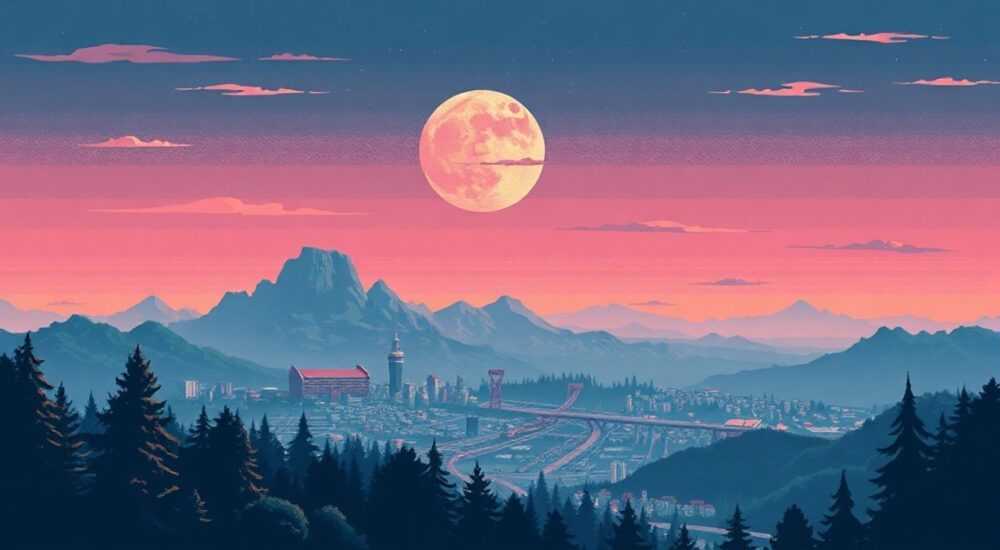
Создание 8-битного эффекта в Photoshop — это популярный способ стилизации изображений под ретро-видеоигры, пиксельную графику или ностальгические цифровые эстетики. Добиться такого результата можно не просто изменением цветовой глубины, а с помощью комбинации техник: уменьшение количества цветов, увеличение размера пикселей и имитация пикселизации. Хотя сам термин «8 бит» часто используется в переносном смысле, настоящая 8-битная графика ограничена 256 цветами (2^8), что сегодня достигается не системными настройками Photoshop, а художественной обработкой.
Чтобы получить 8-битный вид в Photoshop, нужно сымитировать пикселизацию и ограничить палитру до 256 цветов. Главное — использовать режим индексированных цветов, масштабирование с интерполяцией «ближайший сосед» и, при необходимости, ручную корректировку палитры.
Содержание статьи:
- Что значит «8 бит» в графике: развенчиваем мифы
- Подготовка изображения к 8-битной стилизации
- Пошаговая инструкция: как сделать 8-битное изображение в Photoshop
- Шаг 1: Изменение размера с интерполяцией «Ближайший сосед»
- Шаг 2: Перевод в индексированный цветовой режим
- Шаг 3: Сохранение в подходящем формате
- Продвинутые методы и тонкая настройка
- Ручная корректировка палитры
- Использование фильтров и коррекций до конвертации
- Анимация в стиле 8 бит
- Типичные ошибки и как их избежать
- Экспертное мнение
- Вопросы и ответы
- Заключение
Что значит «8 бит» в графике: развенчиваем мифы
Термин «8 бит» часто используется в контексте ретро-видеоигр, таких как старые приставки NES или Commodore 64. Однако технически 8 бит относится к количеству информации, отводимой на один канал цвета или на весь пиксель. В классическом понимании 8-битное изображение может отображать до 256 различных цветов. Это связано с тем, что каждый пиксель кодируется одним байтом (8 бит), который определяет его цвет по таблице индексированных значений.
Важно понимать, что современные мониторы работают в 24-битном или 32-битном режиме, где каждый канал (красный, зелёный, синий) использует по 8 бит, что даёт более 16 миллионов цветов. Поэтому создание «настоящего» 8-битного изображения в Photoshop требует перевода картинки в индексированный режим цветности, где палитра жестко ограничена.
Полезно знать: 8 бит — это не про качество, а про количество цветов. Настоящая 8-битная графика использует ограниченную палитру, а не просто выглядит «зернистой» или «пиксельной».
Когда пользователи говорят «сделать фото 8 бит», они чаще всего имеют в виду визуальный стиль, а не техническое соответствие стандартам. Этот стиль включает крупные пиксели, резкие переходы между цветами и минимальное количество оттенков. Именно такой эффект мы и будем воссоздавать.
Подготовка изображения к 8-битной стилизации
Перед началом работы важно правильно выбрать и подготовить исходное изображение. Не каждая фотография подойдёт для качественной конвертации в 8-битный стиль. Идеальные кандидаты — это чёткие, хорошо освещённые снимки с выраженным контрастом и простыми формами.
Начните с открытия изображения в Photoshop. Убедитесь, что оно находится в режиме RGB (не CMYK). Проверить это можно через меню Изображение → Режим → RGB Color. Если изображение имеет высокое разрешение (например, 3000×4000 пикселей), его стоит временно уменьшить до меньшего размера, чтобы легче контролировать процесс пикселизации.
Рекомендуется также продублировать слой с изображением (Ctrl+J) и работать с копией. Это позволит в любой момент вернуться к оригиналу. Если вы планируете сохранять результат в формате PNG или GIF (часто используемых для пиксельной графики), учтите, что эти форматы поддерживают прозрачность и индексированные цвета.
- Выберите изображение с хорошим контрастом и чёткими очертаниями объектов.
- Убедитесь, что цветовой режим — RGB, а не CMYK или Lab.
- Создайте резервную копию основного слоя перед началом обработки.
- Если нужно — упростите фон или удалите лишние детали с помощью инструментов выделения.
Полезно знать: Чем проще композиция, тем лучше будет результат после конвертации в 8-битный стиль. Сложные текстуры и градиенты могут выглядеть неестественно.
Пошаговая инструкция: как сделать 8-битное изображение в Photoshop
Процесс создания 8-битного эффекта состоит из нескольких ключевых этапов: изменение размера изображения с правильной интерполяцией, перевод в индексированный режим и, при необходимости, ручная корректировка палитры.
Шаг 1: Изменение размера с интерполяцией «Ближайший сосед»
Для имитации крупных пикселей необходимо сначала уменьшить изображение, а затем увеличить его обратно. Ключевой момент — выбор метода интерполяции.
- Перейдите в Изображение → Размер изображения.
- Отключите опцию «Перерасчёт содержимого» (если доступно).
- Измените ширину и высоту до очень маленького размера (например, 64×64 или 128×128 пикселей).
- В выпадающем списке «Интерполяция» выберите «Ближайший сосед (сохраняет резкость)».
- Нажмите OK.
- Снова откройте «Размер изображения» и увеличьте картинку до нужного размера (например, 512×512), снова используя «Ближайший сосед».
Этот шаг создаёт характерный «лесенчатый» эффект, имитирующий пиксельную графику.
Шаг 2: Перевод в индексированный цветовой режим
Теперь нужно ограничить количество цветов.
- Перейдите в Изображение → Режим → Индексированные цвета.
- В диалоговом окне установите значение «Количество цветов» — 256.
- Выберите метод дithering (dither): попробуйте «Diffusion» с уровнем 10–30%, чтобы избежать слишком резких переходов.
- В разделе «Таблица» можно выбрать «Оптимальная» или «Веб» — последняя полезна, если изображение будет использоваться в интернете.
- Нажмите OK.
После этого изображение будет использовать только 256 цветов, что соответствует 8-битной палитре.
Шаг 3: Сохранение в подходящем формате
Для сохранения результата выберите формат, поддерживающий индексированные цвета:
- PNG-8 — лучший выбор для веба, поддерживает прозрачность и сжатие без потерь.
- GIF — подходит для анимаций, но ограничен 256 цветами и не поддерживает полупрозрачность.
- PSD — если нужно сохранить слои и продолжить редактирование.
Используйте Файл → Экспорт → Экспорт как…, чтобы выбрать нужный формат и настроить параметры.
Формат |
Поддержка 8 бит |
Прозрачность |
Область применения |
|---|---|---|---|
PNG-8 |
Да |
Да (полная) |
Веб, логотипы, иконки |
GIF |
Да |
Да (один цвет) |
Анимации, мемы |
JPEG |
Нет |
Нет |
Фотографии, не подходит |
PSD |
Да (в индексированном режиме) |
Да (при наличии альфа-канала) |
Редактирование в Photoshop |
Продвинутые методы и тонкая настройка
Если вы хотите больше контроля над финальным результатом, можно использовать дополнительные техники.
Ручная корректировка палитры
Photoshop позволяет редактировать индексированную палитру. После перехода в режим «Индексированные цвета» откройте палитру через Окно → Палитра. Здесь можно удалять, добавлять или заменять цвета вручную, чтобы добиться желаемой цветовой схемы — например, ретро-фиолетово-розовой или монохромной.
Использование фильтров и коррекций до конвертации
Перед переводом в индексированный режим можно применить:
- Уровни (Levels) — для усиления контраста.
- Цветовой тон/Насыщенность — чтобы сузить цветовой диапазон.
- Фильтр «Пикселизация» → Мозаика — альтернативный способ создания крупных блоков цвета.
«Не бойтесь экспериментировать с цветокоррекцией до перехода в индексированный режим. Чем проще и контрастнее изображение, тем естественнее будет выглядеть 8-битный эффект.» — Алексей Романов, цифровой художник, 12 лет опыта в пиксель-арте
Анимация в стиле 8 бит
Если вы работаете с GIF, можно создать анимацию. Используйте панель Таймлайн, чтобы задать несколько кадров, каждый из которых будет использовать одну и ту же 256-цветную палитру. Это обеспечит визуальную целостность анимации.
Типичные ошибки и как их избежать
Многие начинающие сталкиваются с проблемами при создании 8-битного эффекта. Вот самые распространённые ошибки:
- Использование JPEG вместо PNG-8. JPEG не поддерживает индексированные цвета и вносит сжатие с потерями, что портит пиксельную чёткость.
- Выбор неправильного метода интерполяции. Линейная или бикубическая интерполяция сглаживает углы, уничтожая пиксельный эффект.
- Слишком большое количество цветов. Даже если вы не используете индексированный режим, избыток оттенков делает изображение «современным», а не ретро.
- Попытка сделать 8 бит через фильтры размытия. Размытие противоположно по смыслу — оно скрывает пиксели, а не подчёркивает их.
Полезно знать: Всегда проверяйте результат в 100% масштабе. На увеличении видны настоящие пиксели, а не сглаженная картинка.
Экспертное мнение
Мы поговорили с Анастасией Ковалёвой, специалистом по ретро-графике и автором курсов по пиксель-арту.
«Сегодня многие думают, что 8 бит — это просто «старая графика». Но настоящий 8-битный стиль — это ограничение, которое становится художественным решением. Я рекомендую сначала потренироваться на простых формах: сделайте пиксельного персонажа 32×32, используя только 16 цветов. Это научит вас ценить каждый пиксель.» — Анастасия Ковалёва, преподаватель цифровой иллюстрации, 9 лет в индустрии
Она также отметила, что современные плагины, такие как PixelScribe или Retrolize, могут ускорить процесс, но базовые навыки лучше освоить вручную.
Вопросы и ответы
Можно ли сделать 8-битное изображение без изменения цветовой глубины?
Да, визуально — можно. Используя фильтр «Мозаика» и ручное ограничение палитры через коррекцию цветов, вы получите похожий эффект. Однако настоящая 8-битная графика требует индексированного режима с 256 цветами.
Почему после конвертации изображение выглядит «грязным»?
Это может быть связано с неправильным выбором dithering. Слишком высокий уровень шума добавляет ложные цвета. Попробуйте уменьшить dither до 10% или отключить его полностью.
Подходит ли Photoshop для создания настоящего 8-битного арта?
Photoshop подходит для стилизации, но не является идеальным инструментом для пиксель-арта. Для точной работы с каждым пикселем лучше использовать Aseprite, Piskel или GraphicsGale.
Как сохранить прозрачность в 8-битном изображении?
При экспорте выберите формат PNG-8 и активируйте опцию «Прозрачность» в диалоговом окне экспорта. Убедитесь, что в изображении есть альфа-канал до конвертации.
Можно ли вернуться к 24-битному изображению после конвертации?
Только если вы сохранили PSD-файл до перехода в индексированный режим. После конвертации часть цветовой информации теряется, и полное восстановление невозможно.
Заключение
Создание 8-битного эффекта в Photoshop — это не просто техническая операция, а художественный процесс, сочетающий ограничения и креативность. Ключ к успеху — понимание того, что 8 бит — это не размытость и не шум, а чёткие пиксели и строго ограниченная палитра.
Главное — использовать правильную последовательность: изменение размера с интерполяцией «ближайший сосед», переход в индексированный режим и сохранение в PNG-8. Эти шаги гарантируют аутентичный ретро-вид.
- 8-битное изображение ограничено 256 цветами, что достигается через режим «Индексированные цвета».
- Интерполяция «Ближайший сосед» — обязательный инструмент для сохранения пиксельной чёткости.
- Формат PNG-8 — лучший выбор для веб-публикаций с прозрачностью.
- Ручная корректировка палитры позволяет добиться уникального стиля.
- Для настоящего пиксель-арта рассмотрите специализированные программы, но Photoshop отлично подходит для стилизации фото.
⚠️ Дисклеймер — нажмите, чтобы развернуть
Материалы, опубликованные в разделе «Блог» на сайте RU DESIGN SHOP (rudesignshop.ru), носят исключительно информационный и ознакомительный характер и не являются руководством к действию, финансовой рекомендацией, медицинской услугой, ветеринарным назначением либо рекламой товаров и услуг, включая азартные игры. Публикации не содержат призывов к участию в азартных играх и не направлены на продвижение соответствующих операторов.
Безопасность применения товаров и веществ: при использовании строительных материалов, бытовой химии, пестицидов и агрохимикатов необходимо строго следовать инструкциям производителя и действующему законодательству Российской Федерации, включая Федеральный закон РФ от 19.07.1997 № 109-ФЗ «О безопасном обращении с пестицидами и агрохимикатами».
Упоминание товарных знаков, брендов и организаций носит исключительно информационный характер и не означает наличие партнёрских отношений или одобрения со стороны правообладателей.
Материалы, содержащие сведения о медицинских, ветеринарных или косметических средствах, представлены в справочных целях и не являются медицинской консультацией или назначением. Перед применением рекомендуется обратиться к врачу, ветеринарному специалисту или иному сертифицированному профессионалу.
Возрастные ограничения: материалы, содержащие сведения о продукции категории 18+, включая алкоголь или азартные игры, предназначены исключительно для совершеннолетней аудитории и публикуются в информационных целях.
Правовая ответственность: решения, принятые на основе опубликованной информации, пользователь принимает самостоятельно и на свой риск; редакция и авторы несут ответственность в пределах, установленных законодательством Российской Федерации.
Редакция не допускает публикаций, содержащих пропаганду экстремизма, терроризма, наркотических средств или суицида; подобные материалы подлежат немедленному удалению.
Упоминание организаций с ограниченным статусом: компания Meta Platforms Inc. (социальные сети Facebook и Instagram) признана экстремистской организацией решением суда РФ, её деятельность запрещена на территории Российской Федерации; любые упоминания приводятся исключительно в информационных целях.
Авторские права и источники: информация собирается из открытых источников; её актуальность указывается на дату публикации и может изменяться.
Изображения и иллюстрации используются на условиях, разрешённых правообладателями. При возникновении претензий редакция готова оперативно рассмотреть обращение и внести необходимые изменения.
Персональные данные и cookies: сайт использует cookies и обрабатывает персональные данные пользователей в соответствии с Федеральным законом № 152-ФЗ «О персональных данных» и Политикой конфиденциальности RU DESIGN SHOP.
Мнения авторов могут не совпадать с позицией государственных органов или коммерческих организаций, упомянутых в материалах.
РЕКОМЕНДУЕМ
Товары от российских производителей




