Скидка 5% на первый заказ — RDS5




Как сделать а4 лист в повер поинте
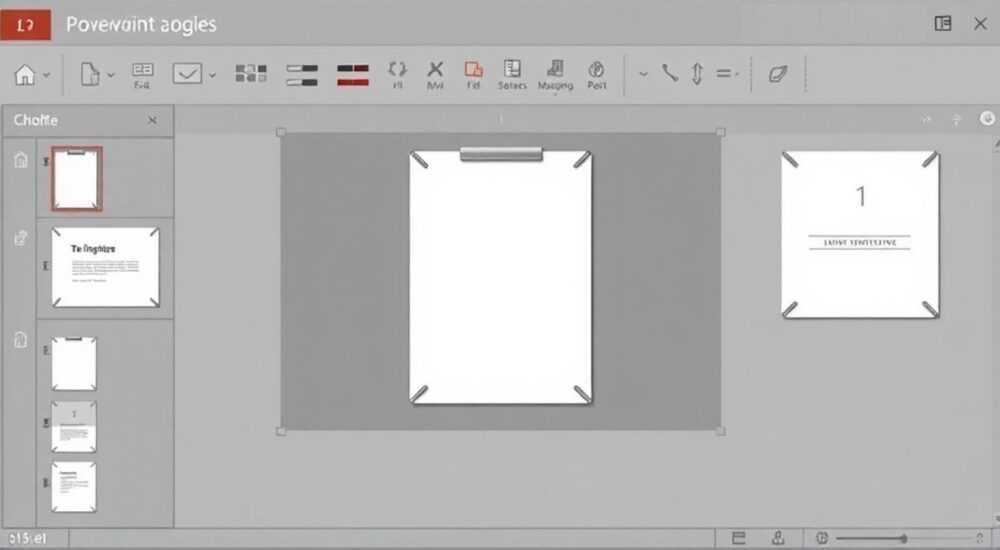
Когда вы готовите презентацию в PowerPoint, важно учитывать формат слайдов — особенно если планируете распечатать их на принтере или передать коллегам в виде PDF. Стандартный размер листа А4 (210 × 297 мм) часто оказывается более удобным, чем привычный экрану 16:9 формат. Узнать, как сделать А4 лист в PowerPoint, просто — достаточно изменить параметры страницы в настройках слайда. Главное — выполнить это действие до начала создания контента, чтобы избежать смещения элементов.
Чтобы задать формат А4 в PowerPoint, перейдите в «Дизайн» → «Размер слайда» → «Другие размеры слайдов» и выберите ориентацию (книжную или альбомную), установив ширину 21 см и высоту 29,7 см. Лучше всего делать это на этапе подготовки презентации, чтобы не пришлось перестраивать макет.
Создание презентации под печать требует особого подхода. В отличие от демонстрации на экране, где доминирует широкоформатная картинка, бумажный документ должен соответствовать стандартам типографики и удобству чтения. Формат А4 — один из самых распространённых в деловой среде. Он используется для отчётов, резюме, буклетов, раздаточных материалов и учебных пособий. Если вы готовите презентацию, которую нужно будет распечатать, важно заранее перевести слайды в этот формат. В противном случае при конвертации в PDF или печати могут возникнуть обрезания текста, искажение графики или неправильная компоновка.
Содержание статьи:
- Почему стоит использовать формат А4 в PowerPoint
- Преимущества А4 перед другими форматами
- Как изменить размер слайда на А4: пошаговая инструкция
- Как проверить, что слайд действительно А4
- Книжная или альбомная ориентация: что выбрать
- Особенности дизайна презентации в формате А4
- Как экспортировать в PDF без потерь
- Типичные ошибки и как их избежать
- Что делать, если слайды уже созданы в 16:9
- Экспертное мнение
- Интервью с Мариной Смирновой, специалистом по корпоративным презентациям
- Вопросы и ответы
- Заключение
Почему стоит использовать формат А4 в PowerPoint
Формат А4 стал международным стандартом для деловых документов. Его размер — 210 × 297 миллиметров — оптимален для хранения в папках, отправки по электронной почте и печати на большинстве офисных принтеров. При подготовке презентаций, предназначенных для печати, переход на А4 позволяет избежать проблем с масштабированием и обрезкой содержимого.
Многие пользователи не задумываются о формате слайда, пока не сталкиваются с тем, что при экспорте в PDF часть текста исчезает за краями страницы. Это происходит потому, что по умолчанию PowerPoint создаёт слайды в соотношении сторон 16:9 (широкоформатные) или 4:3 (старый стандарт экранов). Ни один из этих форматов не совпадает с пропорциями А4.
Использование А4 особенно важно, если вы:
- подготавливаете раздаточные материалы для участников встречи;
- создаёте учебные пособия или методички;
- делаете презентацию для печати в виде буклета или брошюры;
- работаете в государственных или образовательных учреждениях, где требуется строгое соответствие документообороту.
Полезно знать: Даже если вы не планируете печатать презентацию, использование А4 может помочь при создании плотных информационных слайдов, например, с таблицами, графиками или многоуровневыми списками.
Преимущества А4 перед другими форматами
Формат А4 обеспечивает лучшую читаемость текста по сравнению с широкоформатными слайдами. На вертикальной странице можно разместить больше строк без необходимости уменьшать шрифт. Это критично при подготовке аналитических отчётов или технических презентаций.
Кроме того, А4 идеально подходит для двусторонней печати. Вы можете настроить презентацию так, чтобы каждый слайд занимал отдельный лист, а затем распечатать её как полноценный документ. Такой подход часто используют преподаватели, тренеры и бизнес-консультанты.
Как изменить размер слайда на А4: пошаговая инструкция
Изменение размера слайда в PowerPoint — простая задача, но она должна быть выполнена до начала активной работы над контентом. Если вы уже добавили несколько слайдов, лучше создать новый файл с нужными параметрами и скопировать туда содержимое.
- Откройте PowerPoint и начните с новой презентации или откройте существующую.
- Перейдите на вкладку «Дизайн» в верхнем меню.
- Найдите группу команд «Параметры страницы» и нажмите на кнопку «Размер слайда».
- В выпадающем меню выберите пункт «Другие размеры слайдов…».
- В открывшемся окне «Настройка страницы» установите:
- Ширину: 21 см
- Высоту: 29,7 см
- Выберите ориентацию: книжную (портретную) или альбомную (ландшафтную).
- Нажмите «ОК».
- PowerPoint предложит применить изменения ко всем слайдам. Подтвердите выбор.
После этого все слайды будут соответствовать формату А4. Обратите внимание: если вы меняете размер после создания контента, элементы могут сместиться или выйти за границы. В этом случае потребуется вручную откорректировать расположение текста, изображений и диаграмм.
«Всегда устанавливайте размер слайда на этапе планирования презентации. Это сэкономит часы правок позже.» — Анна Ковалёва, ведущий дизайнер презентаций в коммуникационном агентстве «Вектор»
Как проверить, что слайд действительно А4
Чтобы убедиться, что вы правильно задали размер, можно воспользоваться режимом предварительного просмотра перед печатью. Перейдите в Файл → Печать. В правой части экрана вы увидите миниатюры слайдов. Над ними будет указан размер бумаги — должно быть «А4». Также можно проверить параметры через «Настройку страницы» — там отображаются текущие значения ширины и высоты.
Книжная или альбомная ориентация: что выбрать
Ориентация слайда — важный фактор, влияющий на восприятие информации. Книжная (портретная) ориентация — классический выбор для документов А4. Она подходит для текстовых слайдов, списков, цитат и длинных абзацев. Альбомная (ландшафтная) лучше подходит для таблиц, графиков и изображений, которые шире, чем высоки.
Критерий |
Книжная ориентация |
Альбомная ориентация |
|---|---|---|
Лучше подходит для |
Текста, списков, отчётов |
Графиков, диаграмм, фото |
Число строк текста |
До 50–60 строк (при шрифте 12 pt) |
До 30–35 строк |
Совместимость с печатью |
Высокая (по умолчанию) |
Требует настройки принтера |
Подходит для презентации на экране? |
Нет — нестандартное соотношение |
Да — ближе к 16:9 |
Если ваша презентация сочетает текст и визуальные элементы, рассмотрите возможность использования двух форматов: основные слайды — в альбомной ориентации, а раздаточные материалы — в книжной. Для этого создайте два отдельных файла или используйте функцию «Дополнительные слайды» в режиме печати.
Полезно знать: При выборе книжной ориентации PowerPoint может предупредить о нестандартном соотношении сторон. Это нормально — игнорируйте предупреждение, если цель — печать на А4.
Особенности дизайна презентации в формате А4
Работа с А4 требует адаптации дизайнерского мышления. В отличие от экранной презентации, где акцент делается на минимальный текст и крупные визуалы, печатная версия может содержать больше информации. Однако это не значит, что нужно заполнять каждый миллиметр бумаги.
Главные принципы дизайна для А4:
- Оставляйте поля не менее 1,5 см со всех сторон — это защитит контент от обрезки при печати.
- Используйте шрифты не мельче 10 pt для основного текста и 12 pt для заголовков.
- Не перегружайте слайд деталями — даже на бумаге глаза устают от плотного текста.
- Добавляйте номера страниц, логотип и дату — это повышает профессионализм документа.
Если вы создаёте раздаточный материал, можно включить дополнительные элементы: поля для заметок, вопросы для обсуждения, ссылки на источники. Это сделает документ более полезным для аудитории.
Как экспортировать в PDF без потерь
После настройки А4 важно правильно экспортировать презентацию. Перейдите в Файл → Экспорт → Создать PDF/XPS. В диалоговом окне убедитесь, что выбрана правильная ориентация и масштабирование. Рекомендуется использовать параметр «Оптимизировать для: стандарт» и поставить галочку «Открыть после публикации» для проверки результата.
«PDF — идеальный формат для передачи презентаций в А4. Он сохраняет макет, шрифты и изображения без изменений на любом устройстве.» — Дмитрий Петров, IT-консультант, 12 лет в корпоративных системах
Типичные ошибки и как их избежать
Даже опытные пользователи допускают ошибки при работе с форматом А4. Вот самые распространённые:
- Изменение размера после создания контента. Это приводит к смещению текста и графики. Решение — всегда начинать с настройки страницы.
- Игнорирование полей. При печати принтер не может распечатать до самого края. Оставляйте отступы, чтобы важная информация не пропала.
- Слишком мелкий шрифт. На экране текст может выглядеть нормально, но на бумаге — становиться нечитаемым. Тестируйте печать на одном листе перед финальным экспортом.
- Неправильная ориентация при экспорте. Иногда PDF сохраняется в альбомной ориентации, хотя слайды книжные. Проверяйте параметры экспорта.
Что делать, если слайды уже созданы в 16:9
Если вы уже сделали презентацию в стандартном формате, но теперь нужно перевести её в А4, есть два пути:
- Создать новый файл с размером А4 и вручную скопировать содержимое, адаптируя макет.
- Изменить размер в текущем файле, а затем использовать функцию «Режим сортировщика слайдов» для корректировки положения объектов.
Первый способ надёжнее, второй — быстрее, но требует внимательной проверки каждого слайда.
Полезно знать: Используйте сетку и направляющие (вкладка «Вид» → «Сетка и направляющие»), чтобы точно позиционировать элементы на А4-слайде.
Экспертное мнение
Интервью с Мариной Смирновой, специалистом по корпоративным презентациям
— Марина, когда стоит выбирать А4 вместо стандартного формата?
«Когда презентация становится документом. Например, вы отправляете отчёт совету директоров, и он должен быть оформлен как официальный материал. В таких случаях А4 — не просто удобство, а требование стиля и протокола.»
— Какие частые ошибки вы видите у клиентов?
«Самая частая — попытка «втиснуть» 16:9 слайд в А4 без перенастройки. В результате при печати теряются края, а текст становится слишком мелким. Я всегда рекомендую создавать отдельную версию для печати.»
— Есть ли инструменты, которые помогают автоматизировать процесс?
«PowerPoint не имеет встроенной функции «экспорт в А4», но можно использовать макросы или внешние плагины, например, iSpring Suite. Они позволяют гибко настраивать экспорт под нужды печати.»
Вопросы и ответы
Можно ли сделать разные слайды в разных форматах в одной презентации?
Нет, PowerPoint не поддерживает разные размеры слайдов в одном файле. Все слайды должны иметь одинаковые параметры. Однако можно использовать одну презентацию для показа, а другую — для печати.
Почему при печати слайд обрезается, хотя я выбрал А4?
Это происходит из-за недостаточных полей или неправильных настроек принтера. Убедитесь, что в параметрах печати выбрана бумага А4 и установлен режим «Подогнать по размеру страницы».
Подходит ли А4 для демонстрации на экране?
Не рекомендуется. Книжная ориентация не соответствует соотношению экранов, и по краям появляются чёрные полосы. Используйте А4 только для печати или PDF-документов.
Как задать А4 в старых версиях PowerPoint (2010, 2013)?
Алгоритм тот же: «Дизайн» → «Размер слайда» → «Другие размеры». Различия минимальны — интерфейс может выглядеть чуть иначе, но функционал сохранён.
Можно ли сохранить шаблон А4 для будущих презентаций?
Да. После настройки сохраните файл как шаблон (.potx): «Файл» → «Сохранить как» → «Шаблон PowerPoint». В будущем вы сможете быстро создавать новые презентации в формате А4.
Заключение
Перевод слайдов PowerPoint в формат А4 — необходимый шаг при подготовке печатных материалов. Этот процесс прост, но требует внимания к деталям: выбору ориентации, настройке полей и адаптации дизайна. Главное — выполнить настройку до начала работы, чтобы избежать трудоёмких исправлений.
Правильно оформленная презентация в формате А4 становится полноценным документом — удобным для чтения, печати и хранения. Она подчёркивает профессионализм автора и улучшает восприятие информации аудиторией.
- Устанавливайте размер А4 (21 × 29,7 см) через «Дизайн» → «Размер слайда».
- Выбирайте книжную ориентацию для текста, альбомную — для графики.
- Оставляйте поля не менее 1,5 см для защиты от обрезки.
- Экспортируйте в PDF, чтобы сохранить макет при передаче.
- Создавайте отдельные версии презентации для показа и печати.
⚠️ Дисклеймер — нажмите, чтобы развернуть
Материалы, опубликованные в разделе «Блог» на сайте RU DESIGN SHOP (rudesignshop.ru), носят исключительно информационный и ознакомительный характер и не являются руководством к действию, финансовой рекомендацией, медицинской услугой, ветеринарным назначением либо рекламой товаров и услуг, включая азартные игры. Публикации не содержат призывов к участию в азартных играх и не направлены на продвижение соответствующих операторов.
Безопасность применения товаров и веществ: при использовании строительных материалов, бытовой химии, пестицидов и агрохимикатов необходимо строго следовать инструкциям производителя и действующему законодательству Российской Федерации, включая Федеральный закон РФ от 19.07.1997 № 109-ФЗ «О безопасном обращении с пестицидами и агрохимикатами».
Упоминание товарных знаков, брендов и организаций носит исключительно информационный характер и не означает наличие партнёрских отношений или одобрения со стороны правообладателей.
Материалы, содержащие сведения о медицинских, ветеринарных или косметических средствах, представлены в справочных целях и не являются медицинской консультацией или назначением. Перед применением рекомендуется обратиться к врачу, ветеринарному специалисту или иному сертифицированному профессионалу.
Возрастные ограничения: материалы, содержащие сведения о продукции категории 18+, включая алкоголь или азартные игры, предназначены исключительно для совершеннолетней аудитории и публикуются в информационных целях.
Правовая ответственность: решения, принятые на основе опубликованной информации, пользователь принимает самостоятельно и на свой риск; редакция и авторы несут ответственность в пределах, установленных законодательством Российской Федерации.
Редакция не допускает публикаций, содержащих пропаганду экстремизма, терроризма, наркотических средств или суицида; подобные материалы подлежат немедленному удалению.
Упоминание организаций с ограниченным статусом: компания Meta Platforms Inc. (социальные сети Facebook и Instagram) признана экстремистской организацией решением суда РФ, её деятельность запрещена на территории Российской Федерации; любые упоминания приводятся исключительно в информационных целях.
Авторские права и источники: информация собирается из открытых источников; её актуальность указывается на дату публикации и может изменяться.
Изображения и иллюстрации используются на условиях, разрешённых правообладателями. При возникновении претензий редакция готова оперативно рассмотреть обращение и внести необходимые изменения.
Персональные данные и cookies: сайт использует cookies и обрабатывает персональные данные пользователей в соответствии с Федеральным законом № 152-ФЗ «О персональных данных» и Политикой конфиденциальности RU DESIGN SHOP.
Мнения авторов могут не совпадать с позицией государственных органов или коммерческих организаций, упомянутых в материалах.
РЕКОМЕНДУЕМ
Товары от российских производителей




