Скидка 5% на первый заказ — RDS5




Как сделать аксонометрию в архикаде
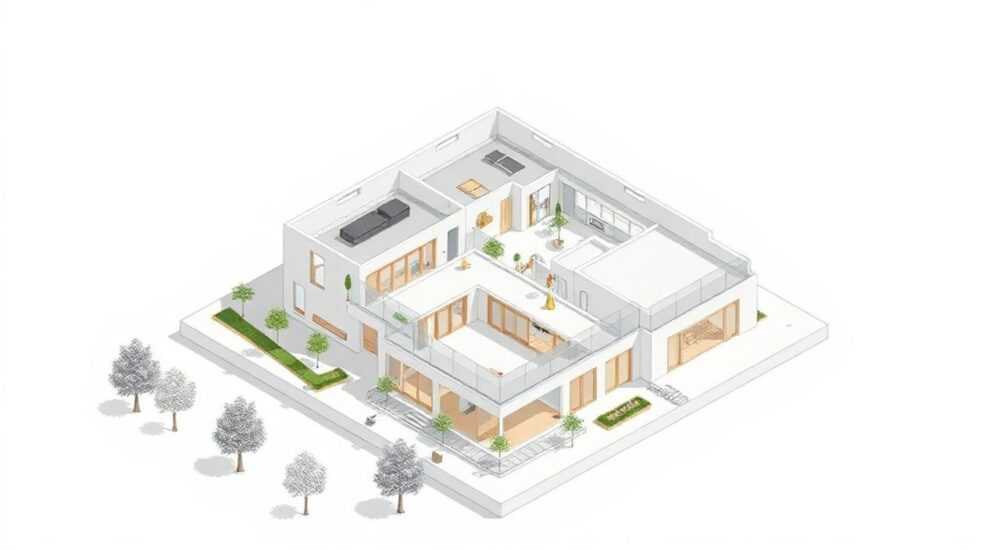
Аксонометрия в ArchiCAD — это мощный инструмент для создания наглядных 3D-представлений архитектурных проектов без искажения пропорций. В отличие от перспективной проекции, аксонометрический вид сохраняет параллельность линий и позволяет точно передавать размеры по осям, что особенно ценно на стадии проектирования, согласования и презентации. Благодаря встроенным функциям ArchiCAD, создание аксонометрии не требует стороннего ПО и может быть выполнено напрямую из текущего проекта.
Чтобы сделать аксонометрию в ArchiCAD, используйте функцию «Камера» с настройкой параллельной проекции и выберите нужное направление обзора (изометрия, диметрия и др.). Экспорт в PDF, DWG или растровый формат завершает процесс подготовки к презентации.
Содержание статьи:
- Что такое аксонометрия в архитектуре и почему она важна
- Подготовка проекта к созданию аксонометрии
- Работа с слоями и фильтрами
- Создание аксонометрического вида через камеру
- Работа с настройками камеры
- Настройка параметров проекции и ориентации
- Горизонтальный разрез в аксонометрии
- Экспорт и оформление аксонометрии
- Оформление в Мастере Чертежей
- Типичные ошибки и как их избежать
- Проверочный чек-лист перед финализацией
- Экспертное мнение
- Вопросы и ответы
- Заключение
Что такое аксонометрия в архитектуре и почему она важна
Аксонометрия — это метод отображения трёхмерного объекта на двумерной плоскости с сохранением масштаба по всем трём осям. В архитектурной графике она используется для демонстрации объёмно-пространственной структуры здания, когда важно одновременно показать фасад, боковую стену и крышу без искажений. Это делает аксонометрию незаменимой при работе с заказчиками, утверждении концепций и подготовке рабочей документации.
В отличие от перспективы, где линии сходятся в точке, в аксонометрии все параллельные линии остаются параллельными. Это обеспечивает геометрическую точность и позволяет наносить размеры прямо на изображение. Особенно часто используют изометрию (равные углы между осями) и диметрию (два одинаковых масштаба, один — другой).
Аксонометрические чертежи широко применяются в жилищном строительстве, ландшафтном дизайне, интерьерных решениях и реконструкциях. Они помогают визуализировать сложные узлы, многоуровневые композиции и вертикальную планировку. ArchiCAD, будучи BIM-решением, позволяет генерировать такие виды автоматически, минуя этап моделирования в других программах.
Полезно знать: Аксонометрия не заменяет планы и разрезы, но дополняет их, повышая наглядность проекта на всех стадиях.
Подготовка проекта к созданию аксонометрии
Перед тем как создавать аксонометрический вид, необходимо убедиться, что проект находится в корректном состоянии. Любые недочёты в модели — «плавающие» стены, неправильные уровни или скрытые элементы — могут исказить итоговое изображение. Подготовка включает несколько ключевых шагов:
- Проверьте корректность уровня пола (Project Zero) и высотные отметки этажей.
- Убедитесь, что все строительные элементы (стены, окна, перекрытия) находятся на своих слоях и правильно привязаны.
- Отключите временные или служебные слои (например, оси сетки, если они не нужны на финальном виде).
- Настройте видимость категорий в Менеджере Видов (View Map), чтобы избежать перегрузки изображения.
Если вы работаете с крупным проектом, рассмотрите возможность создания специального вида для аксонометрии. Например, можно скопировать текущий 3D-вид и переименовать его как «Аксонометрия Юго-Запад». Это упростит управление и позволит быстро возвращаться к настройкам.
Работа с слоями и фильтрами
ArchiCAD позволяет тонко настраивать отображение объектов через систему слоёв и визуальных фильтров. Для аксонометрии рекомендуется использовать фильтр, который подчеркивает основные конструкции и скрывает второстепенные детали. Например:
Категория |
Рекомендуемое состояние |
Примечание |
|---|---|---|
Стены, перекрытия, крыши |
Видимы |
Основа композиции |
Мебель, оборудование |
Скрыть или полупрозрачно |
Не перегружать вид |
Освещение, электропроводка |
Скрыть |
Не относится к архитектурной массе |
Текстовые метки, размеры |
Скрыть в 3D |
Добавляются позже при оформлении |
«Используйте визуальные фильтры для быстрого переключения между состояниями. Создайте отдельный фильтр «Аксонометрия», где заданы нужные настройки прозрачности и цвета.» — Архитектор, BIM-координатор
Создание аксонометрического вида через камеру
Главный инструмент для создания аксонометрии в ArchiCAD — это камера. Она позволяет зафиксировать определённый 3D-обзор и сохранить его как отдельный вид в Менеджере Видов. Процесс состоит из нескольких этапов:
- Перейдите в 3D-вид проекта (комбинация Ctrl+Tab или через меню Вид → 3D Вид).
- Выберите инструмент «Камера» на панели инструментов.
- Щёлкните в любом месте экрана — появится диалог настройки камеры.
- Установите тип проекции: выберите «Параллельная» вместо «Перспективная».
- Задайте направление взгляда: можно использовать предустановленные (например, «Юго-Западная изометрия») или настроить вручную.
- Нажмите «ОК» — вид будет создан и добавлен в дерево проекта.
После этого вы можете дважды щёлкнуть по созданному виду в Менеджере Видов, чтобы перейти к нему. Здесь уже можно вносить дополнительные корректировки: изменять угол, масштаб, положение «глаза наблюдателя».
Работа с настройками камеры
В диалоге камеры важно понимать значение каждого параметра:
- Тип проекции: Параллельная — обязательное условие для аксонометрии.
- Метод ориентации: Можно выбрать «По вектору» или «По углам Эйлера».
- Углы наклона: Обычно используются стандартные значения: 35,26° для изометрии, 20° и 30° для диметрии.
- Центр камеры: Определяет точку, на которую направлен взгляд.
- Масштаб: Регулируется отдельно; можно установить 1:100 для документации.
Если вы хотите получить классическую изометрию, где оси X, Y, Z образуют углы 120° друг к другу, используйте следующие настройки:
- Угол по горизонтали (Azimuth): 45°
- Угол по вертикали (Elevation): 35,26°
- Проекция: Параллельная
Полезно знать: После создания камеры её можно копировать и модифицировать для получения нескольких ракурсов (например, Северо-Восток, Юго-Запад).
Настройка параметров проекции и ориентации
Для достижения профессионального результата важно не просто создать вид, а точно настроить его геометрию. ArchiCAD предоставляет расширенные параметры в режиме 3D-документа, которые позволяют контролировать каждый аспект отображения.
Перейдите в меню Настройки → Параметры 3D-документа. Здесь вы найдёте:
- Режим отображения (каркас, скрытые линии, тонирование)
- Настройки теней (мягкие/жёсткие, включение/выключение)
- Фон (градиент, сплошной цвет, прозрачность)
- Сечение (можно включить разрез по горизонтальной плоскости)
Для архитектурной аксонометрии рекомендуется использовать режим «Тонирование» с включёнными мягкими тенями. Это подчеркнёт объём, но не перегрузит изображение. Фон лучше сделать светлым — например, градиент от светло-серого к белому.
Горизонтальный разрез в аксонометрии
Один из популярных приёмов — аксонометрия с «срезанным» верхом, когда часть здания отсекается горизонтальной плоскостью, открывая внутреннее пространство. В ArchiCAD это реализуется через 3D-сечение:
- В 3D-виде выберите «Инструмент сечения».
- Задайте горизонтальную плоскость на нужной высоте (например, 1.5 м от уровня пола).
- Включите опцию «Показывать только за сечением».
- Обновите вид камеры.
Такой подход отлично подходит для демонстрации планировки многоэтажных домов, лестничных узлов и внутренних дворов.
«Аксонометрия с разрезом — один из самых эффективных способов показать связь внутреннего и внешнего пространства. Используйте её в презентационных материалах.» — Ведущий архитектор, бюро пространственных решений
Экспорт и оформление аксонометрии
После настройки вида его нужно экспортировать для дальнейшего использования — в составе пояснительной записки, презентации или печатного макета. ArchiCAD поддерживает множество форматов, но выбор зависит от цели.
- PDF: Идеален для печати и отправки клиенту. Сохраняет векторную графику и текст.
- DWG/DXF: Если требуется передача в AutoCAD или для доработки в других CAD-системах.
- PNG/JPEG: Для вставки в презентации, сайты, соцсети. Лучше использовать PNG с прозрачным фоном.
- PLT (HPGL): Для плоттерной печати больших форматов.
Чтобы экспортировать вид:
- Откройте нужную камеру.
- Перейдите в меню «Файл → Экспорт → Экспорт текущего вида».
- Выберите формат, задайте разрешение (для PNG — не менее 300 dpi).
- Настройте поля и масштаб, если нужно.
- Сохраните файл.
Оформление в Мастере Чертежей
Для включения аксонометрии в комплект чертежей используйте Мастер Чертежей (Layout Book). Там вы можете:
- Разместить изображение на листе формата A3 или A2.
- Добавить рамку, штамп, заголовок.
- Нанести размеры, пояснительные надписи, стрелки.
- Вставить легенду материалов или условные обозначения.
Если аксонометрия используется в рабочей документации, обязательно укажите масштаб, дату, автора и номер листа. Это соответствует ГОСТ 21.508-93 и повышает доверие к проекту.
Полезно знать: Перед экспортом проверьте, чтобы в настройках качества 3D-рендеринга стоял уровень «Высокий» — иначе линии могут выглядеть зазубренными.
Типичные ошибки и как их избежать
Даже опытные пользователи ArchiCAD иногда сталкиваются с проблемами при создании аксонометрии. Ниже — самые распространённые ошибки и пути их решения.
- Искажение пропорций: Возникает при использовании перспективной проекции вместо параллельной. Всегда проверяйте тип проекции в настройках камеры.
- Пустой или обрезанный вид: Камера может быть слишком далеко или «смотреть» в пустоту. Убедитесь, что центр камеры совпадает с центром здания.
- Отсутствие теней или чрезмерная тёмность: Настройте источник света — лучше использовать солнечный свет с реальными координатами и временем.
- Медленная работа 3D-вида: Отключите тяжёлые объекты (ландшафт, растения, мебель) или используйте упрощённые представления.
- Некорректный экспорт: При экспорте в DWG теряются текстуры. Решение — использовать PDF или векторный SVG (при наличии плагинов).
Проверочный чек-лист перед финализацией
Перед тем как считать аксонометрию готовой, пройдите по этому списку:
- ✓ Используется параллельная проекция?
- ✓ Все основные элементы здания видны?
- ✓ Нет лишних объектов (инженерка, временные слои)?
- ✓ Применены правильные визуальные фильтры?
- ✓ Указан масштаб и ориентация (Север)?
- ✓ Вид корректно экспортирован в нужный формат?
«Перед экспортом откройте вид в полноэкранном режиме и проверьте его с расстояния 50 см от монитора — так вы увидите, как он будет восприниматься читателем.» — Визуализатор, студия архитектурной графики
Экспертное мнение
Аксонометрия остаётся одним из самых универсальных инструментов архитектурной коммуникации. Её ценность в балансе между точностью и наглядностью. Современные BIM-системы, включая ArchiCAD, позволяют генерировать такие виды с минимальными усилиями, но качество результата зависит от глубины понимания принципов проекции и композиции.
Ключевой фактор успеха — не количество деталей, а ясность сообщения. Хорошая аксонометрия должна «работать» даже без пояснений: зритель сразу должен понять, где вход, какие этажи, как организовано пространство. Поэтому перед настройкой камеры стоит задать себе вопрос: «Что я хочу показать?»
Также важно помнить, что аксонометрия — это не просто картинка, а часть проектного процесса. Она может использоваться для выявления коллизий, проверки эргономики, анализа солнечного света. Интеграция в BIM-модель даёт возможность быстро обновлять вид при изменениях в проекте.
Вопросы и ответы
Можно ли сделать аксонометрию без использования камеры?
Да, можно вручную настроить 3D-вид через команду «Настройки 3D-окна», но использование камеры предпочтительнее — оно позволяет сохранять вид, применять к нему параметры и использовать в составе чертежей.
Как быстро переключиться между изометрией и диметрией?
Создайте два вида камеры с разными углами. Изометрия — 35,26° по вертикали, диметрия — например, 20° и 7°. Сохраните их с понятными названиями для быстрого доступа.
Почему в экспортированном PDF пропали тени?
Проверьте настройки 3D-документа: тени должны быть включены до экспорта. Также убедитесь, что используется режим «Тонирование» или «Фотореалистичный».
Можно ли добавить человека или растения на аксонометрию?
Да, используйте объекты GDL (например, людей, деревья) и разместите их в 3D-виде. Убедитесь, что они не нарушают масштаб и композицию.
Поддерживает ли ArchiCAD автоматическое создание аксонометрии по плану?
Нет, прямого инструмента нет, но можно использовать сочетание камеры, сечения и визуальных фильтров для быстрого получения нужного вида из любого проекта.
Заключение
Создание аксонометрии в ArchiCAD — это простой, но мощный процесс, который превращает 3D-модель в профессиональный архитектурный чертёж. Благодаря встроенным инструментам камеры, параллельной проекции и гибкой системе визуализации, вы можете за считанные минуты получить наглядный вид, пригодный для презентации, согласования и документации.
Главное — соблюдать последовательность: подготовка проекта, настройка камеры, выбор проекции, оформление и экспорт. Каждый этап влияет на конечный результат, поэтому не стоит пропускать проверку слоёв, фильтров и качества изображения.
Аксонометрия в ArchiCAD — это не просто картинка, а инструмент проектирования. Освоив его, вы повысите качество своей работы и ускорите коммуникацию с заказчиками и коллегами.
- Используйте параллельную проекцию для истинной аксонометрии.
- Настройте камеру с правильными углами (например, 35,26° для изометрии).
- Применяйте визуальные фильтры для контроля видимости объектов.
- Экспортируйте в PDF или DWG с учётом целевого использования.
- Добавляйте разрезы и тени для повышения наглядности.
⚠️ Дисклеймер — нажмите, чтобы развернуть
Материалы, опубликованные в разделе «Блог» на сайте RU DESIGN SHOP (rudesignshop.ru), носят исключительно информационный и ознакомительный характер и не являются руководством к действию, финансовой рекомендацией, медицинской услугой, ветеринарным назначением либо рекламой товаров и услуг, включая азартные игры. Публикации не содержат призывов к участию в азартных играх и не направлены на продвижение соответствующих операторов.
Безопасность применения товаров и веществ: при использовании строительных материалов, бытовой химии, пестицидов и агрохимикатов необходимо строго следовать инструкциям производителя и действующему законодательству Российской Федерации, включая Федеральный закон РФ от 19.07.1997 № 109-ФЗ «О безопасном обращении с пестицидами и агрохимикатами».
Упоминание товарных знаков, брендов и организаций носит исключительно информационный характер и не означает наличие партнёрских отношений или одобрения со стороны правообладателей.
Материалы, содержащие сведения о медицинских, ветеринарных или косметических средствах, представлены в справочных целях и не являются медицинской консультацией или назначением. Перед применением рекомендуется обратиться к врачу, ветеринарному специалисту или иному сертифицированному профессионалу.
Возрастные ограничения: материалы, содержащие сведения о продукции категории 18+, включая алкоголь или азартные игры, предназначены исключительно для совершеннолетней аудитории и публикуются в информационных целях.
Правовая ответственность: решения, принятые на основе опубликованной информации, пользователь принимает самостоятельно и на свой риск; редакция и авторы несут ответственность в пределах, установленных законодательством Российской Федерации.
Редакция не допускает публикаций, содержащих пропаганду экстремизма, терроризма, наркотических средств или суицида; подобные материалы подлежат немедленному удалению.
Упоминание организаций с ограниченным статусом: компания Meta Platforms Inc. (социальные сети Facebook и Instagram) признана экстремистской организацией решением суда РФ, её деятельность запрещена на территории Российской Федерации; любые упоминания приводятся исключительно в информационных целях.
Авторские права и источники: информация собирается из открытых источников; её актуальность указывается на дату публикации и может изменяться.
Изображения и иллюстрации используются на условиях, разрешённых правообладателями. При возникновении претензий редакция готова оперативно рассмотреть обращение и внести необходимые изменения.
Персональные данные и cookies: сайт использует cookies и обрабатывает персональные данные пользователей в соответствии с Федеральным законом № 152-ФЗ «О персональных данных» и Политикой конфиденциальности RU DESIGN SHOP.
Мнения авторов могут не совпадать с позицией государственных органов или коммерческих организаций, упомянутых в материалах.
РЕКОМЕНДУЕМ
Товары от российских производителей



-16%

