Скидка 5% на первый заказ — RDS5




Как сделать аксонометрию в автокаде из плана
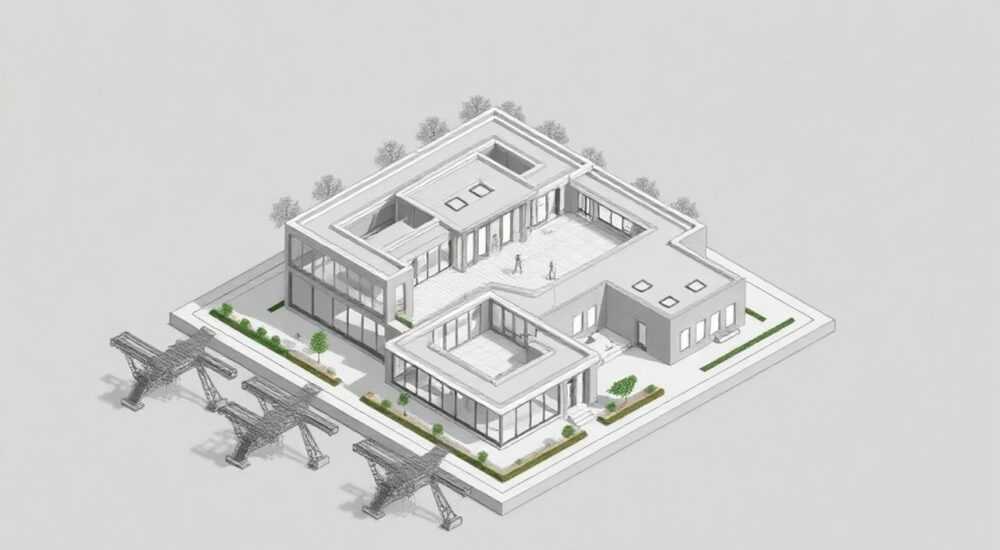
Конвертировать план из AutoCAD в аксонометрическое представление — задача, с которой регулярно сталкиваются проектировщики, инженеры и архитекторы. Аксонометрия позволяет наглядно продемонстрировать объемную структуру объекта без перспективных искажений, что особенно важно при разработке схем водоснабжения, отопления, вентиляции и других инженерных систем. В отличие от 3D-моделирования, аксонометрия в AutoCAD может быть выполнена как в 2D, так и в 3D, в зависимости от требований проектной документации.
Чтобы сделать аксонометрию в AutoCAD из плана, преобразуйте 2D-элементы в изометрические проекции с помощью режима Isodraft или используйте 3D-моделирование с последующим видом под углом. Основные шаги — настройка пространства, использование соответствующих плоскостей (горизонтальная, вертикальная), корректное масштабирование и оформление линий.
Содержание статьи:
- Что такое аксонометрия и зачем она нужна в AutoCAD?
- Подготовка плана к созданию аксонометрии
- Рекомендации по структурированию данных
- Создание аксонометрии через Isodraft: пошаговая инструкция
- Как копировать элементы плана в изометрию
- Преобразование 2D плана в 3D модель и вывод аксонометрии
- Настройка вида камеры
- Оформление линий, масштаб и текст в аксонометрии
- Масштабирование и вывод на печать
- Типичные ошибки и как их избежать
- Экспертное мнение
- Вопросы и ответы
- Заключение
Что такое аксонометрия и зачем она нужна в AutoCAD?
Аксонометрия — это метод графического отображения трехмерных объектов на двухмерной плоскости без учета перспективного сокращения. В отличие от ортогональных проекций, где каждая грань показывается отдельно, аксонометрия объединяет три вида (спереди, сверху, сбоку) в одном изображении, что делает её чрезвычайно полезной для восприятия формы и взаимного расположения элементов. В AutoCAD аксонометрия чаще всего применяется при проектировании инженерных систем — трубопроводов, воздуховодов, электропроводок.
Наиболее распространённый тип — изометрическая проекция, при которой оси X, Y и Z наклонены под углами 30°, 30° и 90° относительно горизонтали. Это обеспечивает равномерное искажение по всем осям и визуальную гармонию. Однако существуют и другие виды: диметрическая и триметрическая проекции, где коэффициенты искажения различаются. В строительной и инженерной графике чаще всего используется именно изометрия.
Полезно знать: Аксонометрия не заменяет полноценное 3D-моделирование, но служит важным инструментом для наглядности в чертежах, особенно когда требуется быстро передать информацию монтажникам или заказчику.
В стандартах ГОСТ 2.317–2011 и ISO 5456-3 определены правила выполнения аксонометрических проекций. Соблюдение этих норм гарантирует, что чертёж будет понятен специалистам любого уровня подготовки. При этом AutoCAD предоставляет все необходимые инструменты для точного следования стандартам — от сетки привязки до автоматического формирования изометрических линий.
Подготовка плана к созданию аксонометрии
Перед тем как начать создавать аксонометрию, необходимо убедиться, что исходный план находится в идеальном состоянии. Это включает проверку слоёв, масштаба, привязки и корректности геометрии. Любые неточности на этом этапе могут привести к серьёзным ошибкам в финальном чертеже. Рекомендуется работать в отдельном файле или листе, чтобы не повредить оригинальный план.
Первым шагом является выделение всех элементов, которые должны войти в аксонометрию. Обычно это трубопроводы, оборудование, арматура, воздуховоды и т.д. Каждый тип объекта должен находиться на своём слое. Например, «Трубопровод_ХВС», «Оборудование_Насосы», «Воздуховоды». Это позволяет легко управлять видимостью и применять цветовые схемы, соответствующие изометрической палитре.
Рекомендации по структурированию данных
- Убедитесь, что все линии соединены правильно — используются команды JOIN или PEDIT для слияния сегментов.
- Удалите дубликаты и ненужные объекты с помощью команды OVERKILL.
- Проверьте, что координаты начала чертежа (0,0,0) заданы корректно — это упростит привязку в 3D-пространстве.
- Используйте блоки для повторяющихся элементов (например, вентили, фланцы) — это ускорит работу и снизит нагрузку на файл.
«Подготовленный план — это уже половина успеха. Чем чище исходник, тем быстрее и точнее будет аксонометрия.» — Алексей Миронов, ведущий проектировщик инженерных систем, 12 лет опыта
Если план выполнен в масштабе 1:100, его нужно временно масштабировать до натуральных размеров (масштаб 1:1) для корректного построения. Это можно сделать с помощью команды SCALE, выбрав базовую точку и коэффициент 100. После завершения аксонометрии масштаб можно вернуть обратно при оформлении листа.
Создание аксонометрии через Isodraft: пошаговая инструкция
Isodraft — это встроенный режим в AutoCAD, появившийся с версии 2011, который значительно упрощает создание изометрических чертежей. Он активирует изометрическую сетку, меняет угол привязки курсора и позволяет быстро чертить линии под стандартными углами 30°, 150° и 90°.
- Активируйте режим Isodraft: найдите кнопку на панели состояния (внизу экрана) или введите в командной строке DSETTINGS, затем перейдите во вкладку «Snap and Grid» → «Grid Style» → выберите «Isometric Snap».
- Выберите нужную изометрическую плоскость: верхнюю (Top), левую (Left) или правую (Right). Кнопка переключения находится рядом с Isodraft.
- Начните чертить с помощью команды LINE, POLYLINE или COPY. Линии будут автоматически ориентироваться под углом 30° к горизонтали.
- Для перехода между плоскостями используйте сочетание клавиш Ctrl+R или кликайте по значку Isodraft.
- Добавьте высоту: например, для вертикальных труб используйте режим «Left» или «Right», а затем «Top» для горизонтальных участков.
Как копировать элементы плана в изометрию
- Скопируйте контур здания или основные оси с исходного плана в новое пространство с включённым Isodraft.
- Масштабируйте скопированный контур при необходимости, чтобы он соответствовал изометрической проекции.
- Используйте команду ALIGN для точного совмещения точек привязки.
- Постепенно добавляйте инженерные линии, ориентируясь на план и соблюдая высотные отметки.
Полезно знать: Изометрические окружности в AutoCAD нельзя построить стандартной командой CIRCLE. Используйте ELLIPSE с опцией Isocircle — она создаёт эллипс, соответствующий проекции окружности на изометрической плоскости.
Плоскость Isodraft |
Угол наклона осей |
Где использовать |
|---|---|---|
Top (Верхняя) |
30° / 150° |
Горизонтальные участки трубопровода |
Left (Левая) |
30° / 90° |
Вертикальные трубы, вид слева |
Right (Правая) |
150° / 90° |
Вертикальные трубы, вид справа |
Преобразование 2D плана в 3D модель и вывод аксонометрии
Более точный и современный способ — конвертировать 2D-план в 3D-модель, а затем установить нужный вид камеры. Этот подход особенно актуален при работе с BIM-подобными проектами, где важна точность и возможность дальнейшего анализа.
Первым шагом является экструзия (выдавливание) контуров. Используйте команду EXTRUDE для создания объёмных тел из замкнутых полилиний. Для трубопроводов подходит команда SWEPT SOLID или POLYSOLID, которая позволяет «протянуть» профиль по заданному пути. Убедитесь, что каждый участок трубопровода имеет корректную высоту (Z-координату).
Настройка вида камеры
- Перейдите в пространство модели (Model Space).
- Измените тип вида: выберите «3D View» → «西南等轴测» (в русской версии — «Юго-западная изометрия»).
- Используйте команду VPOINT и введите координаты, например, 1,-1,1 — это стандартная изометрическая точка обзора.
- Для более гибкого управления используйте команду 3DORBIT и зафиксируйте положение камеры.
После настройки вида можно перейти в лист (Layout) и создать вид с помощью команды MVIEW. Здесь важно установить масштаб, соответствующий требованиям проекта — обычно 1:50 или 1:100. Добавьте скрытые линии с помощью STYLES: создайте стиль вида, где невидимые рёбра отображаются штрихпунктирной линией.
«3D-подход даёт больше контроля и позволяет автоматически генерировать разрезы, спецификации и коллизии. Если проект сложный — лучше сразу переходить в 3D.» — Екатерина Шульга, инженер-проектировщик BIM, 9 лет опыта
Оформление линий, масштаб и текст в аксонометрии
Финальный этап — оформление чертежа в соответствии с ГОСТ и внутренними стандартами компании. Цвет, тип линии, толщина и текст должны быть легко читаемыми и соответствовать назначению элемента. Например, холодное водоснабжение — синяя линия, отопление — красная, канализация — желтая.
Для текста в изометрии важно использовать правильный угол наклона. Текст должен быть параллелен осям проекции. AutoCAD позволяет задавать угол поворота при вставке надписи. Рекомендуется создать несколько текстовых стилей: один для горизонтальных надписей (угол 0°), другой — для наклонных (30° или -30°).
Масштабирование и вывод на печать
- Проверьте, что аннотативные объекты (текст, размеры, штриховки) имеют нужные масштабы.
- Используйте аннотативные стили, чтобы текст автоматически подстраивался под масштаб вида.
- Для печати задайте стиль вывода (CTB), где толщины линий соответствуют реальным значениям (например, 0.3 мм для основных контуров).
Полезно знать: В изометрии масштаб по осям одинаковый, но визуально вертикальные элементы могут казаться короче. Не корректируйте их вручную — это нарушит пропорции.
Типичные ошибки и как их избежать
Даже опытные пользователи допускают ошибки при построении аксонометрии. Наиболее частые — неправильная привязка, смешение плоскостей, игнорирование высотных отметок и использование нестандартных углов.
- Ошибка 1: Линии не лежат в одной плоскости. Решение: Проверяйте Z-координаты с помощью команды LIST или свойств (Ctrl+1).
- Ошибка 2: Пересечение труб, которого нет в реальности. Решение: Используйте 3D-вид для проверки коллизий или команду INTERFERE.
- Ошибка 3: Несоответствие масштаба текста и линий. Решение: Применяйте аннотативные объекты и тестовый лист перед печатью.
- Ошибка 4: Неправильный угол эллипсов. Решение: Перед построением окружности всегда переключайтесь на нужную изометрическую плоскость.
Экспертное мнение
«Многие до сих пор рисуют аксонометрию вручную, потому что боятся 3D. Но AutoCAD давно умеет всё автоматизировать. Даже если вы работаете в 2D, используйте Isodraft — это экономит до 40% времени. Главное — не спешить, а следовать чёткому алгоритму.» — Дмитрий Костин, руководитель отдела проектирования, ООО «ТехноПроект»
По его словам, ключевой фактор успеха — наличие шаблона (.DWT), в котором уже настроены слои, стили, виды и параметры изометрии. Такой шаблон позволяет начинающим специалистам сразу выходить на рабочий уровень, а опытным — не тратить время на рутину.
Вопросы и ответы
Можно ли автоматически сгенерировать аксонометрию из 2D плана?
Полностью автоматически — нет. AutoCAD не распознаёт логику трубопроводов, поэтому требуется ручная проработка. Однако в AutoCAD Plant 3D или Civil 3D есть инструменты для частичной автоматизации.
Чем отличается изометрия от 3D-вида?
Изометрия — это 2D-чертёж, имитирующий 3D. 3D-вид — это реальная модель в трёх измерениях. Первый легче в оформлении, второй — точнее и функциональнее.
Какой масштаб использовать для аксонометрии?
Стандартные масштабы — 1:50, 1:100, 1:200. Выбор зависит от размера объекта и плотности линий. Главное — чтобы чертёж был читаем.
Нужно ли указывать оси в аксонометрии?
Да, особенно в сложных схемах. Оси помогают ориентироваться. Их можно добавить в виде стрелок с подписями X, Y, Z под углом 30°.
Заключение
Создание аксонометрии в AutoCAD из плана — это важный навык, сочетающий техническую точность и графическое мастерство. Современные версии AutoCAD предлагают два основных пути: 2D-подход с использованием Isodraft и 3D-подход с экструзией и настройкой камер. Выбор зависит от сложности проекта, требований заказчика и уровня подготовки проектировщика.
Главное — начинать с качественного плана, использовать правильные инструменты и не пренебрегать стандартами. Аксонометрия должна быть не только красивой, но и однозначно читаемой специалистом на объекте.
- Всегда начинайте с подготовки и проверки исходного плана.
- Используйте Isodraft для 2D-аксонометрии или 3D-моделирование для точных расчётов.
- Соблюдайте стандарты ГОСТ по углам, масштабу и оформлению.
- Не забывайте про аннотативные объекты и корректное масштабирование текста.
- Проверяйте чертёж на коллизии и соответствие высотным отметкам.
⚠️ Дисклеймер — нажмите, чтобы развернуть
Материалы, опубликованные в разделе «Блог» на сайте RU DESIGN SHOP (rudesignshop.ru), носят исключительно информационный и ознакомительный характер и не являются руководством к действию, финансовой рекомендацией, медицинской услугой, ветеринарным назначением либо рекламой товаров и услуг, включая азартные игры. Публикации не содержат призывов к участию в азартных играх и не направлены на продвижение соответствующих операторов.
Безопасность применения товаров и веществ: при использовании строительных материалов, бытовой химии, пестицидов и агрохимикатов необходимо строго следовать инструкциям производителя и действующему законодательству Российской Федерации, включая Федеральный закон РФ от 19.07.1997 № 109-ФЗ «О безопасном обращении с пестицидами и агрохимикатами».
Упоминание товарных знаков, брендов и организаций носит исключительно информационный характер и не означает наличие партнёрских отношений или одобрения со стороны правообладателей.
Материалы, содержащие сведения о медицинских, ветеринарных или косметических средствах, представлены в справочных целях и не являются медицинской консультацией или назначением. Перед применением рекомендуется обратиться к врачу, ветеринарному специалисту или иному сертифицированному профессионалу.
Возрастные ограничения: материалы, содержащие сведения о продукции категории 18+, включая алкоголь или азартные игры, предназначены исключительно для совершеннолетней аудитории и публикуются в информационных целях.
Правовая ответственность: решения, принятые на основе опубликованной информации, пользователь принимает самостоятельно и на свой риск; редакция и авторы несут ответственность в пределах, установленных законодательством Российской Федерации.
Редакция не допускает публикаций, содержащих пропаганду экстремизма, терроризма, наркотических средств или суицида; подобные материалы подлежат немедленному удалению.
Упоминание организаций с ограниченным статусом: компания Meta Platforms Inc. (социальные сети Facebook и Instagram) признана экстремистской организацией решением суда РФ, её деятельность запрещена на территории Российской Федерации; любые упоминания приводятся исключительно в информационных целях.
Авторские права и источники: информация собирается из открытых источников; её актуальность указывается на дату публикации и может изменяться.
Изображения и иллюстрации используются на условиях, разрешённых правообладателями. При возникновении претензий редакция готова оперативно рассмотреть обращение и внести необходимые изменения.
Персональные данные и cookies: сайт использует cookies и обрабатывает персональные данные пользователей в соответствии с Федеральным законом № 152-ФЗ «О персональных данных» и Политикой конфиденциальности RU DESIGN SHOP.
Мнения авторов могут не совпадать с позицией государственных органов или коммерческих организаций, упомянутых в материалах.
РЕКОМЕНДУЕМ
Товары от российских производителей




