Скидка 5% на первый заказ — RDS5




Как сделать активную ссылку в powerpoint
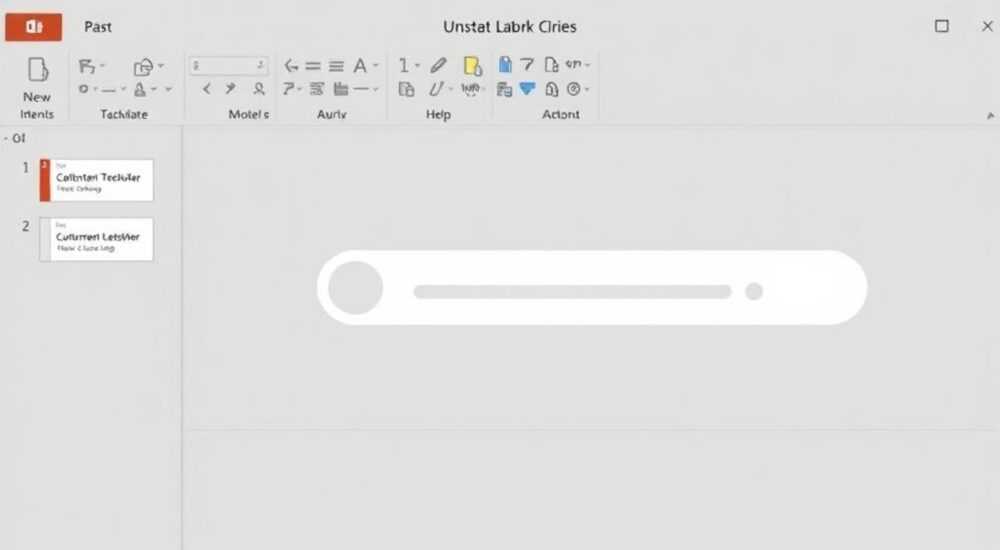
Создание активной ссылки в PowerPoint — это простой, но важный навык для эффективных презентаций. Гиперссылка позволяет быстро переходить на веб-страницу, открывать файл, переключаться между слайдами или запускать внешнюю программу прямо во время выступления. Главное — использовать функцию «Гиперссылка» через контекстное меню или ленту, указав точный адрес.
Чтобы сделать активную ссылку в PowerPoint, выделите текст или объект, щёлкните правой кнопкой и выберите «Гиперссылка». Укажите URL, путь к файлу или место в документе. Важно проверить работоспособность ссылки в режиме демонстрации.
PowerPoint остаётся одним из самых популярных инструментов для создания презентаций — по данным Microsoft, его используют более 1,2 миллиарда человек по всему миру. Несмотря на обилие современных альтернатив, такие как Canva или Google Slides, PowerPoint сохраняет лидирующие позиции благодаря гибкости, надёжности и глубокой интеграции с экосистемой Microsoft Office. Одним из ключевых преимуществ является возможность добавлять интерактивные элементы, включая гиперссылки. Активная ссылка превращает статичный слайд в динамический инструмент: вы можете перейти на сайт, открыть PDF, перейти к определённому слайду или даже запустить видео за пределами презентации.
Эффективное использование гиперссылок особенно важно в деловой среде, образовании и маркетинге. Например, при презентации бизнес-плана можно сразу показать финансовую модель в Excel, не выходя из слайда. Или в учебной лекции — отправить студентов на дополнительный материал в интернете. Однако многие пользователи до сих пор ограничиваются простым копированием URL, что не создаёт кликабельного элемента. Это снижает воспринимаемую профессиональность и усложняет взаимодействие с аудиторией.
Содержание статьи:
- Что такое гиперссылка в PowerPoint и зачем она нужна
- Как создать активную ссылку: пошаговые инструкции
- Как редактировать или удалить ссылку
- Типы гиперссылок и их применение
- Как сделать ссылку на слайд
- Дизайн и удобство использования ссылок
- Рекомендации по UX
- Распространённые ошибки и как их избежать
- Экспертное мнение
- Интервью с Дмитрием Фроловым, специалистом по корпоративным коммуникациям
- Вопросы и ответы
- Заключение
Что такое гиперссылка в PowerPoint и зачем она нужна
Гиперссылка в PowerPoint — это интерактивный элемент, который при клике перенаправляет пользователя на другой ресурс. Это может быть веб-адрес, файл на компьютере, определённый слайд внутри презентации или даже электронное письмо. Ссылка может быть привязана к тексту, изображению, фигуре или другому объекту. После добавления она становится кликабельной в режиме показа слайдов, хотя в обычном режиме редактирования клик может не сработать — это нормально.
Основная цель гиперссылки — улучшить навигацию и повысить вовлечённость аудитории. Представьте, что вы представляете проект клиенту. Вместо того чтобы говорить: «Сайт находится по адресу example.com», вы просто кликаете по логотипу на слайде — и браузер открывает сайт прямо во время презентации. Это создаёт эффект живого диалога и демонстрирует уверенность в материале.
Гиперссылки особенно полезны в длинных презентациях. Например, если у вас 50 слайдов, вы можете создать оглавление на первом слайде, где каждый пункт будет вести к соответствующему разделу. Это позволяет легко перемещаться между темами без необходимости пролистывать всё подряд. Такой подход часто используется в образовательных курсах и корпоративных тренингах.
Полезно знать: Гиперссылки в PowerPoint не требуют подключения к интернету, если они ведут на локальные файлы или слайды. Однако при использовании внешних URL доступ к сети необходим.
Как создать активную ссылку: пошаговые инструкции
Добавление гиперссылки в PowerPoint — процесс интуитивно понятный, но важно следовать правильной последовательности действий. Ниже приведены три основных способа, которые подойдут для разных ситуаций.
- Через контекстное меню: Выделите текст или объект (например, кнопку или картинку), щёлкните правой кнопкой мыши и выберите «Гиперссылка». Откроется окно, где нужно указать тип ссылки.
- Через ленту: Перейдите на вкладку «Вставка» → «Гиперссылка». Этот метод удобен, если вы работаете с тачпадом или на устройстве без правой кнопки мыши.
- Горячая клавиша: Выделите элемент и нажмите Ctrl + K. Это самый быстрый способ для опытных пользователей.
После открытия окна «Вставка гиперссылки» система предложит несколько вариантов:
- Адрес веб-страницы (URL)
- Файл на компьютере или в сети
- Место в текущем документе (например, слайд)
- Новый документ
- Адрес электронной почты
Выберите нужный тип, введите данные и нажмите «ОК». Ссылка будет применена. Чтобы проверить её, перейдите в режим показа слайдов (F5 или «Показ слайдов»).
Как редактировать или удалить ссылку
Если вы ошиблись при вводе адреса или хотите изменить поведение ссылки, сделайте следующее:
- Щёлкните правой кнопкой по объекту с гиперссылкой.
- Выберите «Изменить гиперссылку» для корректировки.
- Чтобы удалить — выберите «Удалить гиперссылку».
Обратите внимание: удаление гиперссылки не удаляет сам текст или объект — только интерактивность.
Типы гиперссылок и их применение
PowerPoint поддерживает несколько типов гиперссылок, каждый из которых решает свои задачи. Правильный выбор типа зависит от цели презентации и формата выступления.
Тип ссылки |
Пример использования |
Особенности |
|---|---|---|
Веб-адрес (URL) |
Переход на сайт компании, статью, видеоролик на YouTube |
Требует интернет-подключения; открывается в браузере по умолчанию |
Файл на компьютере |
Открытие PDF, Excel, Word или презентации |
Файл должен находиться в доступном месте; лучше использовать относительные пути |
Место в документе |
Переход к слайду №10, оглавлению, заключению |
Работает только внутри текущей презентации; идеально для навигации |
Электронная почта |
Отправка письма на info@example.com с темой «Запрос предложения» |
Открывает почтовый клиент с предзаполненными полями |
Новый документ |
Создание нового файла при клике (редко используется) |
Может быть полезно для шаблонов или форм |
Особенно мощным инструментом является ссылка на слайд. Она позволяет создавать нелинейные презентации. Например, после каждого раздела вы можете добавить кнопку «Вернуться в начало» или «Следующий этап». Это особенно удобно при ответах на вопросы — вы быстро возвращаетесь к нужному слайду, не теряя поток.
«Используйте гиперссылки на слайды, чтобы сделать презентацию интерактивной. Это повышает контроль над выступлением и позволяет адаптироваться под реакцию аудитории.» — Алексей Миронов, бизнес-тренер, 12 лет опыта в публичных выступлениях
Как сделать ссылку на слайд
- Выделите объект (текст, кнопку, изображение).
- Нажмите Ctrl + K или выберите «Гиперссылка».
- В окне выберите «Место в документе».
- Из списка выберите нужный слайд по названию или номеру.
- Подтвердите выбор.
Теперь при клике в режиме показа вы мгновенно перейдёте к указанному слайду.
Дизайн и удобство использования ссылок
Гиперссылка должна быть не только функциональной, но и визуально понятной. Аудитория должна сразу видеть, что элемент кликабельный. По умолчанию PowerPoint подчёркивает гиперссылки и окрашивает их в синий цвет, но эти параметры можно настроить.
Чтобы изменить стиль гиперссылки:
- Перейдите на вкладку «Дизайн» → «Варианты» → «Цвета» → «Создать новые цвета темы».
- Здесь можно задать цвет для обычных и посещённых ссылок.
- Сохраните изменения, и они применятся ко всей презентации.
Также можно использовать кнопки или значки вместо текста. Например, иконка стрелки рядом с надписью «Подробнее» или логотип YouTube под видео. Это делает интерфейс интуитивным.
Полезно знать: Если вы используете изображение как ссылку, добавьте к нему всплывающую подсказку (всплывающий текст). Для этого: щёлкните правой кнопкой → «Формат фигуры» → «Параметры фигуры» → «Размер и свойства» → «Текст подсказки».
Рекомендации по UX
- Не делайте слишком много ссылок на одном слайде — это перегружает внимание.
- Используйте единый стиль для всех кликабельных элементов.
- Проверяйте ссылки перед показом — особенно внешние URL и пути к файлам.
- Убедитесь, что файлы, на которые ведут ссылки, доступны на том устройстве, с которого будет проходить презентация.
Распространённые ошибки и как их избежать
Даже опытные пользователи допускают типичные ошибки при работе с гиперссылками. Знание этих проблем поможет вам избежать неловких ситуаций во время выступления.
- Сломанные ссылки на файлы: Часто возникают, когда презентация переносится на другой компьютер, а файлы остаются на исходном устройстве. Решение — копировать все связанные файлы в одну папку или использовать облачные хранилища (OneDrive, Google Drive).
- Неработающие URL: Иногда ссылка ведёт на несуществующую страницу или блокируется сетью. Всегда проверяйте актуальность адреса.
- Отсутствие тестирования: Многие забывают протестировать ссылки в режиме показа. Клик в редакторе не всегда имитирует реальное поведение.
- Слишком маленькие кликабельные области: Если кнопка слишком мала, пользователь может промахнуться. Делайте зоны клика удобными для касания, особенно при использовании сенсорных экранов.
«Перед важной презентацией проведите технический прогон: проверьте все ссылки, звуки, видео и переходы. Лучше потратить 10 минут сейчас, чем столкнуться с ошибкой на глазах у аудитории.» — Екатерина Шульц, IT-консультант, эксперт по цифровым презентациям
Экспертное мнение
Интервью с Дмитрием Фроловым, специалистом по корпоративным коммуникациям
— Гиперссылки — это не просто техническая деталь, а часть стратегии взаимодействия с аудиторией. За 15 лет работы я видел, как одна правильно поставленная ссылка спасала презентацию. Например, клиент просил показать финансовую модель — и вместо слов я просто кликнул по диаграмме, и Excel открылся автоматически. Это произвело впечатление.
— Главное — не перегружать. Я рекомендую использовать не более 3–4 ссылок на слайд. И всегда объяснять, что произойдёт после клика: «Сейчас я покажу сайт — кликаю по логотипу».
— Также важно учитывать платформу. Если вы используете PowerPoint на Mac, некоторые пути к файлам могут отличаться. А в PowerPoint Online гиперссылки работают, но открывают файлы в браузере, а не в приложении.
Вопросы и ответы
Работают ли гиперссылки в PowerPoint Online?
Да, большинство гиперссылок работают, включая URL и ссылки на слайды. Однако ссылки на локальные файлы недоступны, так как онлайн-версия не имеет доступа к вашему жёсткому диску. Файлы должны быть загружены в облако.
Можно ли сделать ссылку невидимой?
Да. Вы можете привязать гиперссылку к прозрачной фигуре или тексту белого цвета на белом фоне. Это полезно для создания «горячих зон» на изображениях. Но будьте осторожны — это может сбить с толку аудиторию.
Почему ссылка не работает в режиме показа?
Возможные причины: неправильный путь к файлу, отсутствие интернета для URL, повреждённый файл или блокировка антивирусом. Проверьте ссылку в обычном режиме и убедитесь, что все ресурсы доступны.
Можно ли открыть видео с YouTube по ссылке?
Да, просто вставьте URL видео. При клике откроется браузер с роликом. Однако для лучшего качества рекомендуется использовать встроенное видео (вставка → видео → онлайн-видео), которое проигрывается прямо в слайде.
Заключение
Добавление активной ссылки в PowerPoint — это простой, но мощный способ повысить качество презентации. Грамотно использованные гиперссылки делают выступление динамичным, профессиональным и ориентированным на аудиторию. Они позволяют быстро переходить между материалами, не теряя внимания слушателей.
Главное — планировать структуру заранее, использовать единый стиль оформления и обязательно тестировать все ссылки перед показом. Особенно важно следить за целостностью путей к файлам при переносе презентации на другое устройство.
- Гиперссылки можно добавлять к тексту, изображениям и фигурам через контекстное меню, ленту или Ctrl + K.
- Поддерживаются ссылки на веб-страницы, файлы, слайды и электронную почту.
- Всегда проверяйте работоспособность ссылок в режиме показа.
- Используйте облачные хранилища, чтобы избежать разрывов ссылок на файлах.
- Соблюдайте баланс: слишком много ссылок могут отвлекать, слишком мало — ограничивать интерактивность.
⚠️ Дисклеймер — нажмите, чтобы развернуть
Материалы, опубликованные в разделе «Блог» на сайте RU DESIGN SHOP (rudesignshop.ru), носят исключительно информационный и ознакомительный характер и не являются руководством к действию, финансовой рекомендацией, медицинской услугой, ветеринарным назначением либо рекламой товаров и услуг, включая азартные игры. Публикации не содержат призывов к участию в азартных играх и не направлены на продвижение соответствующих операторов.
Безопасность применения товаров и веществ: при использовании строительных материалов, бытовой химии, пестицидов и агрохимикатов необходимо строго следовать инструкциям производителя и действующему законодательству Российской Федерации, включая Федеральный закон РФ от 19.07.1997 № 109-ФЗ «О безопасном обращении с пестицидами и агрохимикатами».
Упоминание товарных знаков, брендов и организаций носит исключительно информационный характер и не означает наличие партнёрских отношений или одобрения со стороны правообладателей.
Материалы, содержащие сведения о медицинских, ветеринарных или косметических средствах, представлены в справочных целях и не являются медицинской консультацией или назначением. Перед применением рекомендуется обратиться к врачу, ветеринарному специалисту или иному сертифицированному профессионалу.
Возрастные ограничения: материалы, содержащие сведения о продукции категории 18+, включая алкоголь или азартные игры, предназначены исключительно для совершеннолетней аудитории и публикуются в информационных целях.
Правовая ответственность: решения, принятые на основе опубликованной информации, пользователь принимает самостоятельно и на свой риск; редакция и авторы несут ответственность в пределах, установленных законодательством Российской Федерации.
Редакция не допускает публикаций, содержащих пропаганду экстремизма, терроризма, наркотических средств или суицида; подобные материалы подлежат немедленному удалению.
Упоминание организаций с ограниченным статусом: компания Meta Platforms Inc. (социальные сети Facebook и Instagram) признана экстремистской организацией решением суда РФ, её деятельность запрещена на территории Российской Федерации; любые упоминания приводятся исключительно в информационных целях.
Авторские права и источники: информация собирается из открытых источников; её актуальность указывается на дату публикации и может изменяться.
Изображения и иллюстрации используются на условиях, разрешённых правообладателями. При возникновении претензий редакция готова оперативно рассмотреть обращение и внести необходимые изменения.
Персональные данные и cookies: сайт использует cookies и обрабатывает персональные данные пользователей в соответствии с Федеральным законом № 152-ФЗ «О персональных данных» и Политикой конфиденциальности RU DESIGN SHOP.
Мнения авторов могут не совпадать с позицией государственных органов или коммерческих организаций, упомянутых в материалах.
РЕКОМЕНДУЕМ
Товары от российских производителей


-6%
