Скидка 5% на первый заказ — RDS5




Как сделать анимацию между слайдами в powerpoint
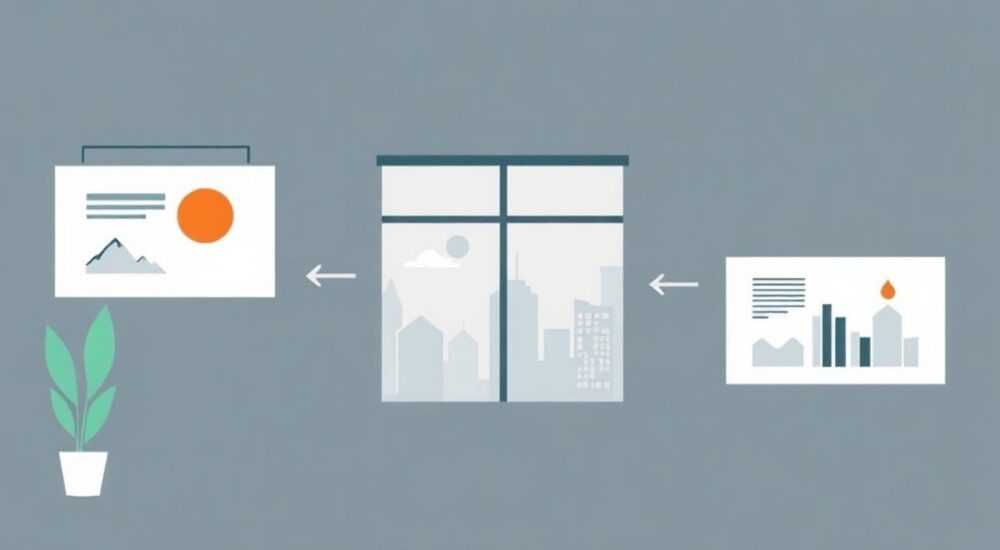
Анимация между слайдами в PowerPoint — это мощный инструмент для создания динамичных и профессиональных презентаций. Она помогает удерживать внимание аудитории, плавно передавать логическую связь между идеями и подчеркивать важные моменты. Современные версии PowerPoint предлагают широкий выбор эффектов перехода, настройку времени, звуковое сопровождение и даже возможность применения анимации ко всем слайдам одновременно.
Чтобы добавить анимацию между слайдами, перейдите на вкладку «Переходы» и выберите подходящий эффект из галереи. Настройте длительность, звук и режим автоматического продвижения, если необходимо. Для единообразия используйте функцию «Применить ко всем».
Содержание статьи:
- Основы переходов между слайдами
- Как добавить переход: пошаговая инструкция
- Проверка и тестирование переходов
- Типы эффектов перехода в PowerPoint
- Расширенные настройки: время, звук, триггеры
- Управление временем
- Звуковое сопровождение
- Настройка триггеров и порядка
- Лучшие практики и типичные ошибки
- Чек-лист перед показом
- Экспертное мнение
- Вопросы и ответы
- Заключение
Основы переходов между слайдами
Переходы — это анимационные эффекты, которые воспроизводятся при смене одного слайда на другой во время показа презентации. Они отличаются от объектной анимации, которая применяется к тексту, изображениям или фигурам внутри слайда. Переходы задают ритм и стиль всей презентации, влияя на её восприятие как визуально, так и эмоционально.
PowerPoint предлагает более 50 встроенных эффектов перехода, разделённых на категории: «Обычные», «Динамичные» и «Экзотические». Каждый эффект можно настроить по длительности, направлению и дополнительным параметрам. Например, эффект «Выцветание» подойдёт для спокойной, деловой презентации, тогда как «Куб» или «Полет» создадут более яркое впечатление.
Важно понимать, что переходы должны соответствовать стилю выступления и содержанию. Чрезмерное использование эффектов может отвлекать аудиторию и снижать воспринимаемую серьёзность материала. Оптимальный подход — использовать один-два перехода на всю презентацию, сохраняя визуальную целостность.
Полезно знать: В PowerPoint 365 и более новых версиях доступны улучшенные эффекты перехода, включая «Морф», который позволяет плавно трансформировать элементы между слайдами. Этот эффект особенно эффективен при демонстрации изменений в данных или дизайне.
Как добавить переход: пошаговая инструкция
Добавление перехода между слайдами — простая задача, но важно следовать правильному алгоритму, чтобы избежать ошибок и обеспечить согласованность.
- Откройте презентацию в PowerPoint и выберите слайд, к которому нужно применить переход. Обратите внимание — переход будет применяться именно к выбранному слайду как выходной эффект.
- Перейдите на вкладку «Переходы» в верхнем меню. Здесь расположена галерея всех доступных эффектов.
- В группе «Преимущества» щелкните по нужному эффекту (например, «Выцветание»). Он сразу применится к текущему слайду.
- Настройте параметры перехода: установите длительность в поле «Длительность», выберите звуковое сопровождение (если требуется) и определите, будет ли слайд переключаться по щелчку или автоматически.
- Если вы хотите применить тот же переход ко всем слайдам, нажмите кнопку «Применить ко всем». Это обеспечит визуальную гармонию.
«Начинайте с минимального набора эффектов. Лучше использовать один качественный переход, чем каждый раз менять стиль. Это создаёт ощущение профессионализма и контроля над материалом.» — Анна Ковалёва, презентолог, 12 лет опыта
Проверка и тестирование переходов
После настройки важно протестировать презентацию в режиме показа. Нажмите F5 или выберите «С начала» в разделе «Показ слайдов». Убедитесь, что:
- Переходы работают плавно, без задержек;
- Автоматическое переключение совпадает с расчётным временем;
- Звуки не слишком громкие и уместны;
- Не возникает мерцания или артефактов (особенно при использовании Morph).
Типы эффектов перехода в PowerPoint
PowerPoint классифицирует переходы по степени сложности и визуальному воздействию. Понимание этих категорий поможет выбрать оптимальный вариант под конкретную задачу.
Категория |
Примеры эффектов |
Когда использовать |
|---|---|---|
Обычные |
Выцветание, Волна, Растворение |
Для деловых встреч, научных докладов, где важна сдержанность |
Динамичные |
Полет, Толчок, Сдвиг |
Для обучающих презентаций, внутренних брифингов, где допустима энергия |
Экзотические |
Куб, Двери, Рассечение |
Для выступлений, шоу-презентаций, креативных проектов |
Особые (Morph) |
Морф |
Для демонстрации изменений: диаграмм, макетов, процессов |
Эффект Morph — особый инструмент, появившийся в последних версиях PowerPoint. Он анализирует положение и свойства объектов на двух соседних слайдах и создаёт плавную анимацию их перемещения, изменения размера или цвета. Чтобы Morph работал корректно:
- Используйте одинаковые названия объектов (например, «Заголовок 1»);
- Размещайте элементы на обоих слайдах, даже если они временно скрыты;
- Не меняйте шрифт или цвет кардинально — Morph может потерять «связь» между объектами.
Полезно знать: Эффект Morph работает только если он установлен как переход между двумя слайдами. Простого копирования слайда недостаточно — необходимо вручную выбрать Morph в разделе «Переходы».
Расширенные настройки: время, звук, триггеры
Помимо выбора эффекта, важно настроить дополнительные параметры, чтобы презентация соответствовала реальным условиям показа.
Управление временем
PowerPoint позволяет задать два типа временных режимов:
- По щелчку — слайд переключается только при нажатии мыши или клавиши. Подходит для живых выступлений.
- С автоматическим продвижением — слайд меняется через указанное время. Идеально для киосков, выставок или автономных показов.
Чтобы установить автоматическое переключение, включите флажок «С автоматическим продвижением после» и укажите время в секундах. Рекомендуется использовать интервал от 5 до 15 секунд в зависимости от плотности контента.
Звуковое сопровождение
Некоторые переходы можно дополнить звуком. В выпадающем списке «Звук» доступны варианты: «Щелчок», «Шуршание», «Взрыв» и другие. Однако будьте осторожны: звуки могут казаться забавными в офисе, но раздражать на конференции. Особенно критично это при повторном показе.
«Звуковые эффекты стоит использовать только в детских или игровых презентациях. В профессиональной среде они снижают доверие к докладчику.» — Дмитрий Петров, тренер по публичным выступлениям
Настройка триггеров и порядка
Хотя переходы сами по себе не имеют триггеров (в отличие от анимации объектов), их можно комбинировать с действиями. Например, вы можете настроить кнопку на слайде, которая при нажатии будет переходить к следующему слайду с определённым переходом. Это достигается через «Действие» → «Щелчок мышью» → «Перейти к слайду».
Лучшие практики и типичные ошибки
Правильное использование переходов — залог успешной презентации. Вот основные рекомендации и ошибки, которых следует избегать.
- Не смешивайте больше трёх эффектов. Разнообразие уместно в кино, но не в бизнес-презентации. Единый стиль вызывает доверие.
- Избегайте быстрых и резких переходов (например, «Взрыв») при обсуждении серьёзных тем — финансов, медицины, стратегии.
- Тестируйте на реальном оборудовании. Переходы, плавные на мощном ПК, могут тормозить на проекторе в зале.
- Учитывайте формат показа. Для онлайн-вебинаров лучше использовать минималистичные эффекты — они меньше нагружают трансляцию.
Полезно знать: Если вы готовите презентацию для коллег, которые будут редактировать её, избегайте сложных переходов вроде Morph. Не все версии PowerPoint поддерживают этот эффект, и он может превратиться в обычное выцветание.
Чек-лист перед показом
Перед финальной проверкой используйте этот мини-чек-лист:
- Все переходы визуально согласованы?
- Автоматическое время соответствует речи?
- Звуки отключены (если не требуются)?
- Morph-эффекты работают корректно?
- Презентация запускается без ошибок на целевой машине?
Экспертное мнение
«Сегодня аудитория привыкла к высокому уровню визуализации. Переходы — не украшение, а инструмент повествования. Например, если вы показываете эволюцию продукта, Morph покажет, как он менялся шаг за шагом. Это сильнее, чем просто слова. Главное — помнить: эффект должен служить идее, а не заменять её.» — Марина Смирнова, эксперт по визуальным коммуникациям, автор курсов Skillbox
Профессионалы всё чаще используют переходы как часть сторителлинга. Например, при переходе от проблемы к решению можно применить эффект «Осветление», символизируя «просветление». Такие приёмы работают на подсознательном уровне, усиливая воздействие.
Вопросы и ответы
Можно ли сделать разные переходы для чётных и нечётных слайдов?
Напрямую PowerPoint не поддерживает такую логику. Однако вы можете вручную чередовать эффекты (например, «Выцветание» и «Сдвиг») или использовать макрос VBA для автоматизации. Но учтите: сложная анимация может нарушить восприятие.
Почему Morph не работает между слайдами?
Частые причины: объекты имеют разные названия, изменён масштаб слайда, или используется старая версия PowerPoint. Убедитесь, что вы выбрали Morph вручную и что элементы действительно присутствуют на обоих слайдах.
Как удалить все переходы из презентации?
Выберите любой слайд, перейдите на вкладку «Переходы» и нажмите «Без перехода». Затем кликните «Применить ко всем». Все эффекты будут удалены.
Поддерживаются ли переходы при экспорте в PDF или видео?
PDF не поддерживает анимацию. При экспорте в видео («Файл» → «Экспорт» → «Создать видео») переходы сохраняются, если задано время показа. Убедитесь, что выбрана нужная разрешающая способность и кодек.
Заключение
Анимация между слайдами в PowerPoint — это не просто декор, а полноценный инструмент коммуникации. Грамотно выбранный переход помогает структурировать информацию, подчеркнуть логические связи и удержать внимание аудитории. Главное — соблюдать баланс между визуальной привлекательностью и функциональностью.
Используйте переходы осознанно: один-два эффекта на всю презентацию, настройте время под речь, протестируйте на целевом устройстве. Помните: цель — не удивить анимацией, а донести идею.
- Выбирайте эффекты в соответствии с контекстом выступления.
- Применяйте Morph для демонстрации изменений между слайдами.
- Настройте длительность и режим переключения заранее.
- Тестируйте презентацию в условиях, близких к реальным.
- Удаляйте лишние звуки и избегайте визуального перегруза.
⚠️ Дисклеймер — нажмите, чтобы развернуть
Материалы, опубликованные в разделе «Блог» на сайте RU DESIGN SHOP (rudesignshop.ru), носят исключительно информационный и ознакомительный характер и не являются руководством к действию, финансовой рекомендацией, медицинской услугой, ветеринарным назначением либо рекламой товаров и услуг, включая азартные игры. Публикации не содержат призывов к участию в азартных играх и не направлены на продвижение соответствующих операторов.
Безопасность применения товаров и веществ: при использовании строительных материалов, бытовой химии, пестицидов и агрохимикатов необходимо строго следовать инструкциям производителя и действующему законодательству Российской Федерации, включая Федеральный закон РФ от 19.07.1997 № 109-ФЗ «О безопасном обращении с пестицидами и агрохимикатами».
Упоминание товарных знаков, брендов и организаций носит исключительно информационный характер и не означает наличие партнёрских отношений или одобрения со стороны правообладателей.
Материалы, содержащие сведения о медицинских, ветеринарных или косметических средствах, представлены в справочных целях и не являются медицинской консультацией или назначением. Перед применением рекомендуется обратиться к врачу, ветеринарному специалисту или иному сертифицированному профессионалу.
Возрастные ограничения: материалы, содержащие сведения о продукции категории 18+, включая алкоголь или азартные игры, предназначены исключительно для совершеннолетней аудитории и публикуются в информационных целях.
Правовая ответственность: решения, принятые на основе опубликованной информации, пользователь принимает самостоятельно и на свой риск; редакция и авторы несут ответственность в пределах, установленных законодательством Российской Федерации.
Редакция не допускает публикаций, содержащих пропаганду экстремизма, терроризма, наркотических средств или суицида; подобные материалы подлежат немедленному удалению.
Упоминание организаций с ограниченным статусом: компания Meta Platforms Inc. (социальные сети Facebook и Instagram) признана экстремистской организацией решением суда РФ, её деятельность запрещена на территории Российской Федерации; любые упоминания приводятся исключительно в информационных целях.
Авторские права и источники: информация собирается из открытых источников; её актуальность указывается на дату публикации и может изменяться.
Изображения и иллюстрации используются на условиях, разрешённых правообладателями. При возникновении претензий редакция готова оперативно рассмотреть обращение и внести необходимые изменения.
Персональные данные и cookies: сайт использует cookies и обрабатывает персональные данные пользователей в соответствии с Федеральным законом № 152-ФЗ «О персональных данных» и Политикой конфиденциальности RU DESIGN SHOP.
Мнения авторов могут не совпадать с позицией государственных органов или коммерческих организаций, упомянутых в материалах.
РЕКОМЕНДУЕМ
Товары от российских производителей




