Скидка 5% на первый заказ — RDS5




Как сделать анимацию в powerpoint в движущихся картинках
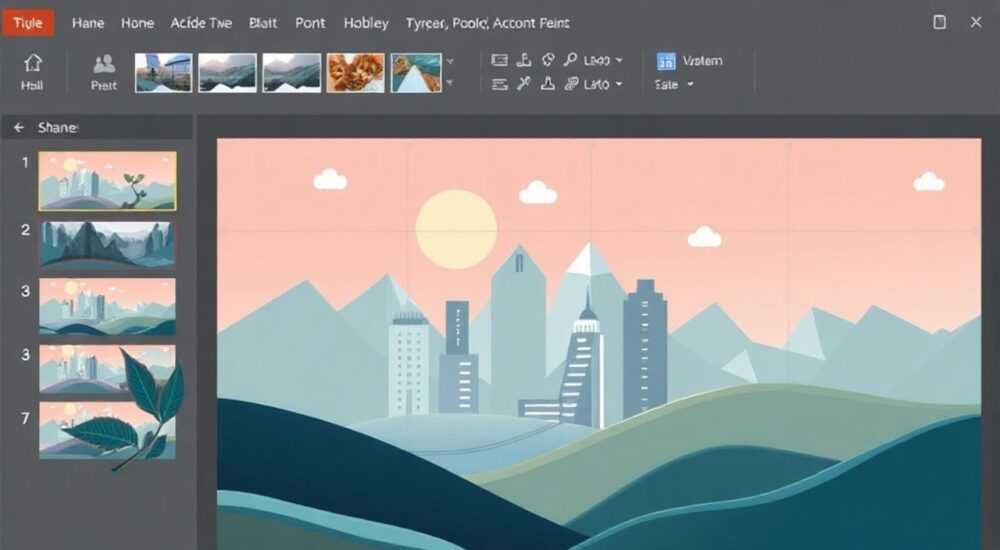
Анимация в PowerPoint — мощный инструмент для привлечения внимания аудитории, демонстрации динамики процессов и усиления подачи информации. Особенно эффективны движущиеся картинки, которые могут имитировать видеоэффекты, визуализировать переходы или просто добавить презентации живости. Современные версии PowerPoint позволяют создавать сложные анимационные сценарии без использования сторонних программ.
Чтобы сделать анимацию с движущимися картинками в PowerPoint, используйте комбинацию встроенных эффектов: «Путь движения», «Появление» и «Изменение размера». Главное — правильно настроить последовательность и синхронизировать действия.
Содержание статьи:
- Основы анимации в PowerPoint
- Как сделать картинку движущейся: пошаговая инструкция
- Создание анимированной последовательности изображений
- Продвинутые техники: масштабирование, вращение и параллакс
- Создание параллакс-эффекта
- Использование триггеров для управления движением
- Распространённые ошибки и как их избежать
- Чек-лист перед показом
- Экспертное мнение
- Вопросы и ответы
- Заключение
Основы анимации в PowerPoint
PowerPoint предлагает три основные категории анимаций: вход, выделение и выход. Однако для создания эффекта движения картинки наиболее важной является четвёртая — «Путь движения». Эта функция позволяет задать траекторию, по которой объект будет перемещаться на слайде. В сочетании с другими эффектами это создаёт полную иллюзию динамичного изображения.
Движущиеся картинки особенно полезны при объяснении процессов: например, показ пути клиента по сайту, перемещения товара по логистической цепочке или фаз развития проекта. Они помогают разбить статичную подачу и удерживать внимание зрителя. При этом не требуется знание видеомонтажа — всё делается внутри стандартного интерфейса PowerPoint.
Важно понимать, что «движущаяся картинка» может быть реализована двумя способами: как анимированный объект (например, стрелка, летящая с одного края экрана в другой) или как серия изображений, сменяющих друг друга по таймеру, имитируя гифку. Оба подхода имеют свои преимущества и применяются в зависимости от задачи.
PowerPoint 365 и более новые версии поддерживают расширенные функции: предварительный просмотр анимации в реальном времени, группировку эффектов, использование триггеров и синхронизацию с аудио. Это значительно расширяет возможности для создания профессиональных презентаций без внешних редакторов.
Полезно знать: Анимации можно применять не только к отдельным изображениям, но и к группам объектов, фигурам, текстовым блокам и даже диаграммам.
Как сделать картинку движущейся: пошаговая инструкция
Создание движущегося изображения начинается с подготовки слайда. Убедитесь, что картинка вставлена в нужное положение и имеет подходящий размер. Лучше использовать изображения высокого разрешения, чтобы при увеличении они не теряли чёткости.
- Выделите изображение на слайде.
- Перейдите на вкладку «Анимация» в верхнем меню.
- Нажмите кнопку «Добавить анимацию» и выберите категорию «Путь движения».
- Выберите тип траектории: «Прямая линия», «Дуга», «Зигзаг» или «Произвольная кривая».
- Настройте направление и длину пути, перетаскивая маркеры на слайде.
- В панели «Средства анимации» задайте длительность (например, 2 секунды) и задержку, если нужно.
- Нажмите «Просмотр», чтобы проверить результат.
Если необходимо, чтобы картинка не исчезала после движения, добавьте эффект «Появление» перед движением или «Оставить» после него. Также можно комбинировать несколько путей: например, сначала влево, потом вниз — для этого каждый путь добавляется отдельно и выстраивается в нужной последовательности в области анимации.
Для имитации эффекта «плавающей» картинки используйте малозаметные колебания: короткие пути «Вверх-вниз» или «Влево-вправо» с небольшой амплитудой и повторением. Такой приём часто применяется в современных презентациях для создания ощущения живого интерфейса.
Тип движения |
Когда использовать |
Рекомендуемая длительность |
|---|---|---|
Прямое перемещение |
Передача объекта, переход между этапами |
1–2 сек |
Плавное появление с движением |
Введение ключевого элемента |
1.5–2.5 сек |
Микродвижение (дрожание, колебание) |
Акцент на важном объекте |
0.5–1 сек, с повторением |
Создание анимированной последовательности изображений
Если вы хотите воссоздать эффект GIF-картинки, используйте метод кадровой анимации. Для этого:
- Подготовьте серию изображений, отражающих разные фазы движения (например, шаги человека).
- Вставьте первый кадр на слайд и установите его на нужное место.
- Добавьте следующее изображение поверх первого, точно совместив по размеру и позиции.
- Примените к каждому последующему кадру эффект «Появление» с очень короткой задержкой (0.1–0.3 сек).
- Установите все эффекты на «После предыдущего» в области анимации.
Такой подход требует больше времени, но даёт максимальный контроль над движением. Особенно эффективен при демонстрации анимированных инструкций или визуализации изменений.
Полезно знать: Чтобы быстро вставлять изображения в одно и то же место, используйте привязку к сетке («Вид → Сетка») и включите «Привязка к объектам».
Продвинутые техники: масштабирование, вращение и параллакс
Для достижения профессионального уровня анимации недостаточно простого перемещения. Реалистичный эффект движения достигается за счёт комбинации нескольких эффектов: изменения размера, поворота и параллакса (разной скорости движения фоновых и передних слоёв).
Например, чтобы создать эффект приближения камеры к картинке, одновременно примените:
- Увеличение размера (через анимацию «Изменение размера»);
- Лёгкое движение по диагонали («Путь движения»);
- Плавное появление («Появление» с размытием).
PowerPoint позволяет комбинировать до 10 эффектов на один объект. Главное — контролировать порядок в области анимации. Все эффекты должны начинаться «После предыдущего» или «Одновременно с предыдущим», в зависимости от желаемого результата.
Создание параллакс-эффекта
Параллакс — когда фон движется медленнее переднего плана, создавая иллюзию глубины. В PowerPoint его можно смоделировать так:
- Разделите изображение на слои: передний план (например, человек), средний (здания) и фон (небо).
- Разместите каждый слой на отдельных фигурных объектах или изображениях.
- Задайте каждому слою свой путь движения: самый быстрый — переднему плану, самый медленный — фону.
- Настройте длительность: передний — 2 сек, фон — 4 сек, чтобы создать ощущение отдалённости.
Такой приём активно используется в цифровых сторителлингах и интерактивных презентациях.
Использование триггеров для управления движением
Триггеры позволяют запускать анимацию по щелчку мыши на определённом объекте. Это полезно для интерактивных презентаций, где зритель сам выбирает, какой элемент анимировать.
Чтобы настроить триггер:
- Добавьте анимацию к изображению.
- В области анимации щёлкните правой кнопкой по эффекту → «Триггер» → «На объекте».
- Выберите элемент, который будет запускать движение (например, кнопку или значок).
Теперь картинка будет двигаться только при нажатии на указанный объект.
«Используйте комбинацию масштабирования и движения, чтобы имитировать зум-камеру. Это особенно эффективно при презентации детальных схем или карт.» — Алексей Миронов, ведущий дизайнер презентаций, 12 лет опыта
Распространённые ошибки и как их избежать
Одна из самых частых ошибок — перегрузка слайда анимациями. Когда слишком много объектов двигаются одновременно, зритель теряет фокус. По данным исследований Nielsen Norman Group, избыток движения снижает запоминаемость контента на 40%.
- Ошибка: Использование случайных путей без логики.
Решение: Движение должно соответствовать смыслу: слева направо — прогресс, сверху вниз — иерархия, по кругу — цикличность. - Ошибка: Слишком быстрая или медленная анимация.
Решение: Оптимальная длительность — от 0.8 до 2.5 секунд. Быстрее — не успеешь увидеть, медленнее — теряется интерес. - Ошибка: Анимация мешает чтению текста.
Решение: Запускайте движение после того, как зритель успел прочитать ключевую информацию.
Ещё одна проблема — несовместимость анимаций при демонстрации на других устройствах. Например, эффекты, созданные в PowerPoint 365, могут не работать в старых версиях. Всегда проверяйте презентацию на той системе, где она будет показываться.
Ошибка |
Последствия |
Как исправить |
|---|---|---|
Слишком много эффектов на слайде |
Перегрузка, потеря внимания |
Ограничьтесь 2–3 ключевыми анимациями |
Несинхронизированные движения |
Хаотичное впечатление |
Используйте область анимации для точной настройки |
Отсутствие тестирования |
Сбои при показе |
Проверяйте презентацию в режиме «Слайд-шоу» |
Чек-лист перед показом
- Проверены ли все анимации в режиме слайд-шоу?
- Соответствует ли направление движения логике подачи?
- Не конфликтуют ли анимации с таймингом выступления?
- Работают ли эффекты на целевой версии PowerPoint?
- Есть ли резервный вариант без анимаций?
Полезно знать: Сохраните копию презентации без анимаций — это спасёт, если возникнут технические проблемы на встрече.
Экспертное мнение
«Современные презентации — это не просто слайды с текстом. Движущиеся элементы делают подачу динамичной и запоминающейся. Но ключ — в умеренности. Одно хорошо продуманное движение стоит десяти хаотичных.» — Екатерина Волкова, UX-консультант, автор курсов по визуальному сторителлингу
По её словам, лучшие анимации — те, которые зритель не замечает сознательно, но чувствует логику перехода. Например, когда стрелка мягко перемещается от одного этапа к другому, подчёркивая последовательность, а не отвлекая на себя.
Также эксперт отмечает рост популярности «микроанимаций» — едва заметных движений, таких как лёгкое покачивание иконки или пульсация кнопки. Они работают на подсознательном уровне, привлекая внимание без раздражения.
Вопросы и ответы
Можно ли в PowerPoint сделать анимацию, как в GIF?
Да, можно. Для этого используйте последовательную смену изображений с эффектом «Появление» и минимальной задержкой. Результат будет аналогичен короткой гифке. Однако помните: PowerPoint не воспроизводит настоящие GIF-анимации с высокой частотой кадров, поэтому лучше использовать этот метод для простых сценариев.
Почему анимация не работает при показе?
Возможные причины: презентация открыта в старой версии PowerPoint, отключён режим аппаратного ускорения, или файл повреждён. Решение — обновите программу, проверьте настройки (Файл → Параметры → Дополнительно → Отключить аппаратное ускорение) или переэкспортируйте в формат .pptx.
Как сохранить анимацию при экспорте в PDF или видео?
PDF не поддерживает анимации. Для сохранения движения экспортируйте презентацию в видео: «Файл → Экспорт → Создать видео». Выберите качество и тайминг (вручную или по репетиции). Видео сохранит все эффекты и будет воспроизводиться на любом устройстве.
Можно ли анимировать часть изображения?
Напрямую — нет. PowerPoint анимирует объекты целиком. Но можно обойти это ограничение: вырезать нужную часть (например, через «Удаление фона»), вставить как отдельный объект и анимировать её независимо.
Как синхронизировать анимацию с речью?
Используйте функцию «Репетиция времени» (вкладка «Слайд-шоу»). Пройдите презентацию вслух, и PowerPoint автоматически запишет длительность каждого слайда и моменты запуска анимаций. После этого можно включить автоматический показ.
Заключение
Анимация движущихся картинок в PowerPoint — это не просто украшение, а инструмент визуальной коммуникации. Правильно использованная, она помогает структурировать информацию, подчеркнуть ключевые моменты и сделать презентацию более engaging. Главное — соблюдать баланс между динамикой и ясностью.
Современные возможности PowerPoint позволяют создавать сложные анимационные сценарии без привлечения специалистов по motion design. Достаточно освоить базовые приёмы: путь движения, комбинацию эффектов и синхронизацию. Практика и тестирование — залог успеха.
Используйте анимацию как инструмент, а не самоцель. Каждое движение должно служить содержанию, а не отвлекать от него.
- Применяйте «Путь движения» для создания траекторий перемещения.
- Комбинируйте анимации для реалистичного эффекта (масштаб + движение).
- Используйте триггеры для интерактивности.
- Тестируйте презентацию перед показом.
- Сохраняйте резервную версию без анимаций.
⚠️ Дисклеймер — нажмите, чтобы развернуть
Материалы, опубликованные в разделе «Блог» на сайте RU DESIGN SHOP (rudesignshop.ru), носят исключительно информационный и ознакомительный характер и не являются руководством к действию, финансовой рекомендацией, медицинской услугой, ветеринарным назначением либо рекламой товаров и услуг, включая азартные игры. Публикации не содержат призывов к участию в азартных играх и не направлены на продвижение соответствующих операторов.
Безопасность применения товаров и веществ: при использовании строительных материалов, бытовой химии, пестицидов и агрохимикатов необходимо строго следовать инструкциям производителя и действующему законодательству Российской Федерации, включая Федеральный закон РФ от 19.07.1997 № 109-ФЗ «О безопасном обращении с пестицидами и агрохимикатами».
Упоминание товарных знаков, брендов и организаций носит исключительно информационный характер и не означает наличие партнёрских отношений или одобрения со стороны правообладателей.
Материалы, содержащие сведения о медицинских, ветеринарных или косметических средствах, представлены в справочных целях и не являются медицинской консультацией или назначением. Перед применением рекомендуется обратиться к врачу, ветеринарному специалисту или иному сертифицированному профессионалу.
Возрастные ограничения: материалы, содержащие сведения о продукции категории 18+, включая алкоголь или азартные игры, предназначены исключительно для совершеннолетней аудитории и публикуются в информационных целях.
Правовая ответственность: решения, принятые на основе опубликованной информации, пользователь принимает самостоятельно и на свой риск; редакция и авторы несут ответственность в пределах, установленных законодательством Российской Федерации.
Редакция не допускает публикаций, содержащих пропаганду экстремизма, терроризма, наркотических средств или суицида; подобные материалы подлежат немедленному удалению.
Упоминание организаций с ограниченным статусом: компания Meta Platforms Inc. (социальные сети Facebook и Instagram) признана экстремистской организацией решением суда РФ, её деятельность запрещена на территории Российской Федерации; любые упоминания приводятся исключительно в информационных целях.
Авторские права и источники: информация собирается из открытых источников; её актуальность указывается на дату публикации и может изменяться.
Изображения и иллюстрации используются на условиях, разрешённых правообладателями. При возникновении претензий редакция готова оперативно рассмотреть обращение и внести необходимые изменения.
Персональные данные и cookies: сайт использует cookies и обрабатывает персональные данные пользователей в соответствии с Федеральным законом № 152-ФЗ «О персональных данных» и Политикой конфиденциальности RU DESIGN SHOP.
Мнения авторов могут не совпадать с позицией государственных органов или коммерческих организаций, упомянутых в материалах.
РЕКОМЕНДУЕМ
Товары от российских производителей




