Скидка 5% на первый заказ — RDS5




Как сделать анимацию в презентации повер поинт
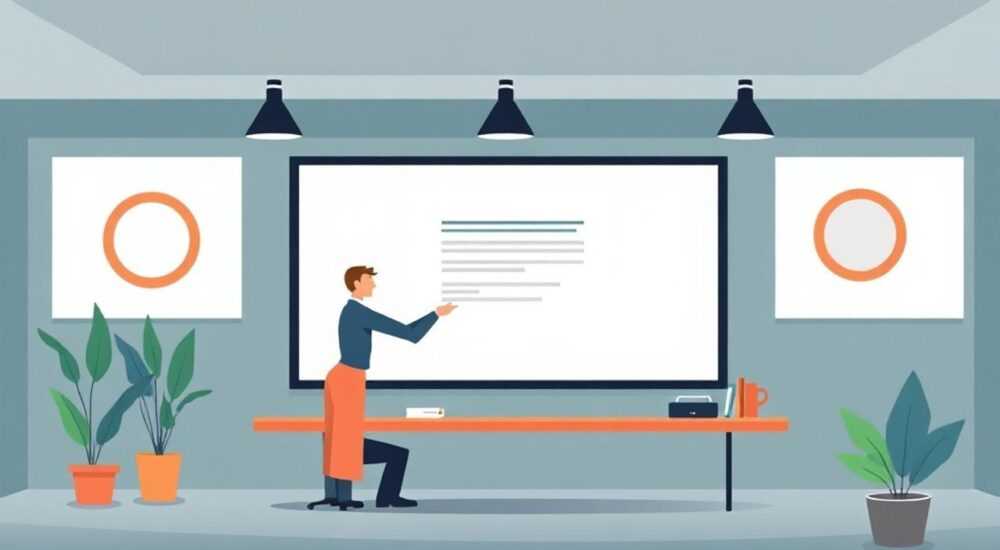
Когда вы создаете презентацию в PowerPoint, цель — не просто передать информацию, а вовлечь аудиторию, удержать внимание и сделать сообщение запоминающимся. Анимация — это мощный инструмент, который превращает статичные слайды в динамичный визуальный рассказ. Однако многие пользователи либо избегают анимаций, опасаясь перегрузки, либо переусердствуют, превращая презентацию в «демо-шоу». Правильное применение анимаций в PowerPoint — это искусство баланса: элегантность, логика и техническая точность. В этой статье вы узнаете, как добавлять, настраивать и применять анимации так, чтобы они усиливали ваше сообщение, а не отвлекали от него.
Чтобы сделать анимацию в PowerPoint правильно, используйте только те эффекты, которые подчеркивают логику вашего повествования: появления, перемещения и изменения прозрачности. Избегайте «взрывных» и «прыгающих» эффектов — они разрушают профессиональный имидж. Всегда тестируйте анимации на другом устройстве, чтобы убедиться в их корректной работе.
Содержание статьи:
- Зачем нужны анимации в PowerPoint
- Основные типы анимаций и их назначение
- Пошаговое руководство: как добавить анимацию в PowerPoint
- Настройка временных параметров: последовательность и задержки
- Частые ошибки и как их избежать
- Продвинутые техники: анимация по кадрам и триггеры
- Экспертное мнение: что говорят дизайнеры
- Часто задаваемые вопросы
- Заключение
Зачем нужны анимации в PowerPoint
Анимации в презентациях — это не просто «красивые эффекты». Они служат когнитивным мостом между информацией и восприятием. Исследование Гарвардской школы бизнеса показывает, что аудитория лучше запоминает информацию, представленную поэтапно: 78% зрителей легче усваивают сложные концепции, когда они раскрываются последовательно, а не сразу. Анимация позволяет контролировать поток внимания, направляя взгляд аудитории на ключевые элементы в нужный момент.
Представьте, что вы объясняете финансовую модель с десятком показателей. Если все цифры появятся одновременно — зритель растеряется. Но если каждый показатель всплывает после пояснения, он фокусируется на одном элементе, обрабатывает его, а затем переходит к следующему. Это снижает когнитивную нагрузку и повышает понимание. Кроме того, анимации создают ощущение профессионализма: презентация с плавными переходами воспринимается как продуманная, а не случайная.
Полезно знать: Анимации в PowerPoint не требуют дополнительных плагинов или внешних программ — всё встроено в интерфейс начиная с версии 2013. Даже в базовой версии 2021 вы получаете доступ к 30+ эффектам и 12 типам настройки.
Основные типы анимаций и их назначение
PowerPoint предлагает четыре основные категории анимаций: вход, выход, путь и изменения. Каждая из них выполняет свою функцию в структуре презентации.
- Вход — используется для появления элементов на слайде. Подходит для заголовков, диаграмм, списков. Лучшие варианты: «Появление», «Раскрытие», «Приближение».
- Выход — скрывает элементы. Применяется при смене фокуса. Например, после объяснения графика вы можете «уменьшить» его, чтобы перейти к тексту. Эффекты: «Исчезновение», «Уменьшение», «Вылет».
- Путь — перемещает объект по заданной траектории. Идеален для демонстрации процессов: «от источника к потребителю», «движение данных», «рассеивание». Можно настроить любую траекторию — прямую, круговую, Z-образную.
- Изменения — меняют свойства объекта без его перемещения: размер, цвет, вращение, прозрачность. Используются для акцентирования: например, увеличение цифры на 150% или изменение цвета текста на красный при критическом значении.
Эти категории не являются взаимоисключающими. Часто один объект получает комбинированную анимацию: например, сначала «Появление», затем «Путь», и в конце — «Изменение» размера. Такой подход позволяет создать визуальный нарратив, как в кино.
«Лучшая анимация — та, которую не замечают. Она не бросается в глаза, но делает информацию понятнее.» — Екатерина Лебедева, UX-дизайнер, 12 лет опыта в корпоративных презентациях.
Пошаговое руководство: как добавить анимацию в PowerPoint
Добавление анимации — это простой процесс, но его нужно выполнять последовательно. Вот точный алгоритм:
- Выберите объект на слайде: текст, картинку, форму, диаграмму или таблицу.
- Перейдите на вкладку «Анимация» в верхнем меню.
- В группе «Анимация» откройте библиотеку эффектов. Вы увидите четыре категории: «Вход», «Выход», «Путь», «Изменения».
- Наведите курсор на нужный эффект — появится предварительный просмотр. Кликните, чтобы применить.
- После применения эффекта в правой части панели появится «Панель анимации». Здесь вы увидите список всех применённых эффектов на этом слайде.
- Чтобы изменить параметры, щёлкните по эффекту в панели правой кнопкой мыши — выберите «Параметры анимации». Здесь можно настроить скорость, задержку, повторы и звук.
Для сложных объектов, таких как диаграммы, можно применить анимацию по категориям или по элементам. Например, в столбчатой диаграмме можно анимировать каждый столбец отдельно — это делает визуализацию более динамичной и понятной.
Полезно знать: Чтобы применить одну анимацию ко всем объектам на слайде, выделите их все (Ctrl+Click), затем примените эффект — он автоматически распределится между всеми выбранными элементами.
Настройка временных параметров: последовательность и задержки
Тайминг — это то, что превращает анимацию из «красивого» в «эффективное». Неправильная последовательность может сбить с толку, а слишком быстрая анимация — вызвать дискомфорт.
В панели анимации вы можете настроить три ключевых параметра:
- Начало: «При щелчке» (вручную), «С предыдущим» (одновременно), «После предыдущего» (автоматически). Для профессиональных презентаций рекомендуется «После предыдущего» — это создаёт плавный поток без необходимости кликать.
- Продолжительность: от 0,5 до 10 секунд. Для текста — 0,7–1,2 сек, для диаграмм — 1,5–2,5 сек. Слишком медленные эффекты утомляют, слишком быстрые — сбивают с толку.
- Задержка: интервал между анимациями. Если у вас три элемента, задайте задержку 0,3–0,5 сек между ними — это создаёт ритм, как в музыке.
Для точной настройки используйте ползунки в окне «Параметры анимации». Также можно перетаскивать эффекты в панели анимации, чтобы изменить их порядок. Если вы хотите, чтобы один элемент появился только после завершения другого — просто перетащите его ниже в списке.
Тип контента |
Рекомендуемая продолжительность |
Рекомендуемая задержка |
|---|---|---|
Текстовый блок |
0,8 сек |
0,4 сек |
Изображение |
1,0 сек |
0,5 сек |
Диаграмма (столбцы) |
2,0 сек |
0,3 сек |
График (линии) |
2,5 сек |
0,2 сек |
Частые ошибки и как их избежать
Даже опытные пользователи допускают стандартные ошибки, которые снижают качество презентации. Вот пять самых распространённых:
- Перегрузка эффектами. Один слайд — не более 3–4 анимаций. Если вы анимируете каждый элемент — это выглядит как «праздник» вместо презентации.
- Использование «Скачков» и «Взрывов». Эффекты вроде «Прыжок», «Вращение» или «Блеск» неуместны в деловой среде. Они вызывают ассоциации с детскими презентациями.
- Отсутствие логики. Анимация должна следовать структуре вашего рассказа. Не анимируйте элементы «просто потому что можно» — всегда задавайте вопрос: «Как это помогает понять информацию?»
- Не проверка на другом устройстве. Анимации могут работать по-разному на разных версиях PowerPoint или на Mac. Всегда протестируйте презентацию на целевом компьютере перед выступлением.
- Игнорирование доступности. Люди с нарушениями зрения или вестибулярного аппарата могут испытывать дискомфорт от быстрых движений. Используйте плавные эффекты и давайте возможность отключить анимацию.
«Если вы не можете объяснить, зачем нужна анимация — её не должно быть. Эффекты — это не украшение, а инструмент.» — Алексей Морозов, тренер по корпоративной коммуникации, 800+ презентаций.
Продвинутые техники: анимация по кадрам и триггеры
Для тех, кто хочет выйти за рамки базового использования, PowerPoint предлагает мощные инструменты: триггеры и анимация по кадрам.
Триггеры позволяют запускать анимацию не по времени, а по клику на определённый объект. Например, вы можете сделать так, чтобы диаграмма появилась только тогда, когда вы кликните на иконку «Данные». Это идеально для интерактивных презентаций или докладов с вопросами от аудитории.
Чтобы настроить триггер:
- Выберите анимированный объект.
- В панели анимации щёлкните правой кнопкой → «Параметры анимации».
- В разделе «Пуск» выберите «По триггеру».
- Укажите объект, по клику на который будет запущена анимация.
Анимация по кадрам — это использование «Пути» с точками управления. Вы можете создать сложную траекторию, например, чтобы иконка «доставки» двигалась по карте от Москвы до Владивостока. Для этого:
- Выберите «Путь» → «Свободный путь».
- Щёлкните на слайде, чтобы задать начальную точку.
- Перетаскивайте точки управления, чтобы создать изгибы.
- Используйте «Сглаживание» для плавности.
Такие техники особенно полезны в образовательных, маркетинговых и технических презентациях, где важна визуальная метафора.
Экспертное мнение: что говорят дизайнеры
Мы поговорили с Анной Смирновой — ведущим дизайнером в агентстве «БизнесВизуал», которая создала более 200 презентаций для Fortune 500. Её подход: «Анимация — это саундтрек к вашему рассказу. Если музыка слишком громкая — вы не слышите слова. Если слишком тихая — не чувствуете настроение».
Она рекомендует три принципа:
- «Один эффект — одна цель». Не комбинируйте больше двух типов анимаций на одном объекте.
- «Цвет и анимация должны работать вместе». Если вы анимируете текст — используйте цветовое выделение в конце, чтобы закрепить внимание.
- «Всегда оставляйте 10% времени на паузу». После анимации — сделайте паузу в 0,5–1 секунду. Это даёт аудитории время «запомнить».
Анна также подчёркивает: «Не бойтесь использовать анимацию в деловых презентациях. Но делайте это с умом. Презентация без анимации — как речь без интонаций. Она технически правильна, но не вдохновляет».
Часто задаваемые вопросы
Можно ли анимировать таблицы в PowerPoint?
Да, но с осторожностью. Анимируйте не всю таблицу сразу, а отдельные строки или ячейки. Используйте эффект «Появление» с задержкой в 0,3 сек между строками. Это поможет аудитории воспринимать данные постепенно.
Почему анимация не работает на другом компьютере?
Чаще всего — из-за различий в версиях PowerPoint. Сохраняйте презентацию в формате .pptx (не .ppt), и убедитесь, что на целевом устройстве установлены все обновления. Также избегайте экзотических эффектов — они могут не поддерживаться в старых версиях.
Как сделать анимацию плавной, а не «дерганной»?
Увеличьте продолжительность до 1,2–1,8 секунды и включите «Сглаживание» в параметрах пути. Также отключите «Ускорение» и «Замедление» — они создают неприятные рывки.
Можно ли анимировать видео внутри презентации?
Да, но видео анимируется как объект. Вы можете применить к нему «Появление» или «Путь», но не «Изменение» цвета. Для управления видео используйте триггеры — например, клик по кнопке «Воспроизвести» запускает и видео, и анимацию текста.
Как отключить анимацию на Mac?
В PowerPoint для Mac анимации работают, но некоторые эффекты могут отображаться иначе. Рекомендуется тестировать презентацию на Mac заранее. Для отключения всех анимаций: перейдите в «Просмотр» → «Режим без анимации».
Заключение
Анимация в PowerPoint — это не украшение, а стратегический инструмент коммуникации. Она помогает структурировать информацию, управлять вниманием и усиливать запоминаемость. Главное — не количество эффектов, а их обоснованность. Каждая анимация должна отвечать на вопрос: «Как она помогает аудитории понять?»
Помните: лучшая анимация — та, которую не замечают. Она работает на фоне, поддерживая вашу речь, а не отвлекая от неё. Тестируйте свои презентации на реальных устройствах, учитывайте время, ограничивайте количество эффектов и всегда ориентируйтесь на логику повествования.
Анимация — это не про «красиво», а про «понятно». Используйте её как дирижёра — направляйте внимание, ритм и эмоции, а не просто включайте эффекты ради эффектов.
- Используйте анимации только для усиления логики, а не для украшения.
- Ограничьтесь 3–4 эффектами на слайд — больше — перегрузка.
- Выбирайте плавные, естественные движения — избегайте «прыжков» и «взрывов».
- Всегда тестируйте презентацию на целевом устройстве.
- Применяйте триггеры и пути для интерактивных и сложных сценариев.
⚠️ Дисклеймер — нажмите, чтобы развернуть
Материалы, опубликованные в разделе «Блог» на сайте RU DESIGN SHOP (rudesignshop.ru), носят исключительно информационный и ознакомительный характер и не являются руководством к действию, финансовой рекомендацией, медицинской услугой, ветеринарным назначением либо рекламой товаров и услуг, включая азартные игры. Публикации не содержат призывов к участию в азартных играх и не направлены на продвижение соответствующих операторов.
Безопасность применения товаров и веществ: при использовании строительных материалов, бытовой химии, пестицидов и агрохимикатов необходимо строго следовать инструкциям производителя и действующему законодательству Российской Федерации, включая Федеральный закон РФ от 19.07.1997 № 109-ФЗ «О безопасном обращении с пестицидами и агрохимикатами».
Упоминание товарных знаков, брендов и организаций носит исключительно информационный характер и не означает наличие партнёрских отношений или одобрения со стороны правообладателей.
Материалы, содержащие сведения о медицинских, ветеринарных или косметических средствах, представлены в справочных целях и не являются медицинской консультацией или назначением. Перед применением рекомендуется обратиться к врачу, ветеринарному специалисту или иному сертифицированному профессионалу.
Возрастные ограничения: материалы, содержащие сведения о продукции категории 18+, включая алкоголь или азартные игры, предназначены исключительно для совершеннолетней аудитории и публикуются в информационных целях.
Правовая ответственность: решения, принятые на основе опубликованной информации, пользователь принимает самостоятельно и на свой риск; редакция и авторы несут ответственность в пределах, установленных законодательством Российской Федерации.
Редакция не допускает публикаций, содержащих пропаганду экстремизма, терроризма, наркотических средств или суицида; подобные материалы подлежат немедленному удалению.
Упоминание организаций с ограниченным статусом: компания Meta Platforms Inc. (социальные сети Facebook и Instagram) признана экстремистской организацией решением суда РФ, её деятельность запрещена на территории Российской Федерации; любые упоминания приводятся исключительно в информационных целях.
Авторские права и источники: информация собирается из открытых источников; её актуальность указывается на дату публикации и может изменяться.
Изображения и иллюстрации используются на условиях, разрешённых правообладателями. При возникновении претензий редакция готова оперативно рассмотреть обращение и внести необходимые изменения.
Персональные данные и cookies: сайт использует cookies и обрабатывает персональные данные пользователей в соответствии с Федеральным законом № 152-ФЗ «О персональных данных» и Политикой конфиденциальности RU DESIGN SHOP.
Мнения авторов могут не совпадать с позицией государственных органов или коммерческих организаций, упомянутых в материалах.
РЕКОМЕНДУЕМ
Товары от российских производителей


Настенный светильник OmniWall GLODE
Диапазон цен: 17700 руб. – 114500 руб.

