Скидка 5% на первый заказ — RDS5




Как сделать анимацию в презентации powerpoint

Анимация в презентации PowerPoint — это мощный инструмент для акцентирования внимания, улучшения восприятия информации и создания профессионального визуального ряда. Правильно настроенная анимация помогает структурировать контент, подчеркнуть ключевые моменты и сделать выступление более динамичным. Однако важно понимать, что чрезмерное или неуместное использование анимационных эффектов может отвлекать аудиторию и снижать эффективность сообщения.
Чтобы сделать анимацию в PowerPoint, выберите объект, перейдите на вкладку «Анимация», выберите подходящий эффект и настройте его параметры через панель анимаций. Главное — использовать анимацию осознанно: она должна усиливать, а не заменять содержание.
Содержание статьи:
- Типы анимации в PowerPoint: что предлагает Microsoft
- Как выбрать правильный тип анимации
- Пошаговое руководство: как добавить анимацию в слайд
- Настройка параметров анимации
- Настройка времени и последовательности анимации
- Продвинутые техники: пути движения, триггеры и интерактивность
- Пути движения: как задать траекторию
- Триггеры: анимация по событию
- Интерактивные презентации с гиперссылками
- Распространённые ошибки и как их избежать
- Проверочный чек-лист перед показом
- Экспертное мнение
- Вопросы и ответы
- Заключение
Типы анимации в PowerPoint: что предлагает Microsoft
PowerPoint предоставляет четыре основные категории анимации, каждая из которых решает определённую задачу при построении презентации. Эти типы доступны на вкладке «Анимация» и позволяют гибко управлять появлением и поведением элементов на слайдах.
Первый тип — вход. Эффекты входа определяют, как объект появляется на слайде: например, «Появление», «Плавное появление», «Увеличение» или «Снизу». Они идеально подходят для поэтапного раскрытия информации, особенно при работе с тезисами или списками.
Второй тип — выход. Используется, когда нужно скрыть элемент со слайда: например, «Исчезновение», «Уменьшение» или «Вращение». Выходные эффекты полезны при создании переходов между идеями или при необходимости временно убрать информацию.
Третий тип — динамические эффекты (акценты). Эти анимации применяются к уже видимым объектам и служат для привлечения внимания: мигание, изменение цвета, масштабирование. Акценты уместны при выделении важных цифр, терминов или визуальных сигналов.
Четвёртый тип — пути движения. Позволяет задать произвольную траекторию перемещения объекта по слайду. Это самый гибкий инструмент для создания интерактивных презентаций, например, имитации перемещения курсора, логистических схем или анимированных диаграмм.
Полезно знать: В версиях PowerPoint 365 и 2021 появились новые эффекты, такие как «Морф» и «Зум», которые работают на уровне переходов между слайдами, но также влияют на визуальное восприятие анимации.
Как выбрать правильный тип анимации
Выбор зависит от цели слайда. Если вы представляете пошаговый процесс, используйте эффекты входа по порядку. Для сравнения данных — акценты. При демонстрации процессов или движений — пути. Ключевое правило: анимация должна быть логичной и предсказуемой для зрителя.
- Для текста: «Появление» или «Плавное появление» — минималистично и читаемо.
- Для графиков: «Покажите по сегментам» — встроенный эффект в диаграммы.
- Для изображений: «Увеличение» или «Сдвиг» — создаёт эффект фокусировки.
- Для иконок: «Прыжок» или «Пульсация» — только в умеренных количествах.
Пошаговое руководство: как добавить анимацию в слайд
Добавление анимации в PowerPoint — простой процесс, который можно выполнить за несколько кликов. Ниже приведён универсальный алгоритм, применимый ко всем современным версиям программы (2016, 2019, 365).
- Откройте презентацию и перейдите на нужный слайд.
- Выделите объект: текст, изображение, фигуру или график.
- Перейдите на вкладку «Анимация» в верхнем меню.
- Выберите один из предложенных эффектов входа, выхода, акцента или пути движения.
- Нажмите «Просмотр» для проверки анимации в реальном времени.
После добавления эффекта в правой части экрана активируется панель «Анимация», где отображается список всех анимационных шагов. Каждому эффекту присваивается номер, что позволяет контролировать последовательность.
«Начинайте с минимального набора эффектов. Лучше добавить одну качественную анимацию, чем пять случайных. Это сразу повышает уровень восприятия вашей презентации.» — Елена Миронова, дизайнер презентаций, 12 лет опыта
Настройка параметров анимации
После выбора эффекта откройте дополнительные настройки:
- Задержка — время ожидания перед запуском анимации.
- Продолжительность — скорость выполнения эффекта (от 0,1 до 59 секунд).
- Запуск — «При щелчке», «Одновременно» или «После предыдущего».
- Эффекты — детальные настройки: направление, цвет, размер и т.д.
Например, для эффекта «Сдвиг» можно указать, с какой стороны объект будет появляться, а для «Увеличения» — во сколько раз он должен измениться.
Настройка времени и последовательности анимации
Контроль над временем — ключ к профессиональной презентации. Даже самая красивая анимация будет выглядеть плохо, если эффекты запускаются хаотично или слишком быстро.
На вкладке «Анимация» находится группа «Тайминг», где можно задать:
- Автоматический запуск с задержкой;
- Повторение анимации (полезно для акцентов);
- Звуковые эффекты (например, щелчок или шепот).
Для точного контроля используйте панель «Порядок анимации». Здесь вы можете:
- Перетаскивать эффекты для изменения последовательности.
- Группировать анимации по смысловым блокам.
- Просматривать слайд с учётом всех временных меток.
Параметр |
Рекомендуемое значение |
Цель |
|---|---|---|
Продолжительность |
0,5–1,5 сек |
Баланс между читаемостью и динамикой |
Задержка |
0–0,5 сек |
Естественный поток без пауз |
Запуск |
После предыдущего |
Для автоматической презентации |
Повтор |
1–2 раза |
Только для акцентов |
Полезно знать: Чтобы анимация запускалась только по щелчку мыши, установите параметр «При щелчке» в разделе «Начало». Это особенно важно при живых выступлениях.
Продвинутые техники: пути движения, триггеры и интерактивность
Для создания действительно впечатляющих презентаций стоит освоить продвинутые функции PowerPoint.
Пути движения: как задать траекторию
После выбора «Пути движения» вы можете:
- Выбрать стандартную траекторию (прямоугольник, круг, дуга);
- Нарисовать собственный путь с помощью «Свободного движения»;
- Отредактировать точки маршрута, перетаскивая маркеры.
Это особенно полезно при создании анимированных схем: например, показать путь доставки товара или движение пользователя по интерфейсу.
Триггеры: анимация по событию
Триггер позволяет запустить анимацию при наведении курсора или щелчке по конкретному объекту. Например, при клике по иконке вопроса появляется ответ.
Чтобы настроить триггер:
- Добавьте анимацию к целевому объекту.
- В панели анимаций нажмите «Триггер» → «На объекте».
- Выберите элемент, который будет запускать эффект.
Такие презентации хорошо работают в обучении, тестировании или интерактивных отчётах.
Интерактивные презентации с гиперссылками
Комбинируя анимацию и гиперссылки, можно создавать навигацию внутри презентации. Например, при щелчке по кнопке «Далее» запускается анимация, а затем происходит переход на следующий слайд.
«Используйте анимацию не для украшения, а как часть коммуникационной стратегии. Каждое движение должно объяснять, подтверждать или усиливать слово.» — Артём Лебедев, UX-консультант, эксперт по визуальным коммуникациям
Распространённые ошибки и как их избежать
Несмотря на простоту инструмента, пользователи часто допускают типичные ошибки, которые снижают качество презентации.
- Чрезмерная анимация: каждый элемент «прыгает» и «летит». Результат — зритель теряет фокус. Решение: ограничьтесь 1–2 эффектами на слайд.
- Несогласованная скорость: одни эффекты длятся 0,1 сек, другие — 3 сек. Это создаёт ощущение нестабильности. Решение: выдерживайте единый стиль тайминга.
- Нелогичная последовательность: сначала исчезает заголовок, потом появляется текст. Зритель теряется. Решение: проверяйте порядок в панели анимаций.
- Неуместные звуки: каждый щелчок сопровождается «бипом». Это раздражает. Решение: отключайте звуки, если они не несут смысловой нагрузки.
Проверочный чек-лист перед показом
Полезно знать: Перед выступлением обязательно протестируйте презентацию в режиме «Показ слайдов» на том же устройстве, где будет проходить демонстрация.
- Работают ли все анимации в нужной последовательности?
- Не слишком ли много эффектов на одном слайде?
- Правильно ли настроены триггеры и гиперссылки?
- Поддерживает ли устройство анимации (особенно Morph и Zoom)?
- Сохранена ли совместимость при отправке другим (используйте .pptx или PDF с эффектами, если нужно).
Экспертное мнение
«Сегодня анимация — это не просто «красиво», это инструмент когнитивной поддержки. Исследования показывают, что правильно анимированный контент улучшает запоминание на 30–40%. Но только если анимация следует принципам визуальной иерархии.» — Дарья Ковалёва, кандидат педагогических наук, специалист по образовательным технологиям
По её словам, лучшие практики включают:
- Использование анимации для иллюстрации причинно-следственных связей.
- Поэтапное раскрытие информации вместо «одним махом».
- Синхронизация анимации с устной речью.
Она также отмечает, что в 2025 году Microsoft внедрила AI-подсказки в PowerPoint: программа теперь может предлагать оптимальные анимации на основе содержания слайда.
Вопросы и ответы
Можно ли использовать анимацию в презентациях для печати?
Анимация не отображается в распечатанной версии. Для печати лучше подготовить отдельные слайды без эффектов или экспортировать как PDF с заметками.
Почему анимация не работает на другом компьютере?
Возможные причины: устаревшая версия PowerPoint, отсутствие поддержки эффектов Morph/Zoom, повреждение файла. Рекомендуется использовать формат .pptx и проверять презентацию заранее.
Как анимировать отдельные слова в абзаце?
На вкладке «Анимация» нажмите «Эффекты анимации» → «Дополнительные параметры» → выберите «По словам» или «По буквам» в разделе «Текст появляется».
Можно ли сохранить анимацию в видео?
Да. Перейдите в «Файл» → «Экспорт» → «Создать видео». Укажите качество и тайминг (по щелчкам или с таймером). Видео сохранит все анимации и переходы.
Поддерживает ли PowerPoint анимацию SVG?
Частично. Векторные изображения можно анимировать как обычные объекты, но внутренние элементы SVG не поддаются индивидуальной анимации, как в After Effects.
Заключение
Анимация в PowerPoint — это не просто декор, а полноценный элемент коммуникации. Она помогает управлять вниманием, структурировать информацию и делать презентацию запоминающейся. Главное — использовать её с умом, следуя принципам минимализма, логики и согласованности.
Современные версии PowerPoint предлагают широкий инструментарий: от базовых эффектов входа до сложных триггеров и AI-рекомендаций. Освоив эти возможности, вы сможете создавать презентации уровня корпоративных докладов, образовательных курсов и инвестиционных питчей.
Успешная анимация — это когда зритель даже не замечает эффектов, но чувствует, что информация подаётся чётко, логично и убедительно.
- Используйте анимацию для усиления смысла, а не ради эффекта.
- Соблюдайте единый стиль и тайминг на всех слайдах.
- Проверяйте презентацию в режиме показа перед выступлением.
- Освойте триггеры и пути движения для интерактивности.
- Следите за обновлениями PowerPoint — новые функции появляются регулярно.
⚠️ Дисклеймер — нажмите, чтобы развернуть
Материалы, опубликованные в разделе «Блог» на сайте RU DESIGN SHOP (rudesignshop.ru), носят исключительно информационный и ознакомительный характер и не являются руководством к действию, финансовой рекомендацией, медицинской услугой, ветеринарным назначением либо рекламой товаров и услуг, включая азартные игры. Публикации не содержат призывов к участию в азартных играх и не направлены на продвижение соответствующих операторов.
Безопасность применения товаров и веществ: при использовании строительных материалов, бытовой химии, пестицидов и агрохимикатов необходимо строго следовать инструкциям производителя и действующему законодательству Российской Федерации, включая Федеральный закон РФ от 19.07.1997 № 109-ФЗ «О безопасном обращении с пестицидами и агрохимикатами».
Упоминание товарных знаков, брендов и организаций носит исключительно информационный характер и не означает наличие партнёрских отношений или одобрения со стороны правообладателей.
Материалы, содержащие сведения о медицинских, ветеринарных или косметических средствах, представлены в справочных целях и не являются медицинской консультацией или назначением. Перед применением рекомендуется обратиться к врачу, ветеринарному специалисту или иному сертифицированному профессионалу.
Возрастные ограничения: материалы, содержащие сведения о продукции категории 18+, включая алкоголь или азартные игры, предназначены исключительно для совершеннолетней аудитории и публикуются в информационных целях.
Правовая ответственность: решения, принятые на основе опубликованной информации, пользователь принимает самостоятельно и на свой риск; редакция и авторы несут ответственность в пределах, установленных законодательством Российской Федерации.
Редакция не допускает публикаций, содержащих пропаганду экстремизма, терроризма, наркотических средств или суицида; подобные материалы подлежат немедленному удалению.
Упоминание организаций с ограниченным статусом: компания Meta Platforms Inc. (социальные сети Facebook и Instagram) признана экстремистской организацией решением суда РФ, её деятельность запрещена на территории Российской Федерации; любые упоминания приводятся исключительно в информационных целях.
Авторские права и источники: информация собирается из открытых источников; её актуальность указывается на дату публикации и может изменяться.
Изображения и иллюстрации используются на условиях, разрешённых правообладателями. При возникновении претензий редакция готова оперативно рассмотреть обращение и внести необходимые изменения.
Персональные данные и cookies: сайт использует cookies и обрабатывает персональные данные пользователей в соответствии с Федеральным законом № 152-ФЗ «О персональных данных» и Политикой конфиденциальности RU DESIGN SHOP.
Мнения авторов могут не совпадать с позицией государственных органов или коммерческих организаций, упомянутых в материалах.
РЕКОМЕНДУЕМ
Товары от российских производителей
-6%
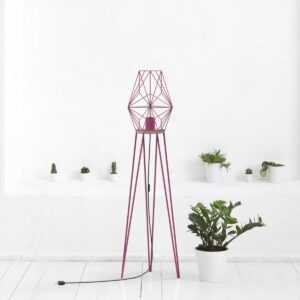
Торшер ракета розовый ARCHPOLE
Первоначальная цена составляла 30734 руб..28890 руб.Текущая цена: 28890 руб..