Скидка 5% на первый заказ — RDS5




Как сделать аннотации в автокаде
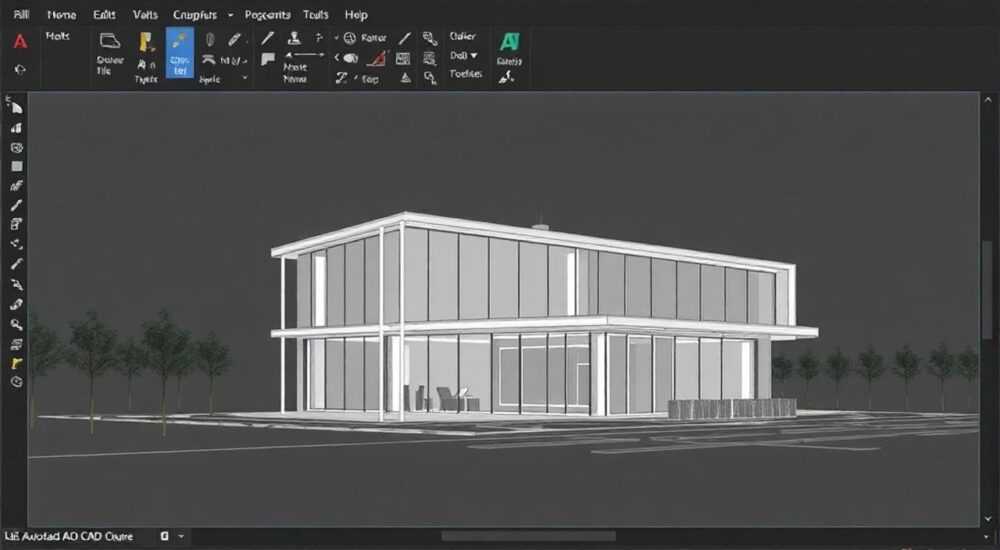
Создание аннотаций в AutoCAD — это важный инструмент для любого проектировщика, позволяющий сделать чертежи более информативными и понятными. Представьте, что вы работаете над сложным проектом, где каждая деталь имеет значение, а правильная маркировка элементов может сэкономить часы работы и предотвратить дорогостоящие ошибки. Именно здесь на помощь приходят аннотативные объекты, которые автоматически адаптируются под разные масштабы чертежа.
В этой статье мы подробно разберем, как эффективно использовать аннотации в AutoCAD, чтобы ваши проекты стали профессиональнее и точнее. Вы узнаете пошаговые инструкции создания различных типов аннотаций, научитесь избегать распространенных ошибок и познакомитесь с новыми возможностями программы. К концу чтения у вас будет полное представление о том, как оптимизировать работу с аннотациями и существенно повысить качество ваших чертежей.
Основные типы аннотаций в AutoCAD
Работа с аннотациями в AutoCAD начинается с понимания их разновидностей и функционального назначения. Программа предлагает несколько основных категорий аннотативных объектов, каждая из которых служит своей цели в процессе проектирования. Рассмотрим их подробнее:
- Текстовые аннотации (Text) – используются для добавления описательной информации, технических характеристик или примечаний к элементам чертежа. Они могут быть однострочными (Dtext) или многострочными (Mtext).
- Размерные аннотации (Dimensions) – незаменимы для указания точных размеров элементов. Включают линейные, радиальные, угловые размеры и другие специализированные типы.
- Мультивыноски (Multileaders) – применяются для создания комбинированных аннотаций, сочетающих текстовую информацию с графическими элементами.
- Обозначения (Annotations) – специальные символы и метки для маркировки материалов, поверхностей и других особенностей проекта.
Каждый тип аннотаций имеет свои уникальные свойства и настройки. Например, текстовые аннотации позволяют точно контролировать шрифт, размер и расположение текста, в то время как размерные аннотации имеют специфические параметры для настройки стрелок, выносных линий и форматов единиц измерения.
Особое внимание стоит уделить аннотативным свойствам объектов. Аннотативные объекты в AutoCAD способны автоматически изменять свой размер в зависимости от масштаба просмотра чертежа. Это позволяет поддерживать одинаковую читаемость аннотаций при разных уровнях масштабирования, что особенно важно при работе со сложными проектами, требующими различных масштабов отображения.
Пошаговое руководство: создание аннотаций
Давайте разберем практическую последовательность создания аннотаций в AutoCAD. Начнем с базового примера создания текстовой аннотации:
- Активируйте команду «MTEXT» через командную строку или панель инструментов.
- Укажите начальную точку текстового блока, перетащите курсор для определения его размера и нажмите Enter.
- В открывшемся текстовом редакторе введите необходимый текст. Здесь вы можете настроить шрифт, размер, цвет и другие параметры форматирования.
- В окне свойств установите аннотативный режим, выбрав соответствующий флажок.
Для создания размерных аннотаций процесс немного отличается:
- Выберите нужный тип размерной линии (Linear, Aligned, Radius и т.д.)
- Укажите начальную и конечную точки размера
- Настройте параметры размерной линии через палитру свойств:
- Тип и размер стрелок
- Формат отображения размерных чисел
- Цвет и толщину выносных линий
- Активируйте аннотативное свойство для обеспечения корректного отображения при разных масштабах
Пример практической ситуации: при проектировании архитектурного фасада необходимо добавить аннотацию с указанием высоты здания. Для этого используется вертикальная размерная линия с аннотативным текстом, который остается читаемым как в общем плане, так и при детальном рассмотрении фасада.
Сравнительный анализ методов аннотирования
Для лучшего понимания различных подходов к аннотированию в AutoCAD, рассмотрим сравнительную характеристику основных методов:
Метод аннотирования |
Преимущества |
Недостатки |
Рекомендуемые случаи применения |
|---|---|---|---|
Текстовые аннотации |
|
|
Добавление общих примечаний, технических характеристик |
Размерные аннотации |
|
|
Указание размеров, допусков, отклонений |
Мультивыноски |
|
|
Создание комбинированных аннотаций, маркировка элементов |
При выборе метода аннотирования важно учитывать специфику проекта. Например, для архитектурных чертежей часто требуется комбинированное использование всех трех методов: размерные аннотации для указания габаритов, текстовые – для пояснений, мультивыноски – для маркировки материалов.
Экспертное мнение: секреты профессионального аннотирования
Александр Петров, ведущий инженер-проектировщик с 15-летним опытом работы в крупнейшей строительной компании «ГрадСтройПроект», делится своими профессиональными наблюдениями:
«За годы практики я столкнулся с множеством ситуаций, когда неправильное аннотирование приводило к серьезным проблемам на этапе реализации проекта. Одним из самых показательных случаев был проект многоэтажного жилого комплекса, где из-за некорректного масштабирования размерных аннотаций возникли проблемы при монтаже несущих конструкций.»
По словам эксперта, ключевые рекомендации для эффективного аннотирования включают:
- Всегда проверяйте настройки аннотативности перед началом работы
- Используйте стили текста и размеров для поддержания единообразия
- Создавайте отдельный слой для аннотаций
- Регулярно обновляйте стандарты аннотирования в соответствии с текущими требованиями
Александр также отмечает: «Особенно важно правильно настраивать приоритеты отображения аннотаций при работе с многомасштабными чертежами. Я рекомендую использовать систему слоев с четко определенными правилами видимости для каждого типа аннотаций.»
Часто задаваемые вопросы об аннотациях в AutoCAD
- Как исправить проблему с исчезновением аннотаций при изменении масштаба?
- Убедитесь, что аннотативный режим активирован
- Проверьте настройки масштаба аннотаций в пространстве модели
- Настройте переменную системного реестра ANNOALLVISIBLE
- Почему размер текстовых аннотаций меняется при печати?
- Проверьте настройки единиц измерения
- Убедитесь в корректности масштаба листа
- Проверьте свойства текстового стиля
- Как создать собственный стиль аннотаций?
- Используйте диспетчер текстовых стилей
- Задайте параметры шрифта, размера и интервалов
- Сохраните стиль как новый шаблон
Перспективы развития аннотационных технологий
Современные тенденции развития CAD-систем демонстрируют значительный прогресс в области аннотирования. Последние версии AutoCAD предлагают инновационные решения, значительно упрощающие работу с аннотациями. Одним из наиболее заметных нововведений стала интеграция искусственного интеллекта в процесс создания аннотаций.
Например, новая функция Smart Annotation автоматически распознает тип объекта и предлагает оптимальные варианты аннотирования. Система учитывает контекст использования, предполагаемый масштаб и стандарты оформления документации. Другим важным улучшением стало появление адаптивных аннотаций, которые самостоятельно корректируют свое положение при изменении компоновки чертежа.
Особого внимания заслуживает развитие технологий совместной работы с аннотациями. Cloud Collaboration позволяет нескольким пользователям одновременно работать с аннотациями одного проекта, получая мгновенные уведомления об изменениях и комментариях коллег. Это особенно актуально для крупных проектов, где задействованы команды специалистов из разных отделов.
Заключение
Работа с аннотациями в AutoCAD представляет собой мощный инструмент, который при правильном использовании значительно повышает эффективность проектирования. Мы рассмотрели основные типы аннотаций, изучили пошаговые инструкции их создания и настройки, проанализировали различные методы аннотирования и узнали о современных тенденциях развития этой технологии.
Важно помнить, что качественное аннотирование – это не просто добавление текста к чертежу, а целая система организации проектной документации. Правильно настроенные аннотации помогают избежать ошибок, ускоряют процесс согласования проекта и обеспечивают четкое понимание всех технических решений.
RU DESIGN SHOP — это интернет магазин товаров для дома и ремонта от российских производителей, rudesignshop.ru предлагает большой выбор по доступной цене и является надежным партнером при покупке с быстрой доставкой по всем городам России. RU DESIGN SHOP помогает подобрать товар по вашему проекту, а также есть система лояльности, акции и скидки. RU DESIGN SHOP реализует товары произведенные в России. RU DESIGN SHOP приглашает к сотрудничеству дизайнеров интерьера, архитекторов, строителей и мастеров.
⚠️ Дисклеймер — нажмите, чтобы развернуть
Материалы, опубликованные в разделе «Блог» на сайте RU DESIGN SHOP (rudesignshop.ru), носят исключительно информационный и ознакомительный характер и не являются руководством к действию, финансовой рекомендацией, медицинской услугой, ветеринарным назначением либо рекламой товаров и услуг, включая азартные игры. Публикации не содержат призывов к участию в азартных играх и не направлены на продвижение соответствующих операторов.
Безопасность применения товаров и веществ: при использовании строительных материалов, бытовой химии, пестицидов и агрохимикатов необходимо строго следовать инструкциям производителя и действующему законодательству Российской Федерации, включая Федеральный закон РФ от 19.07.1997 № 109-ФЗ «О безопасном обращении с пестицидами и агрохимикатами».
Упоминание товарных знаков, брендов и организаций носит исключительно информационный характер и не означает наличие партнёрских отношений или одобрения со стороны правообладателей.
Материалы, содержащие сведения о медицинских, ветеринарных или косметических средствах, представлены в справочных целях и не являются медицинской консультацией или назначением. Перед применением рекомендуется обратиться к врачу, ветеринарному специалисту или иному сертифицированному профессионалу.
Возрастные ограничения: материалы, содержащие сведения о продукции категории 18+, включая алкоголь или азартные игры, предназначены исключительно для совершеннолетней аудитории и публикуются в информационных целях.
Правовая ответственность: решения, принятые на основе опубликованной информации, пользователь принимает самостоятельно и на свой риск; редакция и авторы несут ответственность в пределах, установленных законодательством Российской Федерации.
Редакция не допускает публикаций, содержащих пропаганду экстремизма, терроризма, наркотических средств или суицида; подобные материалы подлежат немедленному удалению.
Упоминание организаций с ограниченным статусом: компания Meta Platforms Inc. (социальные сети Facebook и Instagram) признана экстремистской организацией решением суда РФ, её деятельность запрещена на территории Российской Федерации; любые упоминания приводятся исключительно в информационных целях.
Авторские права и источники: информация собирается из открытых источников; её актуальность указывается на дату публикации и может изменяться.
Изображения и иллюстрации используются на условиях, разрешённых правообладателями. При возникновении претензий редакция готова оперативно рассмотреть обращение и внести необходимые изменения.
Персональные данные и cookies: сайт использует cookies и обрабатывает персональные данные пользователей в соответствии с Федеральным законом № 152-ФЗ «О персональных данных» и Политикой конфиденциальности RU DESIGN SHOP.
Мнения авторов могут не совпадать с позицией государственных органов или коммерческих организаций, упомянутых в материалах.
РЕКОМЕНДУЕМ
Товары от российских производителей




