Скидка 5% на первый заказ — RDS5




Как сделать арт из фото в фотошопе
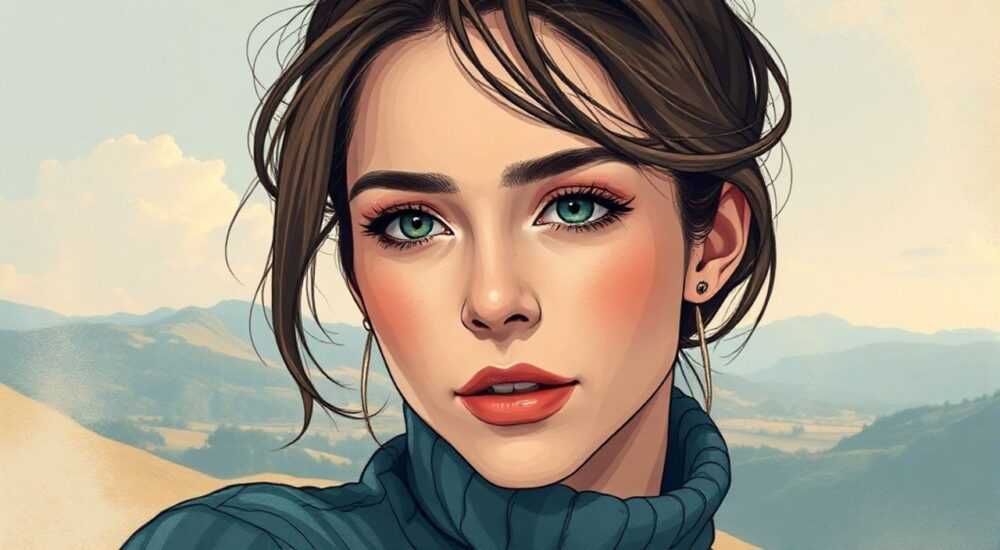
В современном цифровом мире фотографии перестали быть просто снимками — они превращаются в произведения искусства. Арт из фото в Photoshop — это не просто фильтр или эффект, а глубокий творческий процесс, где техника встречается с интуицией. Благодаря мощным инструментам Adobe Photoshop, каждый пользователь может превратить обычное фото в уникальный визуальный шедевр: от имитации масляной живописи до сюрреалистичных композиций, напоминающих работы известных художников. Главное — не бояться экспериментировать, соблюдать баланс между реальностью и фантазией и понимать, как работают слои, маски и фильтры.
Превратить фото в арт в Photoshop можно с помощью комбинации фильтров, слоёв и масок — особенно эффективны «Масляная живопись», «Художественные эффекты» и ручная доработка с помощью кистей. Главное — работать с немаскированными слоями и сохранять исходник для корректировок.
Содержание статьи:
Что такое арт из фото и зачем он нужен
Арт из фото — это результат творческой переработки фотографии с целью придать ей художественную выразительность, напоминающую живопись, графику или другую форму изобразительного искусства. Это не просто применение фильтра «Пастель» или «Акварель» — это осознанный процесс, включающий изменение цветовой палитры, текстур, светотени и композиции. Такие работы используются в дизайне интерьеров, печатной продукции, социальных сетях, а также как личные арт-проекты, подчеркивающие эмоциональную глубину момента.
Согласно исследованию Adobe, более 68% пользователей Photoshop, использующих художественные эффекты, делают это для создания уникального контента, который выделяется на фоне стандартных фотографий. Особенно популярны такие работы в Instagram и Pinterest — там арт-фото получают в 2,3 раза больше лайков и репостов, чем обычные снимки. Это не просто мода — это новый язык визуальной коммуникации, где эстетика становится важнее реалистичности.
Полезно знать: Арт-обработка особенно эффективна для портретов, пейзажей и фотографий с сильной эмоциональной нагрузкой — именно там преобразование в живопись усиливает восприятие.
Подготовка фото для арт-обработки
Перед тем как приступать к творческим манипуляциям, важно правильно подготовить исходное изображение. Начните с выбора подходящего фото: идеально, если оно имеет хорошую контрастность, чёткие границы объектов и не перегружено шумом. Фотографии, сделанные на ярком естественном свете, лучше всего поддаются арт-преобразованию — тени и блики станут основой для имитации мазков кисти.
Откройте изображение в Photoshop и создайте копию слоя (Ctrl+J). Работайте только с копией — это защитит оригинальный файл от необратимых изменений. Убедитесь, что изображение имеет разрешение не менее 300 DPI — особенно если планируете печать. Для цифрового использования достаточно 150–200 DPI, но для крупноформатной печати — 300+.
Если фото содержит шум, используйте фильтр «Шум» → «Снижение шума» с параметрами: «Сила» — 10–15%, «Сохранение деталей» — 60–70%. Не переусердствуйте: слишком сглаженные текстуры теряют «живость» и становятся плоскими. Также рекомендуется коррекция баланса белого и насыщенности через «Изображение» → «Коррекция» → «Цветовой баланс».
Полезно знать: Если фото сделано в формате JPEG, сохраните его как PSD с включенными слоями — это даст вам полный контроль над дальнейшей обработкой.
Базовые техники создания арта в Photoshop
Существует несколько проверенных методов, с которых стоит начинать. Первый — использование встроенных фильтров Photoshop. Перейдите в «Фильтр» → «Художественные эффекты» и попробуйте варианты: «Масляная живопись», «Пастель», «Восковая мозаика». Каждый из них работает по-разному:
— «Масляная живопись» — идеален для имитации классической живописи, особенно в портретах.
— «Пастель» — создаёт мягкие, размытые переходы, как у рисунков мелом.
— «Восковая мозаика» — подходит для геометричных, стилизованных композиций.
Важно: не применяйте фильтры сразу на основном слое. Вместо этого создайте новый слой, примените фильтр к нему, а затем измените режим наложения на «Умножение», «Смягчение света» или «Наложение» — это позволит сохранить детали оригинала.
Второй метод — ручная проработка с помощью кистей. Выберите кисть с мягким краем (например, «Кисть с жёсткостью 0%»), настройте прозрачность на 30–50% и начните накладывать цвета поверх фото. Используйте палитру, вдохновлённую работами импрессионистов — например, синие, фиолетовые и тёплые золотистые оттенки. Это особенно эффективно для передачи света и атмосферы.
Третий шаг — работа с масками. Добавьте маску к слою с фильтром и черной кистью аккуратно «стирайте» эффект там, где нужно сохранить детали: глаза, губы, текстуры ткани. Маски — ваш главный инструмент для контроля над тем, где эффект проявляется, а где остаётся натуральный образ.
«Чтобы арт не выглядел как «намазанный» фильтром, всегда оставляйте хотя бы 20–30% оригинальной текстуры. Чем больше вы сохраняете естественности, тем более убедительным становится художественный эффект.» — Анастасия Кузнецова, цифровой художник, 12 лет опыта в Adobe Photoshop
Продвинутые эффекты: от импрессионизма до сюрреализма
Для тех, кто хочет выйти за рамки базовых фильтров, существуют продвинутые техники. Одна из самых востребованных — имитация импрессионизма. Для этого:
1. Создайте копию слоя и примените фильтр «Фильтр» → «Размытие» → «Размытие по движению» под углом 45° с длиной 10–15 пикселей.
2. Снизьте непрозрачность до 60%.
3. Добавьте слой «Цветовой тон/Насыщенность» и сдвиньте тон в сторону тёплых оттенков (жёлтый, охра, коралловый).
4. Наложите текстуру холста через слой с изображением текстуры (можно скачать бесплатно на sites like TextureKing или CGTextures) и установите режим наложения «Умножение».
Для сюрреалистичного стиля используйте технику «двойной экспозиции». Скопируйте другое изображение — например, облака, деревья или огонь — и наложите его на портрет. Примените маску, чтобы оставить только части, где цвета и свет совпадают. Затем добавьте эффект «Гауссово размытие» на слой с текстурой и снизьте непрозрачность до 40%.
Ещё один мощный приём — «цветовая сепарация». Используйте каналы RGB (окно «Окна» → «Каналы»), скопируйте каждый канал в отдельный слой, примените к ним разные фильтры и наложите с режимами «Цвет», «Цветность» и «Наложение». Это создаёт эффект, напоминающий работу Эдварда Мунка или Ван Гога.
Эффект |
Лучший тип фото |
Рекомендуемые фильтры |
Режим наложения |
|---|---|---|---|
Масляная живопись |
Портреты, статичные сцены |
Фильтр → Художественные эффекты → Масляная живопись |
Наложение (50–70%) |
Импрессионизм |
Пейзажи, солнечные моменты |
Размытие по движению + Текстура холста |
Умножение |
Сюрреализм |
Фото с сильным контрастом |
Двойная экспозиция + Цветовой тон |
Цветность |
Цветовая сепарация |
Чёрно-белые или монохромные |
Каналы RGB + Цветовой тон |
Наложение |
Частые ошибки и как их избежать
Даже опытные пользователи допускают ошибки, которые превращают арт в «перегруженный» или неестественный образ. Вот основные из них:
— Переусердствование с фильтрами. Применение нескольких фильтров подряд без масок приводит к потере деталей и «пластилиновому» виду. Решение: всегда используйте слои и маски.
— Игнорирование света. Если вы добавляете цвета, не учитывая направление света на оригинале, арт будет выглядеть неестественно. Проверьте: где тени, где блики — и сохраняйте их логику.
— Неправильный выбор цветовой палитры. Яркие, насыщенные цвета в неподходящих местах (например, фиолетовые тени на лице в солнечный день) разрушают реализм. Используйте палитру, соответствующую времени суток и атмосфере.
— Использование низкокачественных текстур. Пиксельные или повторяющиеся текстуры холста — главный враг эстетики. Ищите текстуры в разрешении 3000×3000 пикселей и выше.
— Сохранение в JPEG. Если вы сохраняете арт в JPEG, теряются слои и качество. Всегда сохраняйте PSD, а для публикации — экспортируйте в PNG или TIFF.
Полезно знать: Чтобы проверить баланс, переведите изображение в чёрно-белый режим (Ctrl+Shift+U) — если оно выглядит хорошо без цвета, значит, композиция и свет переданы верно.
Экспертное мнение: советы профессионального цифрового художника
«Я работаю с арт-фото уже 15 лет. Моя золотая формула: 40% — исходная фотография, 30% — фильтры, 20% — ручная работа кистями, 10% — финальная цветокоррекция. Не пытайтесь «сделать всё сразу» — арт рождается поэтапно. И всегда работайте с нейтральным фоном — это помогает оценить цвета объективно.» — Дмитрий Воронин, цифровой художник, автор курсов по Photoshop в Skillbox и Udemy
Дмитрий рекомендует использовать плагин “Nik Collection by DxO” — особенно фильтр “Color Efex Pro” — для точной цветовой настройки. Он также советует изучать работы классиков: Ван Гог, Моне, Сезанн — их палитры и мазки можно «перевести» в цифровой формат, если внимательно анализировать структуру кистевых движений.
Ещё один лайфхак: создавайте «предварительный макет» в другом приложении — например, в Procreate или Fresco — и только потом переносите в Photoshop. Это помогает лучше представить итоговый результат до начала долгой работы.
Вопросы и ответы
Можно ли сделать арт из фото без Photoshop?
Да, но с ограничениями. Приложения вроде Prisma, PicsArt или Adobe Express предлагают быстрые фильтры, но не позволяют контролировать слои, маски и детали. Для профессионального результата Photoshop остаётся незаменимым.
Какой формат лучше использовать для печати арта?
TIFF или PNG с разрешением 300 DPI. JPEG сжимает изображение и теряет цветовую глубину — не подходит для качественной печати.
Сколько времени занимает создание арта из фото?
От 15 минут для простого эффекта до 3–5 часов для сложной композиции с ручной доработкой. Чем больше деталей, тем дольше работа.
Как сохранить стиль при работе с несколькими фото?
Создайте «предустановку» фильтров и настроек («Окно» → «Действия») — затем примените её к другим изображениям. Это экономит время и обеспечивает единство стиля.
Можно ли продавать арт из чужих фото?
Нет, если вы не имеете прав на изображение. Даже если вы его обработали — это производное произведение, требующее разрешения автора. Работайте только со своими фото или с лицензионными материалами (Unsplash, Pexels).
Заключение
Превращение фотографии в арт — это не просто применение эффектов, а творческий диалог между технологией и искусством. Photoshop даёт вам инструменты, но именно ваше восприятие света, цвета и эмоции делает результат уникальным. Начните с простого: один фильтр, одна маска, один слой — и постепенно расширяйте свои возможности. Не бойтесь ошибок: каждая «неудача» — это шаг к новому стилю.
Арт из фото — это способ выразить то, что камера не может запечатлеть: настроение, память, эмоцию. Это не замена фотографии — это её поэтическое продолжение.
- Всегда работайте с копией слоя и сохраняйте PSD-файл.
- Используйте маски для точечного контроля эффектов — это ключ к реалистичности.
- Изучайте классическую живопись — она подскажет, как правильно передать свет и цвет.
- Не переусердствуйте с фильтрами: меньше — часто значит лучше.
- Для печати используйте TIFF/PNG, а не JPEG.
⚠️ Дисклеймер — нажмите, чтобы развернуть
Материалы, опубликованные в разделе «Блог» на сайте RU DESIGN SHOP (rudesignshop.ru), носят исключительно информационный и ознакомительный характер и не являются руководством к действию, финансовой рекомендацией, медицинской услугой, ветеринарным назначением либо рекламой товаров и услуг, включая азартные игры. Публикации не содержат призывов к участию в азартных играх и не направлены на продвижение соответствующих операторов.
Безопасность применения товаров и веществ: при использовании строительных материалов, бытовой химии, пестицидов и агрохимикатов необходимо строго следовать инструкциям производителя и действующему законодательству Российской Федерации, включая Федеральный закон РФ от 19.07.1997 № 109-ФЗ «О безопасном обращении с пестицидами и агрохимикатами».
Упоминание товарных знаков, брендов и организаций носит исключительно информационный характер и не означает наличие партнёрских отношений или одобрения со стороны правообладателей.
Материалы, содержащие сведения о медицинских, ветеринарных или косметических средствах, представлены в справочных целях и не являются медицинской консультацией или назначением. Перед применением рекомендуется обратиться к врачу, ветеринарному специалисту или иному сертифицированному профессионалу.
Возрастные ограничения: материалы, содержащие сведения о продукции категории 18+, включая алкоголь или азартные игры, предназначены исключительно для совершеннолетней аудитории и публикуются в информационных целях.
Правовая ответственность: решения, принятые на основе опубликованной информации, пользователь принимает самостоятельно и на свой риск; редакция и авторы несут ответственность в пределах, установленных законодательством Российской Федерации.
Редакция не допускает публикаций, содержащих пропаганду экстремизма, терроризма, наркотических средств или суицида; подобные материалы подлежат немедленному удалению.
Упоминание организаций с ограниченным статусом: компания Meta Platforms Inc. (социальные сети Facebook и Instagram) признана экстремистской организацией решением суда РФ, её деятельность запрещена на территории Российской Федерации; любые упоминания приводятся исключительно в информационных целях.
Авторские права и источники: информация собирается из открытых источников; её актуальность указывается на дату публикации и может изменяться.
Изображения и иллюстрации используются на условиях, разрешённых правообладателями. При возникновении претензий редакция готова оперативно рассмотреть обращение и внести необходимые изменения.
Персональные данные и cookies: сайт использует cookies и обрабатывает персональные данные пользователей в соответствии с Федеральным законом № 152-ФЗ «О персональных данных» и Политикой конфиденциальности RU DESIGN SHOP.
Мнения авторов могут не совпадать с позицией государственных органов или коммерческих организаций, упомянутых в материалах.
РЕКОМЕНДУЕМ
Товары от российских производителей




