Скидка 5% на первый заказ — RDS5




Как сделать аватарку в фотошопе
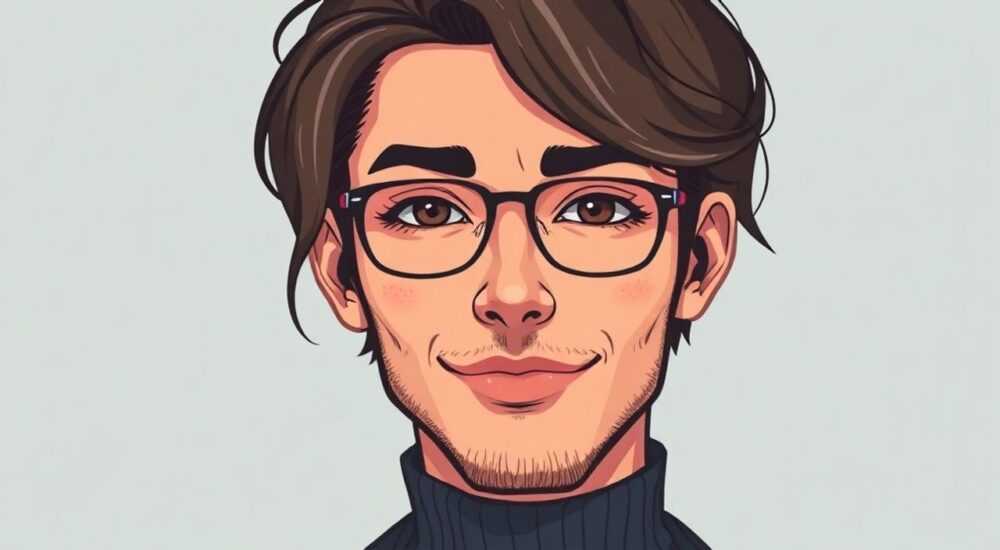
Создание аватарки в Photoshop — это простой, но важный процесс для тех, кто хочет выразить свою индивидуальность в интернете. Достаточно выбрать подходящее фото, обрезать его до нужного формата, при необходимости добавить эффекты и сохранить в правильном разрешении. Главное — соблюдать баланс между качеством изображения и стилистикой платформы, на которой будет использоваться аватарка.
Чтобы сделать аватарку в Photoshop, выберите качественное фото, обрежьте его под нужный формат (чаще всего квадратный), улучшите цвета или добавьте эффекты при необходимости, затем экспортируйте в формате PNG или JPEG с оптимальным разрешением.
В современном цифровом мире аватарка — это не просто картинка рядом с именем пользователя. Это ваш визуальный «бренд», первое, что видят другие: коллеги по работе, подписчики в соцсетях, участники форумов. От её качества и стиля зависит первое впечатление. Adobe Photoshop остаётся одним из самых мощных инструментов для создания и редактирования изображений, включая аватарки. Несмотря на появление множества мобильных приложений, именно Photoshop даёт полный контроль над каждым пикселем, позволяя создавать уникальные, профессионально выглядящие изображения.
Содержание статьи:
- Подготовка: что нужно перед началом
- Необходимые инструменты и настройки
- Базовое редактирование фотографии
- Работа со слоями и масками
- Обрезка и форматирование аватарки
- Адаптация под разные платформы
- Добавление эффектов и стилизация
- Работа с цветом и контрастом
- Экспорт аватарки: форматы и настройки
- Оптимизация под веб
- Типичные ошибки и как их избежать
- Чек-лист перед публикацией
- Экспертное мнение
- Вопросы и ответы
- Заключение
Подготовка: что нужно перед началом
Перед тем как открыть Photoshop, важно понимать, где и как будет использоваться аватарка. Требования к изображению различаются: профиль в LinkedIn требует сдержанности и профессионализма, а аватарка для игрового аккаунта может быть яркой и фантазийной. Определитесь с целями: хотите ли вы показать своё настоящее лицо, создать стилизованное изображение или использовать абстрактную графику.
Выбор исходного изображения — ключевой этап. Лучше всего подойдёт фотография высокого разрешения, сделанная при хорошем освещении. Избегайте снимков с сильным шумом, размытости или пересветами. Если вы планируете использовать своё фото, убедитесь, что оно актуально, а выражение лица соответствует контексту использования. Для творческих проектов можно использовать иллюстрации, коллажи или 3D-рендеры.
Убедитесь, что у вас установлена актуальная версия Adobe Photoshop. Современные версии предлагают улучшенные инструменты искусственного интеллекта, такие как Neural Filters, Content-Aware Fill и автоматическая коррекция освещения. Эти функции значительно упрощают процесс ретуши и стилизации. Также рекомендуется работать с файлами в формате RAW, если вы редактируете собственную фотографию, чтобы сохранить максимальное количество деталей.
Полезно знать: Перед началом работы создайте резервную копию исходного файла. Это защитит вас от случайной потери данных при активном редактировании.
Необходимые инструменты и настройки
Для эффективной работы подготовьте следующее:
- Фотография или изображение — основа будущей аватарки.
- Adobe Photoshop — желательно версия 2020 года или новее.
- Мышь с точным курсором — особенно полезна при работе с мелкими деталями.
- Графический планшет — опционально, но удобно при рисовании или маскировке.
Настройте рабочую область: в меню Окно включите панели «Слои», «Свойства», «История» и «Цвет». Это позволит быстро управлять элементами изображения. Установите цветовой профиль sRGB — он стандартен для веб-изображений и обеспечивает корректное отображение цветов на большинстве устройств.
Базовое редактирование фотографии
Откройте изображение в Photoshop через меню Файл → Открыть. Первым делом проверьте качество снимка: наличие шума, резкость, экспозицию. Используйте инструмент Улучшение камеры RAW, если файл в формате RAW — он позволяет регулировать баланс белого, контраст, насыщенность и чёткость без потери качества.
Если фото сделано в JPEG, воспользуйтесь коррекцией через Изображение → Коррекция. Наиболее полезные команды:
- Яркость/Контраст — для общего улучшения видимости.
- Уровни (Ctrl+L) — помогает выровнять тени, средние тона и света.
- Кривые (Ctrl+M) — более точная настройка тонального диапазона.
- Насыщенность — усиливает цвета, но не переусердствуйте.
Ретушь кожи — важный этап, особенно для портретных аватарок. Используйте инструмент Заплатка или Штамп образца, чтобы убрать прыщи, покраснения или мелкие дефекты. Работайте на отдельном слое, используя мягкую кисть с низкой непрозрачностью (10–20%), чтобы изменения выглядели естественно.
«Ретушь должна быть незаметной. Цель — улучшить внешний вид, а не создать идеального «робота». Естественность вызывает доверие.» — Анна Петрова, ретушёр с 8-летним опытом
Работа со слоями и масками
Photoshop строится на принципе многослойности. Каждое изменение лучше выполнять на отдельном слое. Например, создайте слой для цветокоррекции, отдельный — для ретуши, и ещё один — для эффектов. Это даёт возможность в любой момент отключить или удалить слой без повреждения оригинала.
Маски слоёв позволяют скрывать части изображения без их удаления. Например, если вы хотите выделить только лицо на фоне, используйте маску и кисть с чёрным цветом, чтобы скрыть ненужные области. Преимущество в том, что вы всегда можете вернуть скрытое, закрасив маску белым цветом.
Обрезка и форматирование аватарки
Большинство платформ используют квадратные аватарки. Чтобы обрезать изображение под нужный формат, выберите инструмент Прямоугольная область (M), удерживая клавишу Shift, чтобы сохранить пропорции 1:1. Выделите область с лицом, стараясь, чтобы голова занимала 60–70% кадра. Глаза должны быть примерно на уровне верхней трети изображения — это эстетически привлекательно.
Используйте функцию Обрезка (C), задав предустановленный размер. Например, для соцсетей часто достаточно 500×500 пикселей. Введите эти значения в верхнюю панель инструментов и выполните обрезку. Если нужно, включите сетку «Правило третей» для лучшего композиционного решения.
Полезно знать: Не обрезайте слишком близко к лицу. Оставьте немного пространства вокруг головы — это даст «воздух» и упростит использование аватарки на разных фонах.
Адаптация под разные платформы
Размеры аватарок различаются:
- Facebook, Instagram — 180×180 px (отображается как 110×110 в ленте).
- LinkedIn — рекомендуется 400×400 px.
- Twitter (X) — 400×400 px.
- Discord, Telegram — поддерживают до 1024×1024 px.
Платформа |
Рекомендуемый размер |
Формат |
|---|---|---|
Instagram |
180×180 px |
JPEG/PNG |
LinkedIn |
400×400 px |
PNG (с прозрачностью, если нужно) |
Telegram |
640×640 px |
JPEG/PNG |
Discord |
1024×1024 px |
PNG (рекомендуется) |
Добавление эффектов и стилизация
После базового редактирования можно добавить визуальные эффекты. Например, создайте ореол вокруг головы с помощью Gaussian Blur и маски. Скопируйте слой, примените размытие, инвертируйте маску (Ctrl+I) и закрасьте белой кистью область вокруг головы.
Используйте Стили слоя (дважды щёлкните по слою): добавьте обводку, тень или свечение. Обводка в 2–3 пикселя может выделить аватарку на светлом фоне. Для тёмного фона подойдёт белое свечение (Outer Glow).
Художественные фильтры открывают широкие возможности. Попробуйте:
- Фильтр > Художественные > Акварель — для творческого образа.
- Фильтр > Размытие > Motion Blur — создаёт динамику.
- Neural Filters > Skin Smoothing — автоматическая ретушь кожи.
Для нестандартных аватарок можно использовать двойную экспозицию: наложите силуэт лица с изображением природы или города. Создайте маску, поместите второе изображение под слой с лицом и настройте режим наложения (например, «Осветление» или «Мягкий свет»).
Работа с цветом и контрастом
Цветовая гамма аватарки должна сочетаться с вашим цифровым образом. Например, синие и серые тона ассоциируются с профессионализмом, а яркие краски — с энергией и креативностью. Используйте коррекцию Цветовой тон/Насыщенность или Цветовой баланс, чтобы сместить палитру в нужную сторону.
«Цвет влияет на восприятие. Исследования показывают, что люди быстрее доверяют аватаркам в тёплых тонах, особенно в сфере услуг.» — Дмитрий Ковалёв, UX-дизайнер, 10 лет опыта
Экспорт аватарки: форматы и настройки
После завершения редактирования наступает этап экспорта. Не используйте Сохранить как для финального варианта — лучше воспользуйтесь Экспорт > Экспорт как (Shift+Ctrl+Alt+W). Здесь можно выбрать формат, качество и размер.
Для аватарок предпочтительны два формата:
- JPEG — компактный, подходит для фотографий. Установите качество 80–90%, чтобы сохранить детали без избыточного веса.
- PNG — поддерживает прозрачность, идеален для логотипов, иконок или стилизованных аватарок. Файл больше, но качество выше.
Если аватарка должна иметь прозрачный фон, убедитесь, что нижний слой не заблокирован (двойной щелчок по нему в панели «Слои»). Удалите фон или замените его на прозрачный, затем экспортируйте в PNG.
Оптимизация под веб
Слишком большой файл замедлит загрузку страницы. Цель — аватарка размером до 100 КБ. В окне экспорта уменьшите размер изображения до нужного (например, 500×500 px) и проверьте итоговый вес. При необходимости снизьте качество JPEG до 70%, но не ниже — иначе появятся артефакты.
Полезно знать: Сохраните исходный PSD-файл с слоями. Он пригодится, если позже захотите изменить стиль аватарки без повторной обработки фото.
Типичные ошибки и как их избежать
Многие пользователи допускают одни и те же ошибки при создании аватарок. Самая частая — использование низкокачественных фото. Размытые, тёмные или сильно сжатые изображения выглядят непрофессионально. Всегда начинайте с качественного исходника.
Вторая ошибка — чрезмерная ретушь. Удаление всех морщин, родинок и естественных черт делает человека неузнаваемым. Помните: цель — улучшить, а не изменить до неузнаваемости.
Третья проблема — игнорирование пропорций. Обрезка аватарки «на глаз» может привести к тому, что лицо окажется слишком маленьким или, наоборот, будет обрезано. Используйте инструмент обрезки с фиксированным соотношением сторон.
Чек-лист перед публикацией
Перед тем как загрузить аватарку, проверьте:
- Размер изображения соответствует требованиям платформы.
- Формат — JPEG или PNG, в зависимости от нужд.
- Фон не отвлекает от главного объекта (лица или символа).
- Цвета выглядят естественно на разных устройствах.
- Файл не превышает 100 КБ.
Экспертное мнение
«Авторская аватарка — это визитная карточка. Я всегда советую клиентам использовать реальное фото, даже если оно не идеальное. Люди доверяют живым людям, а не отполированным аватарам. Важно чувствовать баланс между качеством и человечностью.» — Елена Миронова, бренд-дизайнер, основатель агентства Personal Brand Lab
По её словам, успешные аватарки обладают тремя характеристиками: узнаваемость, последовательность и эмоциональная связь. Даже если вы меняете стиль одежды или причёску, аватарка должна оставаться узнаваемой. Она рекомендует обновлять фото раз в 1–2 года, чтобы изображение оставалось актуальным.
Вопросы и ответы
Можно ли сделать аватарку без фотографии?
Да, можно использовать иконки, абстрактные формы, буквы имени или 3D-аватары. В Photoshop это реализуется через векторные фигуры, текстовые слои и импорт 3D-моделей. Главное — сохранить уникальность и соответствие стилю.
Как сделать круглую аватарку в Photoshop?
Создайте квадратное изображение, затем выделите эллипс (U), удерживая Shift. Инвертируйте выделение (Ctrl+Shift+I) и удалите внешнюю часть. Или используйте маску: примените векторную маску с круглым вырезом. При экспорте фон будет квадратным, но на большинстве платформ он отображается как круг.
Нужно ли добавлять текст на аватарку?
Только если это оправдано. Например, для логотипа бренда. В остальных случаях текст отвлекает. Если всё же используете, выберите минималистичный шрифт, крупный размер и контрастный цвет.
Как часто менять аватарку?
Зависит от контекста. Для профессиональных сетей — при смене имиджа, должности или через 1–2 года. В творческих сообществах можно экспериментировать чаще. Главное — не делать это слишком часто, чтобы вас могли узнавать.
Заключение
Создание аватарки в Photoshop — это не просто техническая задача, а возможность выразить себя в цифровом пространстве. Благодаря мощным инструментам редактирования, вы можете адаптировать изображение под любую платформу и стиль. Главное — начинать с качественного фото, соблюдать пропорции и не переусердствовать с эффектами.
Успешная аватарка — это баланс между профессионализмом и индивидуальностью. Она должна быть узнаваемой, хорошо читаемой и визуально приятной.
- Используйте высококачественное исходное изображение.
- Соблюдайте пропорции и стандарты платформ.
- Работайте со слоями для гибкости редактирования.
- Экспортируйте в подходящем формате и размере.
- Не забывайте о естественности и узнаваемости.
⚠️ Дисклеймер — нажмите, чтобы развернуть
Материалы, опубликованные в разделе «Блог» на сайте RU DESIGN SHOP (rudesignshop.ru), носят исключительно информационный и ознакомительный характер и не являются руководством к действию, финансовой рекомендацией, медицинской услугой, ветеринарным назначением либо рекламой товаров и услуг, включая азартные игры. Публикации не содержат призывов к участию в азартных играх и не направлены на продвижение соответствующих операторов.
Безопасность применения товаров и веществ: при использовании строительных материалов, бытовой химии, пестицидов и агрохимикатов необходимо строго следовать инструкциям производителя и действующему законодательству Российской Федерации, включая Федеральный закон РФ от 19.07.1997 № 109-ФЗ «О безопасном обращении с пестицидами и агрохимикатами».
Упоминание товарных знаков, брендов и организаций носит исключительно информационный характер и не означает наличие партнёрских отношений или одобрения со стороны правообладателей.
Материалы, содержащие сведения о медицинских, ветеринарных или косметических средствах, представлены в справочных целях и не являются медицинской консультацией или назначением. Перед применением рекомендуется обратиться к врачу, ветеринарному специалисту или иному сертифицированному профессионалу.
Возрастные ограничения: материалы, содержащие сведения о продукции категории 18+, включая алкоголь или азартные игры, предназначены исключительно для совершеннолетней аудитории и публикуются в информационных целях.
Правовая ответственность: решения, принятые на основе опубликованной информации, пользователь принимает самостоятельно и на свой риск; редакция и авторы несут ответственность в пределах, установленных законодательством Российской Федерации.
Редакция не допускает публикаций, содержащих пропаганду экстремизма, терроризма, наркотических средств или суицида; подобные материалы подлежат немедленному удалению.
Упоминание организаций с ограниченным статусом: компания Meta Platforms Inc. (социальные сети Facebook и Instagram) признана экстремистской организацией решением суда РФ, её деятельность запрещена на территории Российской Федерации; любые упоминания приводятся исключительно в информационных целях.
Авторские права и источники: информация собирается из открытых источников; её актуальность указывается на дату публикации и может изменяться.
Изображения и иллюстрации используются на условиях, разрешённых правообладателями. При возникновении претензий редакция готова оперативно рассмотреть обращение и внести необходимые изменения.
Персональные данные и cookies: сайт использует cookies и обрабатывает персональные данные пользователей в соответствии с Федеральным законом № 152-ФЗ «О персональных данных» и Политикой конфиденциальности RU DESIGN SHOP.
Мнения авторов могут не совпадать с позицией государственных органов или коммерческих организаций, упомянутых в материалах.
РЕКОМЕНДУЕМ
Товары от российских производителей




