Скидка 5% на первый заказ — RDS5




Как сделать автоматическое слайд шоу в повер поинт
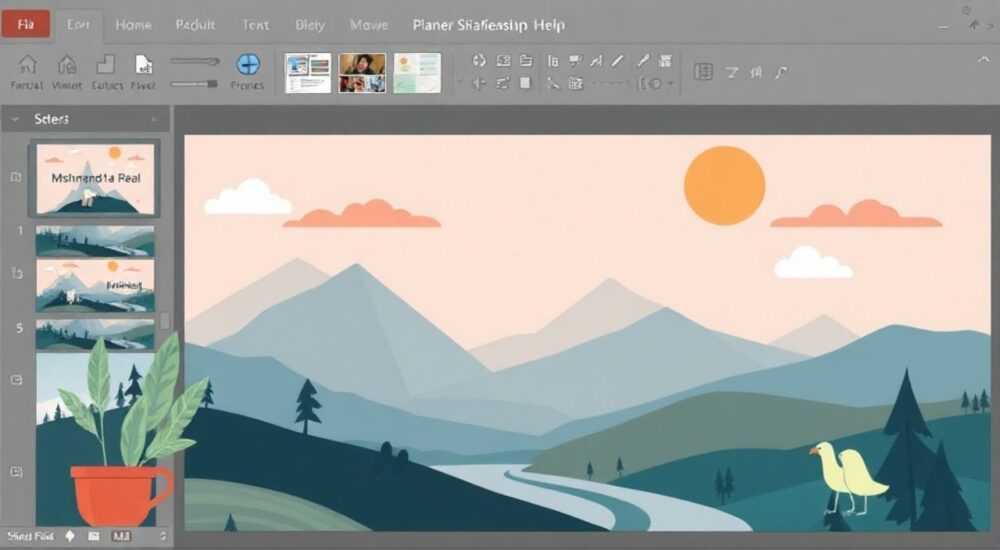
Создание автоматического слайд-шоу в PowerPoint — задача, с которой сталкиваются миллионы пользователей по всему миру. Независимо от того, готовите ли вы презентацию для бизнес-встречи, учебного занятия или семейного вечера, автоматическая смена слайдов позволяет сосредоточиться на подаче материала или просто расслабиться и наблюдать за плавным потоком визуальной информации. Современные версии PowerPoint (Microsoft 365, 2021, 2019) предлагают гибкие инструменты для настройки автозапуска: от простого режима «Просмотр зрителями» до точной настройки времени перехода между слайдами и триггерными анимациями.
Чтобы сделать автоматическое слайд-шоу в PowerPoint, установите режим «Просмотр зрителями», задайте время перехода на каждом слайде и запустите презентацию в фоновом режиме. Главное — протестировать показ заранее и сохранить файл в нужном формате.
Содержание статьи:
- Настройка автоматической смены слайдов
- Где найти настройки автоматического перехода
- Индивидуальные тайминги для каждого слайда
- Тайминги и задержки: как не торопиться и не затягивать
- Как рассчитать оптимальное время
- Микропаузы и акценты через анимацию
- Режимы демонстрации: что выбрать для автопоказа
- Режим «Просмотр зрителями» — идеален для киосков
- Циклический показ: как настроить повтор
- Анимации и переходы: друзья или враги автоматизации?
- Выбор переходов: меньше — лучше
- Конфликты анимаций и таймингов
- Тестирование и сохранение: как избежать катастрофы на старте
- Проверка перед запуском
- Форматы сохранения: ppsx, mp4 или PDF?
- Экспертное мнение
- Вопросы и ответы
- Заключение
Настройка автоматической смены слайдов
Где найти настройки автоматического перехода
Автоматизация начинается с вкладки «Переходы» в ленте PowerPoint. Выберите любой слайд, перейдите на эту вкладку и найдите группу параметров «Тайминги». Здесь ключевой элемент — чекбокс «После». Его активация включает автопереключение слайда по истечении заданного времени.
По умолчанию PowerPoint не ставит никакое время — значит, слайд будет ждать клика мыши. Чтобы слайд-шоу шло без участия оператора, необходимо поставить галочку напротив «После» и указать интервал в минутах и секундах. Например, 00:15 — каждые 15 секунд будет происходить смена.
Полезно знать: Настройка «После» применяется только к текущему слайду. Чтобы применить её ко всем, нажмите кнопку «Применить ко всем» в той же группе «Тайминги».
Индивидуальные тайминги для каждого слайда
Не все слайды одинаковы. Титульный может требовать 10 секунд, а информационный график — 30. Поэтому универсальное решение «один таймер на всё» редко работает. Лучше подход — дифференцированный.
Например:
- Титульный слайд — 8–10 секунд;
- Слайд с цитатой или фото — 12–15 секунд;
- Слайд с данными или диаграммой — 20–30 секунд;
- Заключительный слайд — 15 секунд.
Это повышает воспринимаемое качество: зритель успевает прочитать текст, осмыслить визуал, не чувствуя давления. Согласно исследованиям Nielsen Norman Group, среднее время чтения одного слайда составляет 12–18 секунд при плотной информации.
Тайминги и задержки: как не торопиться и не затягивать
Как рассчитать оптимальное время
Правило простое: время = объём + внимание. Оцените, сколько времени нужно человеку, чтобы прочитать текст, понять изображение и усвоить смысл. Для этого используйте тестовое чтение вслух.
Представьте: вы — зритель. Откройте презентацию, начните читать первый слайд и засеките время до полного понимания. Добавьте 2–3 секунды на адаптацию взгляда. Это и есть базовое время.
Тип слайда |
Рекомендуемое время (сек) |
Пояснение |
|---|---|---|
Титульный / финальный |
8–12 |
Минимум текста, но важна первая впечатление |
Фото / видео |
10–15 |
Акцент на визуале, не требуется чтение |
Текст (до 3 строк) |
12–18 |
Учитывается скорость чтения ~250 слов/мин |
Диаграмма / график |
20–30 |
Требуется анализ данных, поиск трендов |
Список (более 5 пунктов) |
25–40 |
Риск «информационной перегрузки» |
Микропаузы и акценты через анимацию
Автоматическое слайд-шоу не должно быть монотонным. Используйте внутренние анимации, чтобы создать эффект живого повествования. Например, на слайде с тремя преимуществами продукта:
- Слайд появляется — пауза 2 сек;
- Появляется первый пункт — через 1 сек;
- Второй — ещё через 1.5 сек;
- Третий — через 1.5 сек.
Такой подход имитирует живую подачу: спикер называет одно за другим. В PowerPoint это делается во вкладке «Анимация» — задаёте каждому объекту тип анимации (например, «Появление»), затем в области «Панель анимации» устанавливаете задержку и режим запуска: «После предыдущего».
«Автоматизация — не про равномерность, а про управление вниманием. Используйте задержки, чтобы направлять взгляд зрителя.» — Марина К., эксперт по визуальным коммуникациям
Режимы демонстрации: что выбрать для автопоказа
Режим «Просмотр зрителями» — идеален для киосков
Если презентация будет работать без участия пользователя — например, на выставке, в офисе или в торговом зале — выбирайте «Просмотр зрителями». Этот режим запускает слайд-шоу в окне браузера или полноэкранном режиме без панелей управления.
Как включить:
- Файл → Экспорт → Создать видеоролик (или «Сохранить как» → выбрать формат .ppsx);
- В диалоговом окне выберите «Просмотр зрителями»;
- Сохраните файл с расширением .ppsx.
При двойном клике по .ppsx-файлу презентация запустится автоматически, пройдёт все слайды по таймеру и зациклится (если включено). Это надёжный способ показа без риска случайного вмешательства.
Циклический показ: как настроить повтор
Для постоянного показа важно включить зацикливание. Без него слайд-шоу закончится, и на экране останется последний слайд или чёрный фон.
Настройка:
- Перейдите в «Показ слайдов» → «Настройка показа»;
- Отметьте галочкой «Повторять показ, пока не нажму Esc»;
- Подтвердите — OK.
Теперь презентация будет бесконечно повторяться, что критично для рекламных стендов, музеев, конференций.
Полезно знать: Если вы используете PowerPoint на Windows, можно создать ярлык на рабочем столе с командой:
powerpnt /s "путь_к_файлу.ppsx" — это запустит показ сразу без открытия редактора.Анимации и переходы: друзья или враги автоматизации?
Выбор переходов: меньше — лучше
Переходы между слайдами могут улучшить восприятие или испортить всё впечатление. В автоматическом режиме особенно важно избегать «тяжёлых» эффектов: вращений, разлетов, водоворотов. Они отвлекают, вызывают усталость глаз.
Лучшие варианты:
- Плавное исчезновение — мягко, профессионально;
- Выдвижение — хороший вариант для нарратива;
- Без перехода — когда важна скорость и минимализм.
Скорость перехода также регулируется. По умолчанию — «Средняя». Для автоматики лучше ставить «Быстро» (0.5–1 сек), чтобы не затягивать показ.
Конфликты анимаций и таймингов
Один из самых частых сбоев — несоответствие между временем слайда и продолжительностью анимаций. Например, вы установили смену слайда через 10 секунд, но анимации занимают 12. Результат: обрезка, рывки, потеря смысла.
Решение:
- Во вкладке «Анимация» откройте «Панель анимации»;
- Проверьте общую длительность всех эффектов на слайде;
- Убедитесь, что она меньше или равна времени слайда («После» в «Переходах»).
Если анимации длиннее — либо ускорьте их, либо увеличьте время слайда.
Тестирование и сохранение: как избежать катастрофы на старте
Проверка перед запуском
Никогда не запускайте автоматическое слайд-шоу без теста. Даже опытные пользователи допускают ошибки в таймингах, путаются в переходах, забывают включить зацикливание.
Чек-лист перед показом:
- Все слайды имеют галочку «После» в «Переходах»?
- Тайминги соответствуют содержанию?
- Анимации не выходят за рамки времени слайда?
- Включен циклический показ?
- Файл сохранён как .ppsx (для автономности)?
- Шрифты и медиа встроены (или находятся в одной папке)?
Запустите показ (F5), отойдите от компьютера и наблюдайте со стороны. Это даёт реальное представление о восприятии.
Форматы сохранения: ppsx, mp4 или PDF?
Выбор формата зависит от места показа.
Формат |
Плюсы |
Минусы |
|---|---|---|
.ppsx |
Полная функциональность, анимации, переходы, автозапуск |
Требует PowerPoint или совместимый просмотрщик |
.mp4 |
Универсальный, работает на любом устройстве, в том числе на ТВ |
Нельзя редактировать, потеря интерактивности |
.pdf |
Лёгкий, быстро открывается, подходит для печати |
Нет анимаций, нет автопереключения |
Для автоматического слайд-шоу рекомендуется .ppsx или .mp4. Последний создаётся через «Экспорт» → «Создать видеоролик». Можно выбрать качество (HD, Full HD) и звук (если есть).
«Если вы отправляете презентацию клиенту, лучше экспортировать в MP4. Так вы гарантируете, что он увидит именно то, что вы задумали.» — Дмитрий Р., digital producer
Экспертное мнение
Автоматическое слайд-шоу эффективно тогда, когда оно выглядит естественно. Искусственная задержка между слайдами должна имитировать дыхание рассказчика. Избегайте одинаковых интервалов — чередуйте короткие и длинные паузы, чтобы сохранить интерес.
Ключевой принцип — контроль внимания. Каждый элемент на слайде должен появляться в нужный момент. Используйте анимации не для украшательства, а как инструмент направления взгляда. Например, сначала — заголовок, потом — график, затем — вывод.
Тестируйте презентацию на разных устройствах. То, что хорошо смотрится на ноутбуке, может быть плохо читаемо на большом экране. Увеличьте шрифт, проверьте контраст, убедитесь, что цвета не «плывут».
Вопросы и ответы
Можно ли сделать слайд-шоу без PowerPoint на компьютере?
Да. Экспортируйте презентацию в MP4. Видеофайл можно запустить на телевизоре, планшете, медиаплеере или загрузить на YouTube. Это самый универсальный способ автономного показа.
Почему слайды не переключаются автоматически?
Частые причины: не включена опция «После» в разделе «Переходы», файл сохранён как .pptx вместо .ppsx, или установлен режим «Вручную» в настройках показа. Проверьте все три параметра.
Как добавить фоновую музыку в автоматическое слайд-шоу?
Вставьте аудиофайл («Вставка» → «Аудио»), настройте его воспроизведение: выберите «Автоматически» и отметьте «Воспроизводить на всех слайдах». Убедитесь, что музыка не короче презентации, иначе будет тишина.
Можно ли управлять показом с телефона?
Да, через приложение Microsoft PowerPoint для iOS и Android. Подключитесь к той же сети, что и компьютер, и используйте телефон как пульт ДУ. Но для полностью автоматического режима это не требуется.
Заключение
Создание автоматического слайд-шоу в PowerPoint — это не просто техническая настройка, а продуманный процесс визуальной коммуникации. Успешный показ сочетает точные тайминги, логичные переходы, контролируемую анимацию и правильный формат сохранения. Главное — помнить, что зритель должен понимать, успевать и хотеть смотреть дальше.
Автоматизация освобождает вас от необходимости управлять презентацией вручную, но требует большей подготовки. Каждая секунда, каждый эффект, каждый слайд должны работать на цель.
- Всегда используйте режим «Просмотр зрителями» и сохраняйте как .ppsx для автономного запуска.
- Настройте индивидуальные тайминги под тип контента — не гонитесь за скоростью.
- Тестируйте показ от начала до конца, желательно на целевом устройстве.
- Приоритет — .ppsx или .mp4; избегайте .pptx для автоматического режима.
- Контролируйте анимации: они не должны мешать, а должны помогать восприятию.
⚠️ Дисклеймер — нажмите, чтобы развернуть
Материалы, опубликованные в разделе «Блог» на сайте RU DESIGN SHOP (rudesignshop.ru), носят исключительно информационный и ознакомительный характер и не являются руководством к действию, финансовой рекомендацией, медицинской услугой, ветеринарным назначением либо рекламой товаров и услуг, включая азартные игры. Публикации не содержат призывов к участию в азартных играх и не направлены на продвижение соответствующих операторов.
Безопасность применения товаров и веществ: при использовании строительных материалов, бытовой химии, пестицидов и агрохимикатов необходимо строго следовать инструкциям производителя и действующему законодательству Российской Федерации, включая Федеральный закон РФ от 19.07.1997 № 109-ФЗ «О безопасном обращении с пестицидами и агрохимикатами».
Упоминание товарных знаков, брендов и организаций носит исключительно информационный характер и не означает наличие партнёрских отношений или одобрения со стороны правообладателей.
Материалы, содержащие сведения о медицинских, ветеринарных или косметических средствах, представлены в справочных целях и не являются медицинской консультацией или назначением. Перед применением рекомендуется обратиться к врачу, ветеринарному специалисту или иному сертифицированному профессионалу.
Возрастные ограничения: материалы, содержащие сведения о продукции категории 18+, включая алкоголь или азартные игры, предназначены исключительно для совершеннолетней аудитории и публикуются в информационных целях.
Правовая ответственность: решения, принятые на основе опубликованной информации, пользователь принимает самостоятельно и на свой риск; редакция и авторы несут ответственность в пределах, установленных законодательством Российской Федерации.
Редакция не допускает публикаций, содержащих пропаганду экстремизма, терроризма, наркотических средств или суицида; подобные материалы подлежат немедленному удалению.
Упоминание организаций с ограниченным статусом: компания Meta Platforms Inc. (социальные сети Facebook и Instagram) признана экстремистской организацией решением суда РФ, её деятельность запрещена на территории Российской Федерации; любые упоминания приводятся исключительно в информационных целях.
Авторские права и источники: информация собирается из открытых источников; её актуальность указывается на дату публикации и может изменяться.
Изображения и иллюстрации используются на условиях, разрешённых правообладателями. При возникновении претензий редакция готова оперативно рассмотреть обращение и внести необходимые изменения.
Персональные данные и cookies: сайт использует cookies и обрабатывает персональные данные пользователей в соответствии с Федеральным законом № 152-ФЗ «О персональных данных» и Политикой конфиденциальности RU DESIGN SHOP.
Мнения авторов могут не совпадать с позицией государственных органов или коммерческих организаций, упомянутых в материалах.
РЕКОМЕНДУЕМ
Товары от российских производителей



Светильник CHESS Forstlight
Диапазон цен: 125110 руб. – 228700 руб.
