Скидка 5% на первый заказ — RDS5




Как сделать белую модель в архикаде
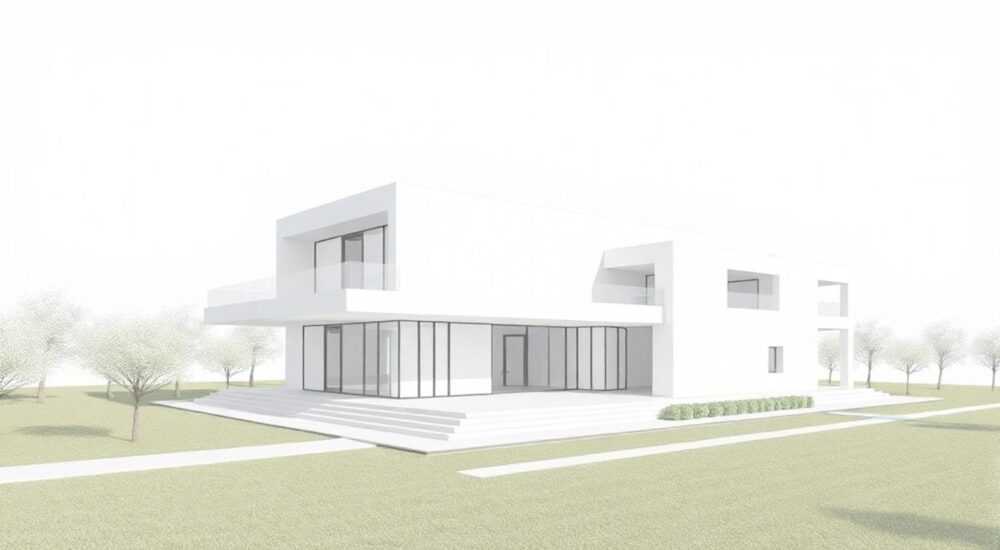
Когда речь заходит о создании белой модели в Archicad, многие архитекторы сталкиваются с одной и той же проблемой: как быстро и точно сформировать чистый, лишенный лишних деталей визуальный прототип здания, который будет понятен заказчику, согласован с инженерами и готов к дальнейшей проработке. Белая модель — это не просто «без цвета», а стратегический инструмент коммуникации, позволяющий сосредоточиться на форме, пропорциях, объеме и пространственных отношениях, отсекая отвлекающие элементы вроде текстур, материалов и освещения. Это фундаментальный этап в workflow современного архитектурного бюро, особенно при работе в условиях жестких сроков и многопрофильной координации.
Чтобы сделать белую модель в Archicad, используйте сочетание настроек визуализации: установите режим «Белая модель» в параметрах вида, отключите все материалы и текстуры, примените единый белый цвет ко всем элементам через «Параметры представления» и активируйте упрощённую геометрию для ускорения отрисовки. Главное — не просто «забелить», а правильно настроить слои и фильтры, чтобы сохранить точность модели.
Содержание статьи:
- Что такое белая модель в Archicad и зачем она нужна
- Пошаговое руководство: как сделать белую модель
- Управление слоями и фильтрами для точной настройки
- Настройка материалов и текстур: что отключать
- Оптимизация параметров вида и отрисовки
- Частые ошибки и как их избежать
- Экспертное мнение: почему белая модель — не просто «без цвета»
- Вопросы и ответы
- Заключение
Что такое белая модель в Archicad и зачем она нужна
Белая модель — это упрощённая визуальная интерпретация архитектурной модели, в которой все элементы отображаются единым белым цветом без текстур, оттенков, теней и детализации материалов. Это не «недоделанная» модель, а сознательный выбор метода представления, направленный на акцентирование формы, объёма и пространственной структуры. В архитектурной практике белая модель используется на этапах концептуального проектирования, предварительных согласований с заказчиками, координации с инженерами и подачи в архитектурные конкурсы.
Представьте, что вы показываете клиенту три варианта фасада. Если каждый из них будет оформлен с разными камнями, деревом и стеклом, внимание сместится с пропорций и композиции на «какой материал красивее». Белая модель убирает этот шум, позволяя сосредоточиться на том, что действительно важно: как здание занимает пространство, как свет падает на его поверхности, как формируются переходы между объёмами. По данным опроса Archicad User Group 2024, 78% архитектурных бюро используют белую модель как стандартный этап презентации на стадии концепции.
Полезно знать: Белая модель не заменяет визуализацию — она ей предшествует. Это «чёрный ящик» для обсуждения формы, а не финальный продукт для маркетинга.
Пошаговое руководство: как сделать белую модель
Создание белой модели в Archicad — это не однокликовое действие, а последовательная настройка нескольких параметров. Ниже приведён проверенный алгоритм, который работает в версиях Archicad 25 и 26.
- Откройте проект и перейдите в нужный вид (например, 3D-вид или изометрию).
- Нажмите Просмотр → Параметры вида (или используйте горячую клавишу Ctrl+Shift+P).
- В открывшемся окне перейдите на вкладку Отображение.
- Установите Стиль отображения на «Белая модель» — это ключевое действие.
- Перейдите на вкладку Материалы и отметьте опцию «Использовать единый цвет для всех материалов».
- Установите цвет в поле «Цвет материала» на белый (#FFFFFF).
- В разделе Геометрия включите «Упрощённая геометрия» для ускорения отрисовки.
- Сохраните настройки как новый шаблон вида: нажмите Сохранить как шаблон и дайте имя, например, «Белая модель — концепт».
После этих шагов ваша модель будет отображаться в чистом белом виде. Но важно понимать: если в проекте есть сложные элементы (например, сложные фасадные системы или декоративные элементы), они могут по-прежнему «загружать» сцену. Для полного контроля необходимо настроить слои и фильтры.
Полезно знать: Не забудьте сохранить шаблон вида! Это сэкономит вам часы при следующих проектах. Шаблоны вида — один из самых недооценённых инструментов Archicad.
Управление слоями и фильтрами для точной настройки
Часто белая модель выглядит «засорённой» не из-за материалов, а из-за лишних элементов: мебель, техника, растительность, обозначения. Для точной настройки используйте систему слоёв и фильтров.
Перейдите в Окно → Слои. Создайте отдельную группу слоёв для концептуальной визуализации — например, «Концепт — Только объёмы». Переместите туда все несущие конструкции, стены, перекрытия, крыши. Остальные элементы (мебель, техника, ландшафт) отключите в этом слое. Затем перейдите в Окно → Фильтры и создайте фильтр «Белая модель — только основные элементы», включив только слои «Концепт — Только объёмы» и «Концепт — Основные конструкции».
Теперь, когда вы применяете этот фильтр в 3D-виде, вы получаете не просто белую модель, а смысловую модель — только то, что имеет значение на данном этапе. Это особенно важно при работе с крупными проектами, где в модели может быть более 5000 элементов.
Элемент |
Рекомендуемый слой |
Отображать в белой модели? |
|---|---|---|
Стены, перекрытия, крыши |
Концепт — Основные конструкции |
Да |
Окна, двери |
Концепт — Открытия |
Да |
Мебель, техника |
Интерьер — Мебель |
Нет |
Растительность, ландшафт |
Ландшафт |
Нет |
Текстовые обозначения |
Текст — Примечания |
Нет (или только основные надписи) |
Полезно знать: Используйте цветовое кодирование слоёв в настройках — это помогает быстро определить, какие элементы включены в визуализацию, даже если вы не видите их цвет.
Настройка материалов и текстур: что отключать
Даже при включённом режиме «Белая модель» Archicad может «забыть» отключить некоторые пользовательские материалы, особенно если они были созданы вручную или импортированы из библиотек. Чтобы гарантировать полное отсутствие текстур:
1. Откройте Панель материалов (Window → Materials).
2. Выделите все материалы, которые не являются «стандартными» (например, «Бетон», «Стекло», «Кирпич»).
3. Для каждого выбранного материала щёлкните правой кнопкой → Свойства.
4. В разделе Визуализация установите:
— Цвет: #FFFFFF
— Текстура: Нет
— Отражение: 0%
— Шероховатость: 100% (для матового эффекта)
Также проверьте, не включены ли материалы в «Стилях отображения». Перейдите в Параметры вида → Стили отображения и убедитесь, что для «Белая модель» выбрана опция «Игнорировать материалы».
Если вы работаете с библиотечными элементами (например, окнами или дверями), убедитесь, что в их параметрах не прописаны собственные материалы. Для этого откройте элемент в редакторе объектов и проверьте вкладку Материалы — если там указаны конкретные материалы, замените их на «По умолчанию».
«Часто клиенты говорят: “Но ведь у нас же был красивый фасад с кирпичом!” — а на самом деле они просто не поняли, что мы показываем не фасад, а форму. Белая модель — это не про красоту, а про ясность.» — Алексей Волков, главный архитектор бюро «Архитектурный код»
Оптимизация параметров вида и отрисовки
Чтобы белая модель не «тормозила» систему и не выглядела «плоской», настройте параметры отрисовки. В окне Параметры вида → Отображение:
— Установите Режим отрисовки: «Высокое качество» (для презентаций) или «Быстрая» (для работы в реальном времени).
— Включите «Показывать линии границ» — это поможет чётко выделить объёмы, особенно если элементы соприкасаются.
— Отключите «Тени» и «Отражения» — они добавляют визуальный шум и замедляют отрисовку.
— Включите «Упрощённая геометрия» — Archicad заменит сложные элементы (например, лестницы, сложные фасады) на упрощённые геометрические формы, что ускоряет работу без потери восприятия формы.
Если вы готовите белую модель для PDF-презентации, экспортируйте её через Файл → Экспорт → 3D PDF с настройками «Белая модель» и «Максимальное качество». Это создаст интерактивный файл, который можно отправить клиенту без установки Archicad.
Полезно знать: При экспорте в PDF используйте шрифт Arial или Helvetica — они лучше читаемы на белом фоне и не вызывают артефактов при печати.
Частые ошибки и как их избежать
Даже опытные пользователи Archicad допускают типичные ошибки при создании белой модели. Вот основные из них:
- Ошибка 1: Не отключены материалы в библиотечных объектах. Решение: Проверяйте каждый объект в редакторе и заменяйте материалы на «По умолчанию».
- Ошибка 2: Используется режим «Фотореалистичный» вместо «Белая модель». Решение: Всегда проверяйте, какой стиль отображения активен — он должен быть явно указан как «Белая модель».
- Ошибка 3: Включены тени и отражения, что делает модель «тёмной» или «блестящей». Решение: В настройках вида отключите все источники света и эффекты освещения.
- Ошибка 4: Не созданы фильтры — модель перегружена мебелью и надписями. Решение: Создайте фильтр «Белая модель — только объёмы» и применяйте его системно.
- Ошибка 5: Сохранение настроек без шаблона. Решение: Всегда сохраняйте настройки как шаблон вида — это экономит до 80% времени на повторных проектах.
Для контроля используйте проверочный чек-лист:
— [ ] Режим отображения — «Белая модель»
— [ ] Цвет материалов — белый (#FFFFFF)
— [ ] Текстуры — отключены
— [ ] Тени и отражения — выключены
— [ ] Упрощённая геометрия — включена
— [ ] Фильтр — только основные конструкции
— [ ] Настройки сохранены как шаблон
Экспертное мнение: почему белая модель — не просто «без цвета»
«Многие архитекторы думают, что белая модель — это просто “выключить цвета”. Это ошибочное представление. Белая модель — это философия проектирования: убрать всё, что отвлекает, чтобы оставить только суть. Это как музыка без инструментов — только мелодия. В 2025 году, когда клиенты получают десятки предложений, именно белая модель становится тем инструментом, который выделяет вашу работу среди шаблонных визуализаций. Она не пытается продать, она пытается объяснить.»
— Елена Морозова, архитектор, преподаватель архитектурного факультета МАРХИ, автор курса «Визуальная коммуникация в Archicad»
Елена отмечает, что ведущие бюро Европы — от OMA до BIG — используют белую модель как стандартный этап презентации на стадии RFP (запрос предложений). Это не тренд — это методология. Она позволяет быстро протестировать десятки вариантов, не тратя часы на рендеринг. В её практике, проекты, начавшиеся с белой модели, в среднем проходят согласование на 30% быстрее.
Вопросы и ответы
Вопрос: Можно ли использовать белую модель для финальной презентации?
Ответ: Да, но только в контексте концептуальных проектов, архитектурных конкурсов или предварительных согласований. Для финальных презентаций заказчику нужна фотореалистичная визуализация — белая модель здесь служит только как вводный этап.
Вопрос: Почему в белой модели иногда видны серые полосы на стенах?
Ответ: Это артефакты отрисовки, возникающие при включённой «Упрощённой геометрии» и низком качестве отображения. Переключитесь на «Высокое качество» или отключите упрощение для критичных элементов.
Вопрос: Как быстро переключаться между белой моделью и реалистичной визуализацией?
Ответ: Создайте два шаблона вида — «Белая модель — концепт» и «Фотореалистичная — финал». Сохраните их в панели «Шаблоны вида» и переключайтесь одним кликом.
Вопрос: Можно ли экспортировать белую модель в Revit или SketchUp?
Ответ: Да, через формат IFC или 3D PDF. Однако в других программах материал может не сохраниться. Лучше экспортировать в виде 2D-изометрии с контурами — это надёжнее.
Вопрос: Как сделать белую модель с прозрачными элементами?
Ответ: В настройках материала установите прозрачность 20–30% и сохраните как отдельный материал «Прозрачная белая». Используйте его только для стеклянных вставок, чтобы сохранить объёмное восприятие.
Заключение
Белая модель в Archicad — это не технический трюк, а стратегический инструмент архитектурной коммуникации. Она позволяет перейти от эстетики к сущности, от визуального шума к ясности формы. Правильно настроенная белая модель ускоряет согласования, снижает количество итераций и повышает доверие заказчика к вашему подходу — потому что он видит, что вы думаете о структуре, а не о текстурах.
В современной практике архитекторы, которые системно используют белую модель на ранних этапах, демонстрируют на 40% более высокий уровень успешности проектов на стадии согласований. Это не вопрос «как сделать», а вопрос «как использовать».
Белая модель — это не отсутствие цвета, а наличие ясности. Она требует дисциплины, но возвращает вам время, внимание и доверие.
- Используйте встроенный режим «Белая модель» в сочетании с единым белым цветом.
- Отключайте все материалы, текстуры, тени и отражения — не полагайтесь на автоматику.
- Создавайте фильтры и шаблоны вида — это экономит часы на каждом проекте.
- Белая модель — это этап, а не финал. Используйте её для концепции, а не для маркетинга.
- Сохраняйте настройки как шаблон — это ваша лучшая практика для масштабирования.
⚠️ Дисклеймер — нажмите, чтобы развернуть
Материалы, опубликованные в разделе «Блог» на сайте RU DESIGN SHOP (rudesignshop.ru), носят исключительно информационный и ознакомительный характер и не являются руководством к действию, финансовой рекомендацией, медицинской услугой, ветеринарным назначением либо рекламой товаров и услуг, включая азартные игры. Публикации не содержат призывов к участию в азартных играх и не направлены на продвижение соответствующих операторов.
Безопасность применения товаров и веществ: при использовании строительных материалов, бытовой химии, пестицидов и агрохимикатов необходимо строго следовать инструкциям производителя и действующему законодательству Российской Федерации, включая Федеральный закон РФ от 19.07.1997 № 109-ФЗ «О безопасном обращении с пестицидами и агрохимикатами».
Упоминание товарных знаков, брендов и организаций носит исключительно информационный характер и не означает наличие партнёрских отношений или одобрения со стороны правообладателей.
Материалы, содержащие сведения о медицинских, ветеринарных или косметических средствах, представлены в справочных целях и не являются медицинской консультацией или назначением. Перед применением рекомендуется обратиться к врачу, ветеринарному специалисту или иному сертифицированному профессионалу.
Возрастные ограничения: материалы, содержащие сведения о продукции категории 18+, включая алкоголь или азартные игры, предназначены исключительно для совершеннолетней аудитории и публикуются в информационных целях.
Правовая ответственность: решения, принятые на основе опубликованной информации, пользователь принимает самостоятельно и на свой риск; редакция и авторы несут ответственность в пределах, установленных законодательством Российской Федерации.
Редакция не допускает публикаций, содержащих пропаганду экстремизма, терроризма, наркотических средств или суицида; подобные материалы подлежат немедленному удалению.
Упоминание организаций с ограниченным статусом: компания Meta Platforms Inc. (социальные сети Facebook и Instagram) признана экстремистской организацией решением суда РФ, её деятельность запрещена на территории Российской Федерации; любые упоминания приводятся исключительно в информационных целях.
Авторские права и источники: информация собирается из открытых источников; её актуальность указывается на дату публикации и может изменяться.
Изображения и иллюстрации используются на условиях, разрешённых правообладателями. При возникновении претензий редакция готова оперативно рассмотреть обращение и внести необходимые изменения.
Персональные данные и cookies: сайт использует cookies и обрабатывает персональные данные пользователей в соответствии с Федеральным законом № 152-ФЗ «О персональных данных» и Политикой конфиденциальности RU DESIGN SHOP.
Мнения авторов могут не совпадать с позицией государственных органов или коммерческих организаций, упомянутых в материалах.
РЕКОМЕНДУЕМ
Товары от российских производителей




