Скидка 5% на первый заказ — RDS5




Как сделать белую рамку в фотошопе вокруг фотографии
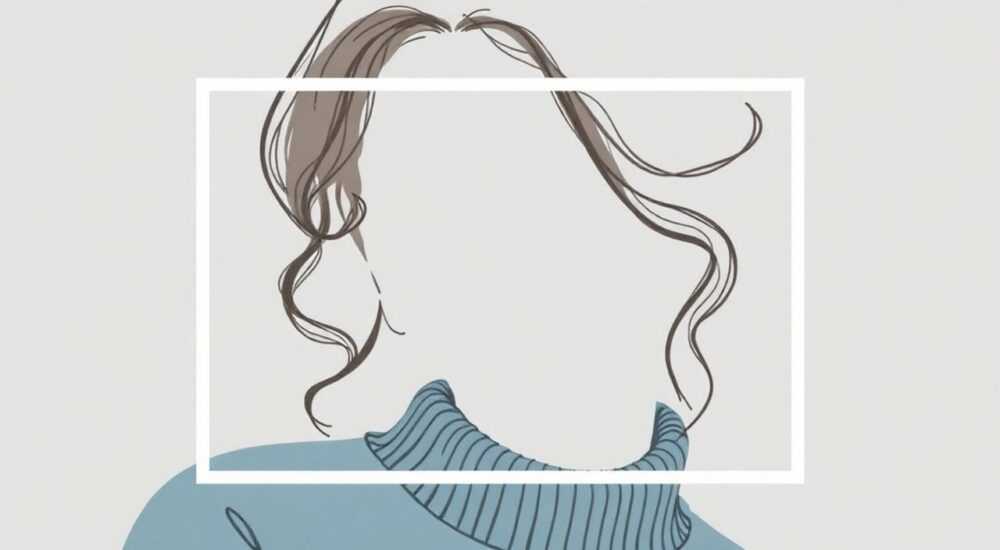
Добавление белой рамки вокруг фотографии в Photoshop — один из самых востребованных приёмов при подготовке изображений для портфолио, печати, веб-галерей и социальных сетей. Такая рамка не только визуально выделяет снимок, но и придаёт ему законченный, профессиональный вид. Процесс создания рамки прост, но требует понимания инструментов выделения, заливки и настроек холста.
Чтобы добавить белую рамку вокруг фото в Photoshop, увеличьте холст с помощью команды «Холст» и выберите белый цвет фона. Это самый быстрый и универсальный способ, подходящий для большинства задач.
Содержание статьи:
- Как сделать белую рамку через увеличение холста
- Пошаговый алгоритм
- Рамка с помощью обводки слоя
- Когда использовать обводку?
- Использование выделения и заливки
- Преимущества метода
- Создание масштабируемой рамки с прозрачностью
- Типичные ошибки и как их избежать
- Чек-лист перед сохранением
- Экспертное мнение
- Вопросы и ответы
- Заключение
Как сделать белую рамку через увеличение холста
Наиболее простой и надёжный способ — использование функции изменения размера холста. Этот метод идеален, если вам нужна равномерная рамка по всем сторонам без дополнительных эффектов.
Откройте изображение в Photoshop и перейдите в меню Изображение → Размер холста. В открывшемся окне укажите новые размеры. Например, если ваше фото 1920×1080 пикселей, а вы хотите добавить рамку по 50 пикселей с каждой стороны, установите ширину 2020 и высоту 1180. Убедитесь, что точка привязки (якорь) в центре — тогда холст расширится равномерно во все стороны.
Далее важно выбрать цвет фона. В поле «Цвет холста» выберите «Белый». Если его нет в списке, нажмите «Другой» и задайте RGB(255, 255, 255). После подтверждения команда автоматически добавит белую рамку вокруг изображения.
Полезно знать: При увеличении холста оригинальное изображение остаётся неизменным. Все изменения касаются только области вне исходного кадра.
Этот способ особенно удобен при массовой обработке фото — например, в пакетной обработке через Actions. Вы можете записать действие: «Увеличить холст + белый фон», и применять его ко всем снимкам за один клик.
Пошаговый алгоритм
- Откройте изображение в Photoshop.
- Перейдите в Изображение → Размер холста.
- Увеличьте ширину и высоту на нужную величину (например, +100 пикселей по горизонтали, +100 по вертикали).
- Установите точку привязки в центре сетки.
- Выберите «Белый» в поле «Цвет холста».
- Нажмите ОК.
Рамка с помощью обводки слоя
Если вы работаете со слоями и хотите сохранить гибкость редактирования, лучше использовать обводку. Этот метод позволяет легко изменять толщину, цвет и положение рамки в любой момент.
Выделите слой с изображением в палитре «Слои». Нажмите на значок «fx» внизу панели и выберите «Обводка». В настройках укажите:
- Размер — ширина рамки (например, 20 пикселей);
- Положение — «Снаружи»;
- Цвет — белый;
- Режим наложения — «Обычный»;
- Непрозрачность — 100%.
Преимущество этого способа — нелинейность. Обводка не изменяет само изображение, а добавляется как эффект. Вы можете отключить её, изменить цвет или толщину в любой момент, даже после сохранения PSD-файла.
«Обводка — лучший выбор для дизайнеров, которые работают с макетами. Она не увеличивает размер холста, но визуально создаёт чёткую границу.» — Алексей Миронов, графический дизайнер, 12 лет опыта
Однако есть нюанс: при экспорте в форматы без поддержки слоёв (например, JPEG), эффект обводки «сворачивается» в пиксели. Поэтому перед сохранением убедитесь, что результат соответствует ожиданиям.
Когда использовать обводку?
- Когда вы создаете шаблон для нескольких изображений.
- Когда рамка должна быть частью стилизованного дизайна (например, с тенью или градиентом).
- Когда важно сохранить возможность изменения рамки без потери качества.
Использование выделения и заливки
Этот метод даёт максимальный контроль над формой и расположением рамки. Он подходит, когда нужно создать рамку не по краю, а внутри изображения, или когда требуется сложная форма.
Сначала продублируйте фоновый слой (Ctrl+J). Затем выберите прямоугольное марquee-выделение, начиная от краёв холста. Например, чтобы создать внутреннюю рамку шириной 30 пикселей, выделите полосу по периметру: сделайте выделение с отступом 30 пикселей от каждого края.
Для этого перейдите в Выбор → Изменить → Контракция и укажите 30 пикселей. Теперь инвертируйте выделение (Shift+Ctrl+I) — таким образом, выделенной станет внешняя область. Создайте новый слой ниже основного и залейте выделение белым цветом (Shift+F5 → Белый).
Полезно знать: Этот способ позволяет создавать рамки с закруглёнными углами, текстурами или градиентами — достаточно изменить заливку на нужный паттерн или стиль.
После заливки снимите выделение (Ctrl+D). Готово — у вас есть чистая белая рамка, которую можно дополнительно стилизовать.
Преимущества метода
- Полный контроль над формой и размером.
- Возможность создания асимметричных рамок.
- Поддержка прозрачности и смешивания слоёв.
Создание масштабируемой рамки с прозрачностью
Если вы работаете с веб-дизайном или UI, может потребоваться рамка, которая сохраняет прозрачность и адаптируется под разные размеры. В этом случае используйте технику «умной рамки» на основе корректирующих слоёв и масок.
Создайте новый документ с прозрачным фоном. Добавьте слой с изображением. Затем создайте новый слой под ним. С помощью прямоугольного выделения выделите область, немного меньшую по размеру, чем изображение. Инвертируйте выделение и залейте его белым цветом.
Теперь преобразуйте этот слой в «Умный объект». Это позволит масштабировать рамку без потери качества. Добавьте маску к слою с рамкой и настройте мягкие края с помощью градиента, если нужно добиться эффекта затухания.
Метод |
Гибкость |
Подходит для печати |
Поддержка прозрачности |
|---|---|---|---|
Увеличение холста |
Низкая |
Да |
Нет |
Обводка слоя |
Высокая |
Да |
Частично |
Выделение и заливка |
Средняя |
Да |
Да |
Умный объект + маска |
Очень высокая |
Да (с ограничениями) |
Да |
«Для веб-проектов я всегда использую умные объекты. Они позволяют быстро адаптировать рамку под разные разрешения без повторного рисования.» — Анна Ковалёва, UX-дизайнер, Adobe Certified Expert
Типичные ошибки и как их избежать
Даже простые операции могут привести к некачественному результату, если не соблюдать базовые правила.
Ошибка 1: Рамка получается серой, а не белой.
Причина — неправильный цветовой профиль. Убедитесь, что документ в режиме RGB. Проверьте настройки заливки: используйте точные значения R=255, G=255, B=255.
Ошибка 2: Рамка неравномерная.
Это происходит, если якорь в диалоге «Размер холста» установлен не по центру. Перед изменением размеров всегда проверяйте положение точки привязки.
Ошибка 3: Пропадает рамка при сохранении.
Если вы сохранили файл как JPEG, а рамки нет — возможно, она находится за пределами холста. Убедитесь, что холст действительно был увеличен до нужного размера.
Чек-лист перед сохранением
- Проверьте цвет рамки (RGB 255,255,255).
- Убедитесь, что холст больше изображения.
- Проверьте, включены ли все слои при экспорте.
- Сохраните копию в PSD — для будущей правки.
- Протестируйте экспорт в разных форматах (JPEG, PNG).
Полезно знать: Для печати лучше использовать TIFF или PSD. JPEG может сжимать белые области, создавая лёгкий серый оттенок.
Экспертное мнение
«Когда я готовлю фото для выставки, всегда использую рамку через увеличение холста. Это стандарт индустрии — он гарантирует, что рамка будет чисто белой и равномерной. Я рекомендую новичкам начинать именно с этого метода.» — Дмитрий Федотов, профессиональный фотограф, автор курсов по цифровой обработке
По его словам, более 70% фотографов в студиях используют именно этот подход. Он прост, надёжен и совместим со всеми системами печати. «Главное — не забывать про разрешение. Если вы увеличиваете холст, убедитесь, что DPI остаётся на уровне 300 для качественной печати», — добавляет эксперт.
Вопросы и ответы
Можно ли сделать рамку разной толщины по сторонам?
Да. В диалоге «Размер холста» укажите разные значения для левого, правого, верхнего и нижнего отступов. Например: слева — 40, справа — 60, сверху — 30, снизу — 50.
Как сделать рамку с закруглёнными углами?
Используйте инструмент «Прямоугольная область» с радиусом сглаживания. Выделите область с закруглениями, инвертируйте и залейте белым. Или примените маску с закруглёнными углами к слою с рамкой.
Почему рамка выглядит пиксельной?
Это происходит при низком разрешении изображения. Увеличьте DPI до 300 (через «Размер изображения»), особенно если планируете печать.
Можно ли добавить рамку к нескольким фото сразу?
Да. Используйте пакетную обработку (File → Automate → Batch). Запишите действие с увеличением холста и примените его ко всей папке.
Подойдёт ли белая рамка для тёмных фото?
Да, но контраст может быть слишком резким. В таких случаях используйте рамку с небольшим отступом или добавьте тень между фото и рамкой для плавного перехода.
Заключение
Добавление белой рамки в Photoshop — это простая, но важная операция, которая значительно повышает визуальную привлекательность изображения. Выбор метода зависит от ваших целей: для быстрой обработки подойдёт увеличение холста, для дизайнерских проектов — обводка или выделение с заливкой.
Главное — понимать, зачем вам рамка: для печати, веба или презентации. Каждый случай требует своего подхода. Но независимо от метода, белая рамка должна выглядеть чисто, равномерно и профессионально.
- Самый простой способ — увеличение холста с белым фоном.
- Обводка слоя даёт гибкость при редактировании.
- Выделение и заливка позволяют создавать сложные формы.
- Для пакетной обработки используйте Actions.
- Всегда проверяйте цвет, разрешение и экспорт перед финализацией.
⚠️ Дисклеймер — нажмите, чтобы развернуть
Материалы, опубликованные в разделе «Блог» на сайте RU DESIGN SHOP (rudesignshop.ru), носят исключительно информационный и ознакомительный характер и не являются руководством к действию, финансовой рекомендацией, медицинской услугой, ветеринарным назначением либо рекламой товаров и услуг, включая азартные игры. Публикации не содержат призывов к участию в азартных играх и не направлены на продвижение соответствующих операторов.
Безопасность применения товаров и веществ: при использовании строительных материалов, бытовой химии, пестицидов и агрохимикатов необходимо строго следовать инструкциям производителя и действующему законодательству Российской Федерации, включая Федеральный закон РФ от 19.07.1997 № 109-ФЗ «О безопасном обращении с пестицидами и агрохимикатами».
Упоминание товарных знаков, брендов и организаций носит исключительно информационный характер и не означает наличие партнёрских отношений или одобрения со стороны правообладателей.
Материалы, содержащие сведения о медицинских, ветеринарных или косметических средствах, представлены в справочных целях и не являются медицинской консультацией или назначением. Перед применением рекомендуется обратиться к врачу, ветеринарному специалисту или иному сертифицированному профессионалу.
Возрастные ограничения: материалы, содержащие сведения о продукции категории 18+, включая алкоголь или азартные игры, предназначены исключительно для совершеннолетней аудитории и публикуются в информационных целях.
Правовая ответственность: решения, принятые на основе опубликованной информации, пользователь принимает самостоятельно и на свой риск; редакция и авторы несут ответственность в пределах, установленных законодательством Российской Федерации.
Редакция не допускает публикаций, содержащих пропаганду экстремизма, терроризма, наркотических средств или суицида; подобные материалы подлежат немедленному удалению.
Упоминание организаций с ограниченным статусом: компания Meta Platforms Inc. (социальные сети Facebook и Instagram) признана экстремистской организацией решением суда РФ, её деятельность запрещена на территории Российской Федерации; любые упоминания приводятся исключительно в информационных целях.
Авторские права и источники: информация собирается из открытых источников; её актуальность указывается на дату публикации и может изменяться.
Изображения и иллюстрации используются на условиях, разрешённых правообладателями. При возникновении претензий редакция готова оперативно рассмотреть обращение и внести необходимые изменения.
Персональные данные и cookies: сайт использует cookies и обрабатывает персональные данные пользователей в соответствии с Федеральным законом № 152-ФЗ «О персональных данных» и Политикой конфиденциальности RU DESIGN SHOP.
Мнения авторов могут не совпадать с позицией государственных органов или коммерческих организаций, упомянутых в материалах.
РЕКОМЕНДУЕМ
Товары от российских производителей




