Скидка 5% на первый заказ — RDS5




Как сделать белые глаза в фотошопе
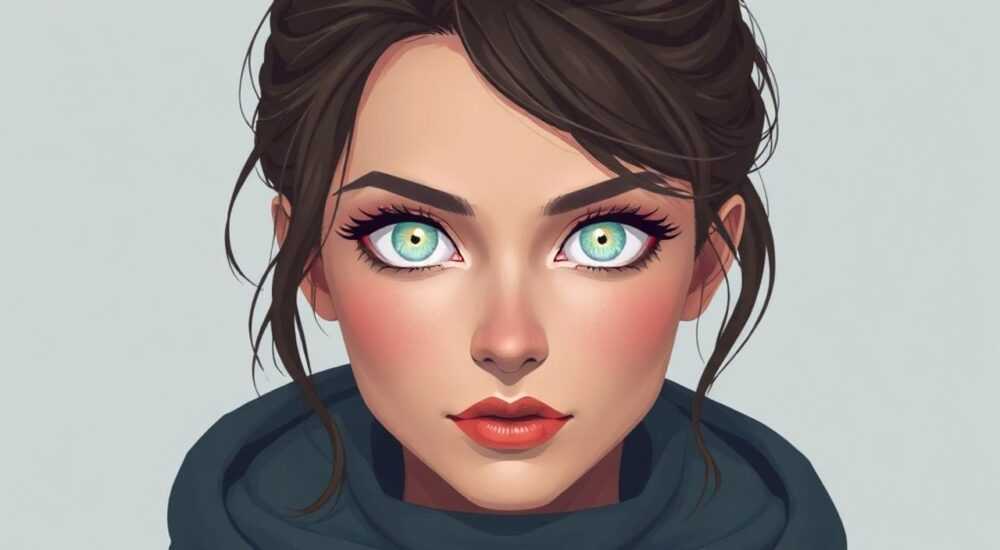
Белки глаз на фотографиях могут выглядеть неестественно — желтоватыми, серыми или мутными из-за освещения, возраста модели, усталости или особенностей съёмки. Это портит общее впечатление даже от качественного портрета. К счастью, Adobe Photoshop предлагает мощные инструменты для коррекции цвета и чистоты белков глаз, позволяя сделать взгляд ясным, свежим и выразительным без потери реалистичности.
Чтобы сделать белые глаза в фотошопе, используйте комбинацию выделения (например, через каналы), коррекции уровней и кривых, а также аккуратную работу с масками и насыщенностью. Главное — сохранить естественность и не переборщить с эффектом.
Содержание статьи:
Почему белки глаз выглядят тусклыми или жёлтыми
Многие начинающие ретушёры сталкиваются с тем, что после обработки кожа лица выглядит идеально, но взгляд остаётся «тяжёлым» или уставшим. Причина — в неравномерном цвете белков глаз. Желтизна может появляться по нескольким причинам: плохое освещение при съёмке, блики от вспышки, возрастные изменения, усталость модели или особенности метаболизма. Даже у молодых людей белки глаз не всегда абсолютно белые — они могут иметь лёгкий серый, розоватый или желтоватый оттенок.
Особенно заметна проблема при работе с портретной фотографией, где крупный план лица требует высокой детализации. Автоматические режимы коррекции цвета в большинстве случаев не справляются с такой задачей, так как воспринимают белки глаз как часть кожи и применяют к ним те же фильтры. В результате можно получить либо пересвеченные, «мертвые» глаза, либо недостаточную коррекцию.
Полезно знать: Не все глаза должны быть одинаково белыми — разная степень осветления может добавить взгляду живости и глубины.
Цвет белка глаз зависит от прозрачности склеры и состояния конъюнктивы. На фото это может передаваться как мутность или пятнистость. Кроме того, отражения света (рефлексы) играют важную роль в восприятии «живого» взгляда. Если удалить все блики, глаз будет казаться плоским и безжизненным. Поэтому при ретуши важно не просто осветлить, а грамотно скорректировать и сохранить естественную структуру.
Основные методы осветления белков глаз
В Photoshop существует несколько подходов к коррекции белков глаз, каждый из которых подходит для разных ситуаций. Выбор метода зависит от сложности изображения, качества исходника и уровня подготовки ретушёра.
Первый и самый простой способ — использование инструмента «Осветление» (Dodge Tool). Он позволяет точечно увеличивать яркость участков, включая белки глаз. Однако его легко переборщить, что приведёт к появлению неестественных пятен. Рекомендуется использовать мягкую кисть с низкой экспозицией (5–10%) и работать слоями.
Второй метод — цветокоррекция через палитру «Кривые» (Curves) или «Уровни» (Levels). Он даёт больше контроля над тонами и позволяет не только осветлить, но и убрать желтизну, корректируя цветовые каналы. Особенно эффективно работает при наличии выраженной цветовой диспропорции.
Третий — выделение через альфа-каналы. Этот способ считается наиболее точным, так как позволяет максимально точно отделить белки глаз от радужки, ресниц и век. После создания выделения можно применять любые коррекции, будь то осветление, изменение насыщенности или контраста.
«Начинайте с минимальных настроек — легкая коррекция всегда лучше, чем переработанный вид. Глаза должны оставаться живыми, а не пластмассовыми.» — Анна Петрова, ретушёр-фотограф, 12 лет опыта
Для массовой обработки подойдут экшены (Actions) — заранее записанные последовательности действий. Они экономят время, но требуют предварительной настройки под конкретный тип съёмки.
Пошаговая инструкция: как сделать белые глаза в фотошопе
Рассмотрим универсальный алгоритм, который подойдёт как для новичков, так и для опытных пользователей. Этот метод сочетает точное выделение и мягкие коррекции, минимизируя риск переработки.
- Откройте изображение в Photoshop и увеличьте область глаз до 200–300%, чтобы видеть детали.
- Перейдите на панель «Каналы» (Channels). Найдите канал с наибольшим контрастом между белком глаза и окружающими тканями — обычно это синий или зелёный.
- Скопируйте выбранный канал (правый клик → Duplicate Channel) и переименуйте его, например, в «Выделение глаз».
- Примените к каналу коррекцию «Уровни» (Ctrl+L): перемещайте ползунки, чтобы сделать белки максимально белыми, а всё остальное — чёрными.
- Инвертируйте канал (Ctrl+I), затем зажмите Ctrl и кликните по миниатюре канала, чтобы создать выделение.
- Вернитесь к слоям, создайте новый корректирующий слой «Кривые» (Curves). Внутри выделения белки глаз станут ярче.
- Снимите выделение (Ctrl+D) и, при необходимости, добавьте маску коррекции, чтобы ограничить действие только на белках.
- Уменьшите насыщенность (Hue/Saturation): выберите корректирующий слой, понизьте насыщенность красного и жёлтого оттенков в области глаз.
- Добавьте лёгкий контраст через слой с режимом наложения «Soft Light» или «Overlay» с заполнением 50% серым цветом, проработав штампом (Clone Stamp) или Dodge/Blur Tool.
- Проверьте результат на 100% — убедитесь, что коррекция выглядит естественно и не нарушает общую гармонию портрета.
Полезно знать: Всегда работайте на дубликате основного слоя — это позволит быстро вернуться к исходнику при необходимости.
Если нужно обработать оба глаза, повторите процесс или скопируйте маску коррекции, адаптировав её под второй глаз.
Продвинутые техники для профессионалов
Профессиональные ретушёры используют более сложные подходы, которые обеспечивают максимальный контроль и реалистичность.
Один из таких методов — работа с частотным разложением (Frequency Separation). Оно позволяет отделить текстуру от цвета и тона. Корректируя только цветовую составляющую (низкие частоты), можно осветлить белки глаз, не затрагивая мелкие капилляры и блики.
Другой подход — использование плагинов, таких как Portraiture, SKIN, или Raya Pro. Они автоматизируют выделение и предлагают пресеты для глаз. Например, в Raya Pro есть функция «Eye Enhance», которая автоматически находит глаза и предлагает настройки осветления, насыщенности и чёткости.
Метод |
Точность |
Скорость |
Рекомендуется для |
|---|---|---|---|
Осветление (Dodge Tool) |
Средняя |
Высокая |
Быстрой ретуши, мелких правок |
Каналы + Кривые |
Высокая |
Средняя |
Профессиональной ретуши |
Частотное разложение |
Очень высокая |
Низкая |
Модной и рекламной фотографии |
Плагины (Raya Pro, SKIN) |
Зависит от настройки |
Очень высокая |
Массовой обработки |
Также можно применять двойное выделение: одно — для основного осветления, второе — для локального устранения желтизны в уголках глаз. Для этого создаются два корректирующих слоя: один с кривыми, другой — с Hue/Saturation, настроенный на снижение жёлтого оттенка.
«Я всегда оставляю лёгкие блики в зрачках — они добавляют глубину. Полностью матовые глаза выглядят неестественно.» — Михаил Смирнов, цифровой художник, автор курсов по ретуши
Распространённые ошибки и как их избежать
Даже опытные пользователи допускают ошибки при ретуши глаз. Ниже — самые частые проблемы и способы их решения.
- Переосветление: белки становятся слишком яркими, теряют объём. Решение — работать с непрозрачностью корректирующего слоя (50–70%) и использовать маски.
- Удаление всех бликов: глаз теряет блеск и кажется «мёртвым». Совет — сохраняйте хотя бы один рефлекс, особенно если он расположен естественно.
- Неоднородная коррекция: один глаз светлее другого. Проверяйте симметрию — используйте горячие клавиши (V для Move, Ctrl+T для трансформации).
- Игнорирование цветового баланса: убираете желтизну, но забываете про красные прожилки. Используйте инструмент «Штамп» (Clone Stamp) или «Заплатка» (Healing Brush) для локальной коррекции.
- Работа без увеличения: на 100% масштабе трудно оценить детали. Всегда увеличивайте до 200% при выделении и коррекции.
Полезно знать: Перед финальной проверкой закройте изображение на 5 минут, затем откройте снова — свежий взгляд поможет заметить переработку.
Экспертное мнение
«Красота глаз — не в абсолютной белизне, а в естественности. Я часто вижу работы, где белки глаз выглядят как у куклы — это отталкивает. Лучше сделать чуть меньше, чем чуть больше.» — Екатерина Лебедева, преподаватель ретуши в школе Retouching Academy
Профессионалы подчёркивают: ретушь глаз — это не просто техническая задача, а элемент психологического воздействия. Человеческий мозг первым делом обращает внимание на глаза. Даже небольшая коррекция может сделать взгляд более открытым, дружелюбным или сосредоточенным.
Кроме того, в рекламной и модной фотографии допустимы более смелые преобразования. Там белки глаз могут быть ярко-белыми, почти неоновыми. Но в семейной, свадебной или документальной съёмке важна достоверность.
Вопросы и ответы
Можно ли сделать белые глаза в фотошопе онлайн?
Да, существуют облачные версии Photoshop (Photoshop Express, Photopea), но функционал ограничен. Для качественной ретуши лучше использовать десктопную версию.
Как часто нужно ретушировать глаза?
Не обязательно делать это на каждом фото. Оценивайте необходимость: если белки явно грязные или желтоватые — коррекция нужна. В остальных случаях достаточно лёгкой подтяжки.
Почему после коррекции глаза выглядят плоскими?
Скорее всего, вы убрали слишком много контраста или бликов. Вернитесь к слою с Dodge/Blur и добавьте лёгкие рефлексы, используя белую кисть с низкой непрозрачностью.
Подойдёт ли этот метод для чёрно-белой фотографии?
Да, но акцент сместится на контраст, а не на цвет. Используйте Levels или Curves, чтобы повысить яркость белков относительно зрачка и радужки.
Можно ли автоматизировать процесс?
Да, через Actions или плагины. Но всегда проверяйте результат — автоматика может захватить лишние области, например, зубы или фон.
Заключение
Ретушь белков глаз — важный этап в создании выразительного портрета. Она помогает улучшить восприятие взгляда, сделать модель более отдохнувшей и привлекательной. Главное — соблюдать баланс между улучшением и естественностью. Использование правильных техник, таких как выделение через каналы, коррекция кривыми и аккуратная работа с масками, позволяет добиться профессионального результата без переработки.
Помните: идеальные глаза — это не белоснежные шары, а живые, с характером и блеском. Каждая коррекция должна служить образу, а не заменять его.
- Используйте выделение через каналы для точной маски.
- Корректируйте цвет и яркость постепенно — избегайте резких изменений.
- Сохраняйте блики и текстуру белков для естественности.
- Проверяйте результат на 100% масштабе и в сравнении с оригиналом.
- Автоматизация полезна, но требует ручной доработки.
⚠️ Дисклеймер — нажмите, чтобы развернуть
Материалы, опубликованные в разделе «Блог» на сайте RU DESIGN SHOP (rudesignshop.ru), носят исключительно информационный и ознакомительный характер и не являются руководством к действию, финансовой рекомендацией, медицинской услугой, ветеринарным назначением либо рекламой товаров и услуг, включая азартные игры. Публикации не содержат призывов к участию в азартных играх и не направлены на продвижение соответствующих операторов.
Безопасность применения товаров и веществ: при использовании строительных материалов, бытовой химии, пестицидов и агрохимикатов необходимо строго следовать инструкциям производителя и действующему законодательству Российской Федерации, включая Федеральный закон РФ от 19.07.1997 № 109-ФЗ «О безопасном обращении с пестицидами и агрохимикатами».
Упоминание товарных знаков, брендов и организаций носит исключительно информационный характер и не означает наличие партнёрских отношений или одобрения со стороны правообладателей.
Материалы, содержащие сведения о медицинских, ветеринарных или косметических средствах, представлены в справочных целях и не являются медицинской консультацией или назначением. Перед применением рекомендуется обратиться к врачу, ветеринарному специалисту или иному сертифицированному профессионалу.
Возрастные ограничения: материалы, содержащие сведения о продукции категории 18+, включая алкоголь или азартные игры, предназначены исключительно для совершеннолетней аудитории и публикуются в информационных целях.
Правовая ответственность: решения, принятые на основе опубликованной информации, пользователь принимает самостоятельно и на свой риск; редакция и авторы несут ответственность в пределах, установленных законодательством Российской Федерации.
Редакция не допускает публикаций, содержащих пропаганду экстремизма, терроризма, наркотических средств или суицида; подобные материалы подлежат немедленному удалению.
Упоминание организаций с ограниченным статусом: компания Meta Platforms Inc. (социальные сети Facebook и Instagram) признана экстремистской организацией решением суда РФ, её деятельность запрещена на территории Российской Федерации; любые упоминания приводятся исключительно в информационных целях.
Авторские права и источники: информация собирается из открытых источников; её актуальность указывается на дату публикации и может изменяться.
Изображения и иллюстрации используются на условиях, разрешённых правообладателями. При возникновении претензий редакция готова оперативно рассмотреть обращение и внести необходимые изменения.
Персональные данные и cookies: сайт использует cookies и обрабатывает персональные данные пользователей в соответствии с Федеральным законом № 152-ФЗ «О персональных данных» и Политикой конфиденциальности RU DESIGN SHOP.
Мнения авторов могут не совпадать с позицией государственных органов или коммерческих организаций, упомянутых в материалах.
РЕКОМЕНДУЕМ
Товары от российских производителей




